Die zu druckende Datei muss als **PDF** gespeichert sein. Drucke von anderen Dateitypen (.jpg, .xlsx, .pptx, etc.) sind in fast allen Fällen fehlerhaft und werden nicht erstattet.
Bitte öffnen Sie die zu druckende Datei mit dem **Foxit Reader** oder dem **Adobe PDF Reader**, die bereits auf allen Pool-PCs installiert sind.
--- ## Kurzanleitung| [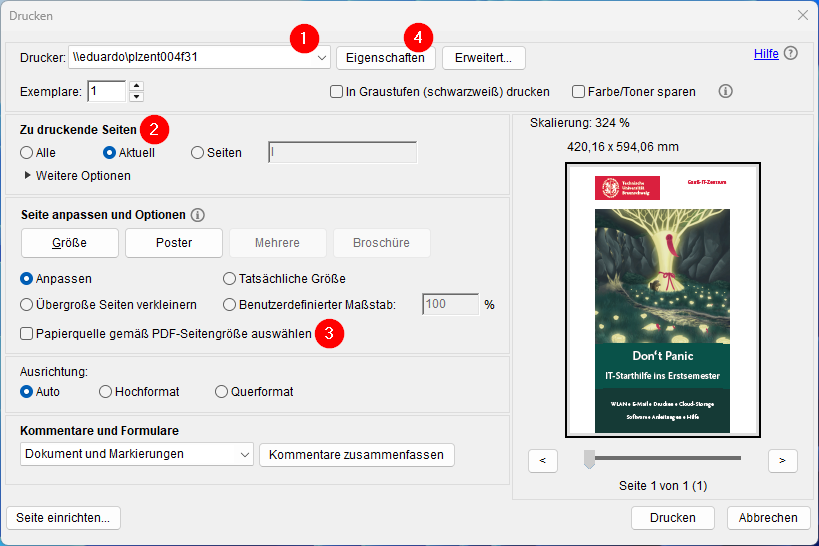](https://books.rz.tu-bs.de/uploads/images/gallery/2026-09/3JQ3vWg8RCubrI9d-2026-09-16-10-14-40-1.png) | **1.** Wählen Sie zunächst unter **\[Drucker\]** den gewünschten Drucker aus.
**2.** Wählen Sie bei **mehrseitigen Dokumenten** unter **\[Zu druckende Seiten\]** die Option **\[Aktuell\]** oder geben Sie unter **\[Seiten\]** eine einzelne Seite an.
Es können nur Druckaufträge mit **genau einer Seite** angenommen werden. **3.** Diese Option **nicht** ankreuzen, sonst kann es Formatprobleme geben. **4.** Klicken Sie auf **\[Eigenschaften\]**, um die **weiteren Druckeinstellungen** anzuzeigen.Wählen Sie **zuerst den Drucker** aus und nehmen Sie **anschließend die weiteren Einstellungen** vor. Wenn der Drucker nachträglich geändert wird, können bereits vorgenommene Einstellungen verloren gehen. |
| [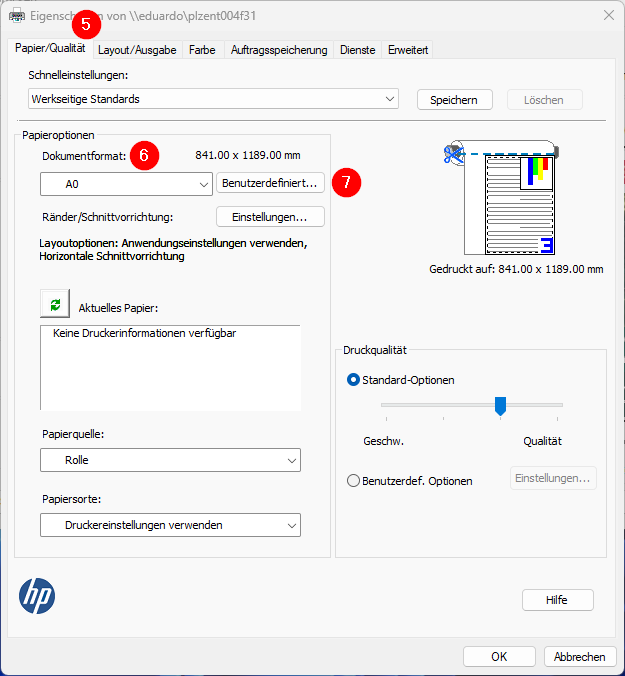](https://books.rz.tu-bs.de/uploads/images/gallery/2026-09/VomJe3ZfTISQ6tLe-2026-09-16-10-16-51-2.png) | **5.** Wechseln Sie zum Reiter **\[Papier/Qualität\]**.
**6.** Wählen Sie unter **\[Dokumentformat\]** das gewünschte Papierformat **A3 bis A0** aus.
**7.** Wenn Sie auf Papier in **Überlänge** drucken möchten, wählen Sie **\[Benutzerdefiniert\]** aus.
**Wenn Sie in Überlänge drucken möchten, wenden sie sich bitte an die Mitarbeiter im IT-Service-Desk.** Die Geräte müssen für den Überlangendruck manuell freigegeben werden. |
| [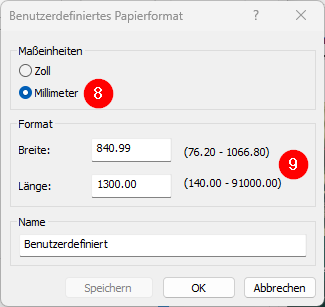](https://books.rz.tu-bs.de/uploads/images/gallery/2026-09/R70RrvdOZUJWACcy-2026-09-16-10-17-33-3.png) | (Vorgehen bei einem Überlangendruck)
**8.** Stellen Sie die **\[Maßeinheit\]** auf **\[Millimeter\]** um
**9.** Für einen **A0-Druck** ist standardmäßig eine Größe von **840.99 x 1188.97 mm** eingestellt.
Sie können unter **\[Länge\]** eine **benutzerdefinierte Länge** für den Druckauftrag festlegen (z.B. 1300.00 mm). Auch die **\[Breite\]** kann angepasst werden.
**Bitte beachten Sie bei Überlänge:** Die **maximale Breite** entspricht der Breite von **A0 (840.99 mm)**. Druckaufträge, die breiter als **840.99 mm** sind, können bei uns leider nicht gedruckt werden. Nur die **maximale Länge** des Druckautrags kann **länger als A0** eingestellt werden. |
| [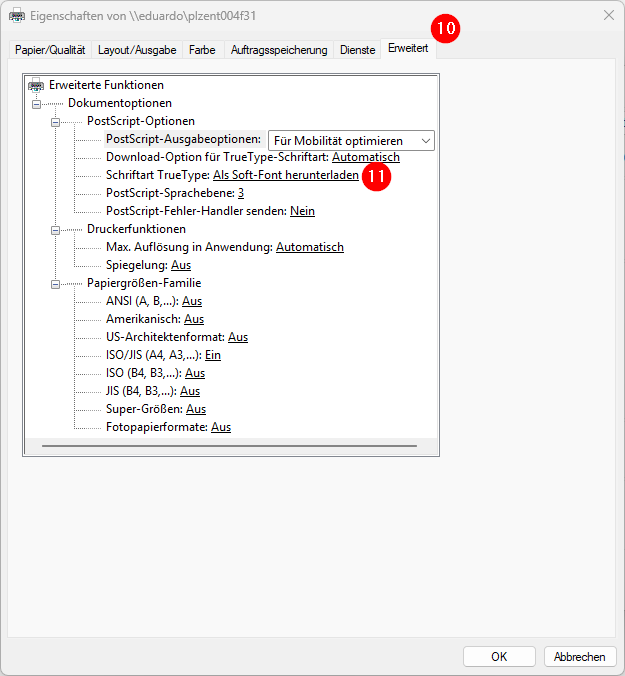](https://books.rz.tu-bs.de/uploads/images/gallery/2026-09/5rLtpR5Y9FUH0JTN-2026-09-16-10-19-22-eigenschaften-von-eduardo-plzent004f31.png) | **10.** Wechseln Sie zu dem Reiter **\[Erweitert\]** **11.** Die Einstellung **\[Als Softfont in den Drucker herunterladen\]** anstelle von **\[Geräteschriftart verwenden\]** auswählen, damit Sonderzeichen und ungewöhnliche Schriftarten korrekt dargestellt werden. |
Bitte planen Sie genügend Zeit für Großformatdrucke ein. **Ein Druck in A0-Größe kann 5-10 Minuten in Anspruch nehmen.** Gerade an Tagen, an denen viel gedruckt wird (z.B. Abgaben von Architekturstudenten, stattfindende Workshops, ...) kann es zu längeren Wartezeiten kommen. Wir empfehlen bei **zeitkritischen** Drucken mindestens **einen Tag im voraus** zu drucken.
--- ## Mögliche Fehlerquellen ### Transparenzen Transparenzen werden nicht immer richtig dargestellt. Bitte entfernen Sie diese vor dem Drucken aus dem Dokument, indem sie z.B. alle Ebenen auf eine Ebene reduzieren oder die Datei **erneut in eine PDF-Datei konvertieren** (auch, wenn diese bereits im PDF-Format ist). ### Dateigröße Aufträge, die **größer als 500 MB** sind, werden **verweigert**. Diese Größe bezieht sich auf die Datenmenge, die an den Druckserver übermittelt wird und kann stark von der Dateigröße abweichen, die im Explorer angezeigt wird. Falls Sie vermuten, dass Ihr Druck deshalb verweigert wurde, sprechen Sie bite die Mitarbeiter im IT-Service-Desk an. ### Farben Unsere Posterdrucker drucken mit werksseitigen Einstellungen. Das bedeutet, dass die **angezeigten Farben** von den tatsächlich gedruckten **abweichen** können. Gerade bei Dateien, die mit Grafikprogrammen (Photoshop, Illustrator, VectorWorks, ....) erstellt wurden, kann dies vorkommen. Wir empfehlen, bei diesen Programmen von Anfang an im Pantone-Farbmodus zu arbeiten, um die höchstmögliche Farbgenauigkeit zu erzielen. Falls es bei Ihrem Druck auf genaue Farben ankommt, machen Sie bitte vorher einen **Probedruck**, ggf. auf einem der Kleinformatdrucker.