# Druck-Leitfaden

### Druck-Richtlinien

<details id="bkmrk-nur-studienrelevante"><summary>Nur studienrelevante Inhalte drucken (Warum?)</summary>

Dokumente mit rein privatem Inhalt dürfen mit den Druckern der TU **nicht** gedruckt werden.

Drucker und Plotter können prinzipiell nicht für private Ausgaben genutzt werden. Die Geräte unterliegen wie alle anderen IT-Einrichtungen der TU der Nutzungsordnung und sind dementsprechend nur im Rahmen von Forschung und Lehre nutzbar. Auch wenn das Gauß-IT-Zentrum für Druck- und Plot-Ausgaben Kosten erhebt, kann daraus kein Anspruch auf private Nutzung der Geräte abgeleitet werden, denn die Kosten decken nur die Selbstkosten für Verbrauchsmaterialien (und nicht die Abschreibung der Geräte und nicht die Personalkosten).

Folgende Unterlagen dürfen gedruckt werden:

<div class="level4" id="bkmrk-skripte-%C3%9Cbungsunterl">- <div class="li">Skripte</div>
- <div class="li">Übungsunterlagen</div>
- <div class="li">Altklausuren</div>
- <div class="li">Bachelor-, Master- und ähnliche Arbeiten</div>

</div>Das Drucken von Karopapier und Blankopapier ist **<span class="u">nicht</span>** gestattet.

</details><details id="bkmrk-nur-von-der-eigenen-"><summary>Nur von der eigenen TUBS-ID aus drucken (Warum?)</summary>

Die meisten unserer TUBS-ID sind personenbezogen. Nur die Person, der diese ID gehört, darf die damit verbundenen Dienste nutzen.

Nutzt man das Druckkonto einer anderen Person, verstößt man gegen diese Personenbindung.

</details><details id="bkmrk-dokumente-nicht-dire"><summary>Dokumente nicht direkt aus dem Browser heraus drucken (Wie dann? || Warum?)</summary>

**Wie dann?**

![firefox_snip_pfeil.jpg](https://books.rz.tu-bs.de/uploads/images/gallery/2024-03/GXrxzCREEy0gZL2S-firefox-snip-pfeil.jpg "Firefox") ![chrome_snip_pfeil.jpg](https://books.rz.tu-bs.de/uploads/images/gallery/2024-03/nzLtJX7SV4XkIMiY-chrome-snip-pfeil.jpg "Chrome")

Wenn Sie das Dokument bereits im Browser geöffnet haben, können Sie es direkt auf Ihrem Rechner abspeichern. Dafür nutzen Sie oben rechts das Symbol eines nach unten zeigenden Pfeils bei Chrome und das Symbol eines Ordners mit nach unten zeigenden Pfeil bei Firefox.

Sie können ein Dokument aber meistens auch direkt herunterladen, indem Sie auf den Verweis zum Dokument rechtsklicken und die Option **\[Ziel speichern unter…\]** wählen.

**Warum?**

Die internen PDF-Betrachter von Firefox und Chrome verarbeiten die Dokumente im Allgemeinen korrekt genug, dass sie sauber angezeigt werden können. Für einen sauberen Druck stellt unser Drucksystem jedoch höhere Anforderungen an die erzeugten PostScript-Daten. Technisch möchten wir die Nutzung der PDF-Betrachter von Firefox und Chrome nicht verhindern.

</details><details id="bkmrk-dokumente-nicht-dire-2"><summary>Dokumente nicht direkt vom USB-Stick aus drucken (Wie dann? || Warum?)</summary>

**Wie dann?**

Kopieren Sie die Dateien bitte vor dem Öffnen auf den Computer, beispielsweise auf Ihren Desktop.

**Warum?**

Ein konkreter Grund ist uns leider nicht dafür bekannt, dass es beim Druck von Dateien direkt vom USB-Stick aus zu Fehlern kommt. Wir vermuten, dass die Übertragung irgendwo zwischen USB-Stick und unseren Druck-Servern unsauber verläuft. Am Ende der Übertragungskette kommen beim Drucker dann fehlerhaft Daten an und der Druck bricht ab.

<span style="color: rgb(0, 0, 0);">**<span style="color: rgb(0, 0, 0);">Datei öffnen</span>**</span>

Leider genügt es nicht, die Datei mit einem Doppelklick zu öffnen, da als Standard-Programm zum Öffnen von PDF Dateien Microsoft Edge hinterlegt ist.

<span style="color: rgb(0, 0, 0);">**Wie dann?**</span>

Eine PDF-Datei wird am besten mit **Adobe** oder **Foxit** geöffnet. Machen Sie einen Rechtsklick auf die zu druckende Datei und wählen Sie mit **\[Öffnen mit\]** dann das jeweilige Programm aus.

![pdfoeffnen.jpg](https://books.rz.tu-bs.de/uploads/images/gallery/2024-03/9cq5HkVIEe6DWxXW-pdfoeffnen.jpg)

</details><details id="bkmrk-druckeinstellungen-b"><summary>Druckeinstellungen beachten (Welche? || Warum?)</summary>

<p class="callout danger">**Wichtig:** Bitte beachten Sie vor jedem Druck Ihre Druckeinstellungen, um unerwarteten Druckergebnissen vorzubeugen!</p>

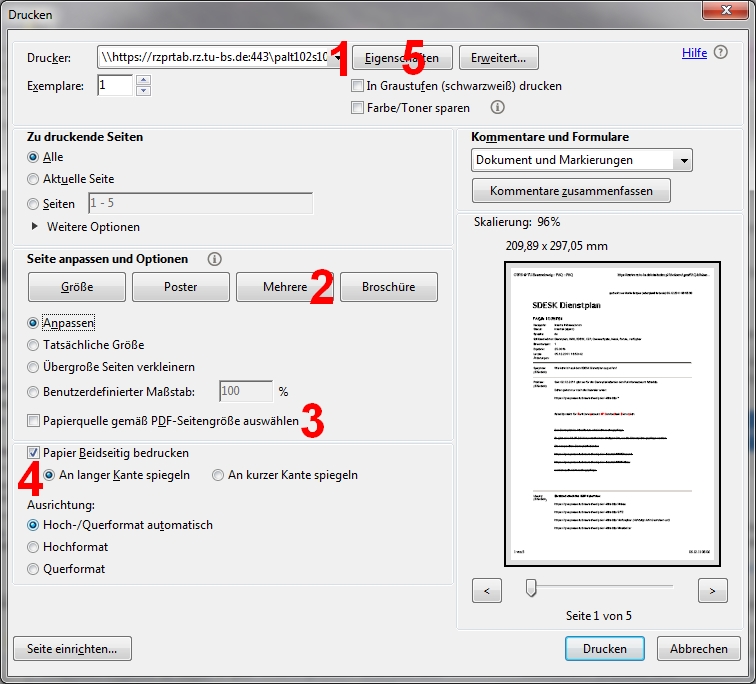
<div class="level2" id="bkmrk-1.-drucker-ausw%C3%A4hlen"><table class="columns-plugin" style="width: 100%;"><tbody><tr><td class="columns-plugin first" style="width: 50%;">![druckeinstellungen1.jpg](https://books.rz.tu-bs.de/uploads/images/gallery/2024-03/GEDWEtaYZ2viruLN-druckeinstellungen1.jpg "druckeinstellungen1.jpg")

</td><td class="columns-plugin last">**1.** Drucker auswählen

**2.** Mehrere Seiten pro Blatt

**3.** Diese Option **<span class="u">nicht</span>** ankreuzen, sonst kann es Formatprobleme geben

**4.** Beidseitiger Druck (Duplexdruck)

**5.** Klicken für weitere Einstellungen

</td></tr></tbody></table>

<table class="columns-plugin" style="width: 100%;"><tbody><tr><td class="columns-plugin first" style="width: 50%;">![druckeinstellungen2.jpg](https://books.rz.tu-bs.de/uploads/images/gallery/2024-03/cF7Ev0ffNhCdNzSy-druckeinstellungen2.jpg "druckeinstellungen2.jpg")

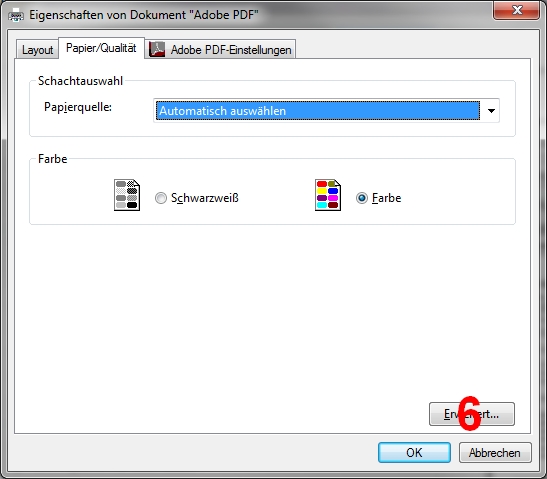
</td><td class="columns-plugin last">**6.** Klicken für weitere Einstellungen

</td></tr></tbody></table>

<table class="columns-plugin" style="width: 100%;"><tbody><tr><td class="columns-plugin first" style="width: 50%;">![druckeinstellungen3.jpg](https://books.rz.tu-bs.de/uploads/images/gallery/2024-03/6eLNvIOIz7cM464H-druckeinstellungen3.jpg "druckeinstellungen3.jpg")

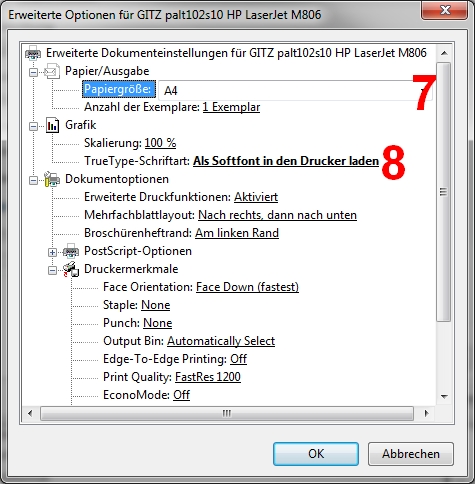
</td><td class="columns-plugin last">**7.** **\[Papiergröße\]:** Papierformat (A4-A0) auswählen

**8.** Die Einstellung **\[Als Softfont in den Drucker laden\]** anstelle von **\[Geräteschriftart verwenden\]** auswählen, damit Sonderzeichen und ungewöhnliche Schriftarten korrekt dargestellt werden.

</td></tr></tbody></table>

<table class="columns-plugin" style="width: 100%;"><tbody><tr><td class="columns-plugin first" style="width: 50%;">![druckeinstellungen4.jpg](https://books.rz.tu-bs.de/uploads/images/gallery/2024-03/NNLU60KC788eTakl-druckeinstellungen4.jpg "druckeinstellungen4.jpg")

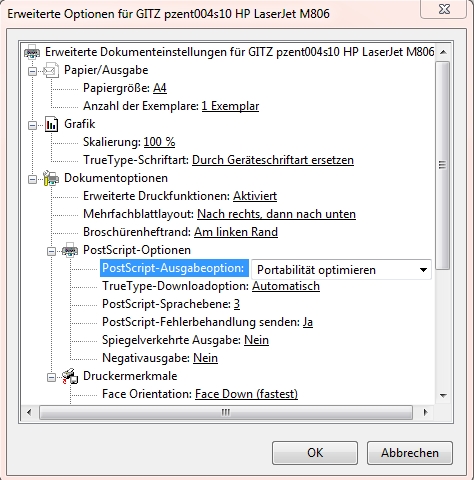
</td><td class="columns-plugin last">**Optional:** Innerhalb der **\[PostScript-Optionen\]** kann bei großen und problemträchtigen Aufträgen ein Umstellen von **\[Geschwindigkeit optimieren\]** auf **\[Portabilität optimieren\]** für einen besseren Druckablauf sorgen. Die Option bringt keine Veränderungen der Qualität mit sich.

</td></tr></tbody></table>

</div>**&gt; Warum?**

**\[Als Softfont in den Drucker laden\]:**

Drucker können aus offensichtlichen Gründen nicht alle Schriftarten und Sonderzeichen der Welt kennen. Bekommen sie ein Dokument mit einer Schriftart, die sie nicht kennen, ersetzen sie diese durch eine ihnen bekannte Schriftart. Dadurch kommt es leicht zu Darstellungsfehlern. Diese Fehldrucke können wir Ihnen leider auch **nicht erstatten**.

Durch die Option \[Als Softfont in den Drucker laden\] werden die Schriftartinformationen aus dem Dokument dem Drucker mitgegeben, sodass dieser die Zeichen korrekt drucken kann.

**\[Portabilität optimieren\] (*optional*):**

Auf dem Weg vom Arbeitsplatz zum Drucker durchläuft der Druckauftrag mehrere Stationen unseres Netzwerks. Die Einstellung \[Portabilität optimieren\] sorgt für einen zuverlässigeren Transport durch das Netzwerk, was insbesondere bei großen Dokumenten auch die Zuverlässigkeit des Drucks erhöht. Bei kleinen Dokumenten wird die Druckgeschwindigkeit jedoch potentiell gemindert.

**\[PostScript-Level 2\] (*veraltet*):**

*Diese Option haben wir früher empfohlen.* Mittlerweile unterstützen alle unsere Drucker das **PostScript-Level 3**. Die *Transparenzen*, welche früher Probleme hervorgerufen haben, werden auf diesem Level korrekt berechnet. Sollte es wider Erwarten doch Probleme mit Dokumenten mit Transparenzen geben, können diese über das PostScript-Level 2 entfernt werden. Es wird dann nur eine Ebene gedruckt.

</details><details id="bkmrk-dokumente-innerhalb-"><summary>Dokumente innerhalb von 2 Werktagen abholen (Warum?)</summary>

**Warum?**

Druckaufträge werden zwei Werktage aufbewahrt und danach u.a. aus Platzgründen entsorgt. An unseren Standorten, insbesondere im Altgebäude, ist nicht ausreichend Platz, um ältere Ausdrücke aufheben zu können.

<div class="level4" id="bkmrk-wir-%C3%BCbernehmen-an-ke"><div class="plugin_note noteimportant">Wir übernehmen an keinem unserer Standorte Gewährleistungen für unsere Auslagen. Reklamationen bei Verdacht auf Diebstahl werden im Einzelfall entschieden. Dafür ist der Verlust umgehend zu beanstanden.</div></div>**<span class="u">Auf persönliche Anfrage können wir in Ausnahmefällen einzelne Dokumente etwas länger aufbewahren.</span>**

</details><details id="bkmrk-gro%C3%9Fe-dateien-%28%3E150-"><summary>Große Dateien (&gt;250 Seiten) reduzieren oder teilen (Warum? || Wie?)</summary>

**Warum?**

<p class="callout danger">Unser Druck-Server verweigert im Allgemeinen den Druck von Druckaufträgen mit über **25<span class="u">0 Seiten</span>** oder über **<span class="u">500 MB</span>**.</p>

<div class="level4" id="bkmrk-f%C3%BCr-den-druckserver-"><div class="plugin_note notetip">Für den Druck-Server ist nur die an ihn übermittelte Dateigröße relevant. Diese kann leicht zehnmal so groß sein wie die ursprüngliche Dateigröße, wie Sie unter anderem im Windows Explorer angezeigt wird. Eine gute Richtlinie sind daher **maximal 50 MB** für die Dateigröße beispielsweise eines PDFs im Datei-Explorer.</div></div>Da im Altgebäude alle Druckaufträge per Hand sortiert werden, können Dokumente mit mehreren hundert Seiten nicht von uns bearbeitet werden. Um einheitlich zu bleiben, gilt diese Regelung für alle unsere Standorte und Drucker.

Dateien mit einer besonders großen Dateigröße brauchen erheblich länger, um von unseren Druckern verarbeitet zu werden. Um allen Benutzern einen möglichst fairen Druckdienst gewährleisten zu können, haben wir die Dateigroße beschränkt.

**Wie?**

Teilen Sie die Dateien am besten gleichmäßig auf, bis jeder Druckauftrag weniger als 250 Seiten umfasst und kleiner als 500 MB ist. Sie tun dies am einfachsten, indem Sie beim Drucken statt der Einstellung **\[Alle Seiten\]** eine konkrete Spanne an Seitenzahlen angeben, also z.B. Seiten 1-200 und im zweiten Druck dann Seiten 201-300.

Besonders groß sind erfahrungsgemäß PDF-Dateien, die sich aus eingescannten Seiten zusammensetzen oder sehr viele Bilder enthalten, ebenso sehr komplexe Vektor-Grafiken und Formeln.

Um die Dateigröße zu prüfen, kann man die Druckausgabe in eine Datei umleiten; indem als Ziel kein Drucker, sondern "Als PDF speichern" ausgewählt wird.  
Die Größe der so erstellten Datei entspricht der bei einem Druckauftrag an den Server übermittelten Dateigröße.

Sollte sich eine Datei trotz allem nicht drucken lassen, wenden Sie sich bitte an den IT-Service Desk. Wir werden unser Möglichstes tun, um Ihnen zu helfen.

</details><details id="bkmrk-viele-kleine-dokumen"><summary>Viele kleine Dokumente zusammenfassen (Warum? || Wie?)</summary>

**Warum?**

Dafür gibt es zwei Gründe:

**1.** Sehr viele kleine Drucke sind sehr viel schwieriger zu sortieren als wenige große.

Wir sortieren insbesondere im Altgebäude jeden einzelnen Ausdruck per Hand. Ob ein Druckjob eine oder 100 Seiten hat, wirkt sich dabei kaum auf die Sortiergeschwindigkeit aus. Wenn aber ein Benutzer 100 einzelne Aufträge abschickt, sortieren wir ähnlich lange, als wenn 100 Benutzer jeweils einen Auftrag abgeschickt hätten. Dies ist den anderen Benutzern gegenüber nicht fair.

**2.** Ab **10 gleichzeitig** im Drucksystem befindlichen Druckaufträgen betrachten wir dies als Missbrauch des Drucksystems.

Bei der Aktivierung Ihrer TUBS-ID haben Sie der Nutzungsordnung zugestimmt. In dieser werden Sie zu einer angemessenen und wirtschaftlichen Nutzung verpflichtet. Eine solche Menge an Aufträgen ist eine Belastung für unsere Systeme, weshalb wir sie nicht als angemessene und wirtschaftliche Nutzung betrachten. Daraus folgt, dass eine solche Nutzung ein Missbrauch unserer Systeme ist. (s. Dienstleistungskatalog Punkt 5207 [Dienstleistungskatalog](https://www.tu-braunschweig.de/index.php?eID=dumpFile&t=f&f=43286&token=61ddcf5865bb7296423222cbeb1aba33565a68e6 "https://www.tu-braunschweig.de/index.php?eID=dumpFile&t=f&f=43286&token=61ddcf5865bb7296423222cbeb1aba33565a68e6"))

Wenn Sie mehrere Aufträge zusammen fassen, kommen Sie weniger leicht in den Bereich von zehn Druckaufträgen.

**Wie?**

In unseren IT-Service Desks haben wir eine Anleitung zum Zusammenfassen mit dem Programm **PDF24** ausliegen. Möchten Sie von Ihrem privaten Rechner aus drucken, können Sie zum Zusammenfassen grundsätzlich beliebige Programme verwenden.

</details><details id="bkmrk-transparenzen-und-%C3%BCb"><summary>Transparenzen und überlagernde Ebenen z.B. beim Posterdruck vermeiden(Warum?)</summary>

**Warum?**

Überlagernde Elemente können bei der Übersetzung in eine Druckersprache zu nicht eindeutigen oder nicht erwünschten Resultaten führen.

In der Vergangenheit kam es durch genau solche Elemente häufig zu Fehlern.

</details><div class="level3" id="bkmrk-es-wird-empfohlen-di"><div class="plugin_note noteimportant">Es wird empfohlen, die voreingestellte Konfiguration für Druckaufträge zu verwenden, um unerwartete Druckergebnisse auszuschließen. Änderungen an dieser Konfiguration geschehen in Eigenverantwortung und sollten daher mit Bedacht vorgenommen werden.   
  
Falls Sie gesonderte Anforderungen an Ihren Druckauftrag haben und Sie keine Anhaltspunkte in den von uns bereitgestellten Anleitungen finden können, wenden Sie sich bitte an den IT-Service Desk. Wir beraten Sie gerne!   
  
**Bei allen weiteren Fragen oder wenn Sie sich unsicher sind: Sprechen Sie uns an! Genau für solche Fragen sind die Mitarbeitenden des IT-Service Desk da!**</div>  
</div>### Häufig gestellte Fragen (**F.A.Q.**)

<details id="bkmrk-ich-habe-etwas-von-z"><summary>Ich habe etwas von Zuhause gedruckt, finde es aber nicht unter meiner y-Nummer. Wo kann ich es finden?</summary>

Haben Sie schon unter dem Benutzernamen Ihres privaten Computers gesucht? Im Altgebäude liegen Ausdrucke, auf denen der (private) Benutzername auf den gelben Zetteln gedruckt wurde, in den Fächern links neben der „Endziffer 0“.

</details><details id="bkmrk-warum-taucht-mein-be"><summary>Warum taucht mein Benutzername auf dem gelben Zettel auf?</summary>

Der gelbe Zettel, der der Zuordnung eines Drucks zum jeweiligen Benutzer dient, wird immer mit dem Anmeldenamen bedruckt. An den Rechner des Gauß-IT-Zentrums meldet man sich als Studierender mit seiner y-Nummer an, weshalb die y-Nummer auf den gelben Zetteln abgedruckt wird.

Wird von einem privaten Rechner aus gedruckt, wird hier der Anmeldename verwendet, den man beim Erstellen seines Benutzerkontos angegeben hat. Dieser steht dann anstelle der y-Nummer auf dem gelben Zettel.

Sollte der Druckauftrag verschollen bleiben, melden Sie sich bitte im IT-Service Desk.

</details><details id="bkmrk-wie-%C3%A4ndere-ich-meine"><summary>Wie ändere ich meinen Benutzernamen, damit das Deckblatt meinen gewünschten Benutzernamen trägt?</summary>

*Anmerkung: Soll auch von Zuhause aus die y-Nummer auf dem gelben Zettel landen, aber Sie möchten Ihren Benutzernamen behalten, dann muss ein neuer Benutzer mit der y-Nummer als Anmeldename erstellt und von diesem aus gedruckt werden.*

In der Regel reicht die einfache Änderung über die Benutzerkontenverwaltung nicht aus, da nur der Anzeigename des Benutzers geändert wird. Damit eine Änderung des Namens systemweit greift, muss folgendermaßen vorgegangen werden.

1\. Öffnen Sie das Programm **Ausführen**, indem Sie die Tastenkombination **Windows-Taste + R** gleichzeitig drücken.  
2\. Tippen Sie nun **netplwiz** ein und bestätigen Sie die Eingabe mit **\[OK\]**.  
3\. Navigieren Sie nun zu Ihrem **Benutzernamen** und wählen Sie anschließend **\[Eigenschaften\]** aus.  
4\. **Ändern** Sie ihren Benutzernamen in den gewünschten Benutzernamen und bestätigen mit **\[OK\]**.  
5\. **Starten Sie** den Rechner **neu**. Anschließend sollten die Änderungen aktiv werden.

</details><details id="bkmrk-mein-druckguthaben-i"><summary>Mein Druckguthaben ist leer. Wie und wo kann ich etwas aufbuchen?</summary>

Mit der TUcard kann an den folgenden Standorten Guthaben von der TUcard auf das Druckkonto umgebucht werden.

<div aria-hidden="false" aria-labelledby="accordion__header-1187181508" class="accordion__content" data-content="" role="tabpanel" style="max-height: 189px; overflow: hidden; transition: max-height 300ms ease 0s;"><div class="frame frame--type-text frame--medium-margin-bottom">- GITZ, Hans-Sommer-Straße 65 - EG  
    Öffnungszeit: Mo bis Fr 8.00 – 22.00 Uhr und Sa bis So 10.00 - 15.30 Uhr
- Altgebäude, Pockelsstraße 4, 1. OG - Raum 104  
    Öffnungszeit: Mo bis Fr 8.00 – 22.00 Uhr und Sa 10.00 - 15.30 Uhr

</div></div>Beachten Sie bitte, dass pro Einzahlvorgang min. 5 € und max. 50 € möglich sind.  
Mehrere Einzahlvorgänge hintereinander stellen jedoch kein Problem dar und sind daher möglich.

<div aria-hidden="false" aria-labelledby="accordion__header-1187181508" class="accordion__content" data-content="" id="bkmrk-gitz%2C-hans-sommer-st" role="tabpanel" style="max-height: 189px; overflow: hidden; transition: max-height 300ms ease 0s;"><div class="frame frame--type-text frame--medium-margin-bottom" id="bkmrk-gitz%2C-hans-sommer-st-1"></div></div></details><details id="bkmrk-kann-ich-eigenes-pap"><summary>Kann ich eigenes Papier bedrucke lassen?</summary>

Nein.

Begründung:

- Es kann nicht sicher gestellt werden, dass der (und nur der) gewünschte Druckauftrag auf dem Fremdpapier ausgeführt wird.
- Der Personal- und Arbeitsaufwand ist zu hoch. Es muss nicht nur Papier hin - und hergetauscht werden, im Hintergrund werden auch zeitaufwändige Operating-Arbeiten nötig.
- Es ist der Allgemeinheit der Benutzer gegenüber nicht zu vertreten, einen Drucker für einen einzelnen Benutzer zu reservieren.
- Nicht alle Medien sind geeignet. Wer trägt die Verantwortung (und die Reparaturkosten), wenn ein ungeeignetes Medium den Drucker beschädigt hat?

Es ist daher nicht gestattet, mitgebrachtes Papier in die Drucker einzulegen. Die Drucker dürfen nur durch Mitarbeiter des IT-Service-Desks bedient werden. Bei Fehlern und Problemen wenden Sie sich bitte an den IT-Service-Desk!

</details>#### Fragen Sie uns bei allen Unklarheiten! Wir helfen Ihnen gern!

E-Mail Adresse des Service Desk: <it-service-desk@tu-braunschweig.de>

Gauß-IT-Zentrum  
Hans-Sommer-Straße 65  
38106 Braunschweig  
  
Telefon +49 531 391-55555  
Telefax +49 531 391-63708  
  
[www.tu-braunschweig.de/it](https://www.tu-braunschweig.de/it)