**Duplex-Abrechnung** **Problem:** Bei den **HP Universal Printing PS** Windows-Treibern ist standardmäßig „Beidseitiger Druck: Nein“ eingestellt. Dadurch werden Duplex-Druckaufträge nicht korrekt als Duplex an PaperCut übergeben und entsprechend falsch abgerechnet. **Lösung:** Navigieren Sie nach der Installation der Drucker zu Einstellungen **→** Drucker & Scanner **→** gewünschten Drucker auswählen **→** Druckeinstellungen **→** und konfigurieren Sie **„Beidseitiger Druck: Ja, umdrehen“** als Standard. Anschließend werden Windows-Druckaufträge standardmäßig als Duplex übergeben und korrekt abgerechnet.
--- ## Installation & Einrichtung von Print Deploy Unter diesem Link können Sie den Print Deploy Installer herunterladen: [Download Windows](https://rzprtacc.rz.tu-bs.de:9192/print-deploy/client/windows "Print-Deploy Windows").Den Namen der Datei nicht ändern, da er die Accounting-Serveradresse enthält. Sonst muss diese manuell eingegeben werden.
Die heruntergeladene Datei ist auszuführen und per Wizard zu installieren. **\[Weiter/Next\]** klicken, den Installationsort bestimmen und die Installation beenden. [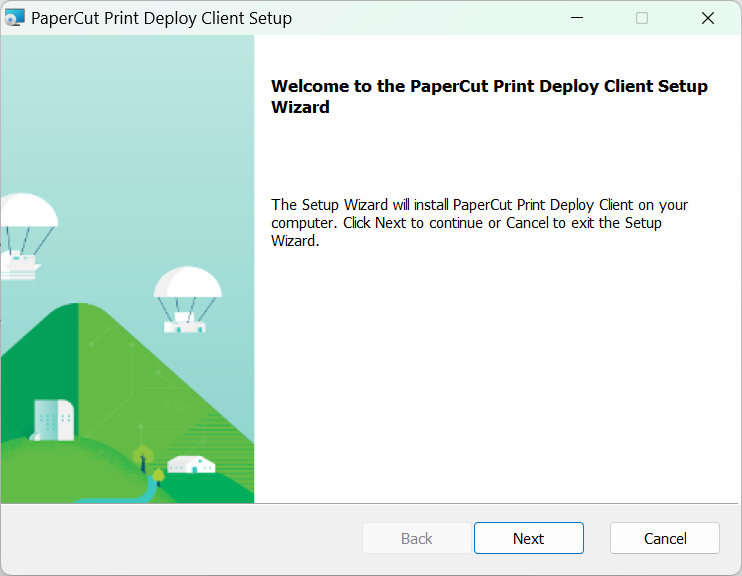](https://books.rz.tu-bs.de/uploads/images/gallery/2024-07/RCoZReMYtZstQZzO-image.png) Installation abschließen und Print-Deploy starten. Print-Deploy startet automatisch beim Systemstart und kann mit dem Icon oben rechts geöffnet werden. Mehr zur Bedienung von Print-Deploy finden Sie hier: [Print-Deploy Bedienung](https://books.rz.tu-bs.de/books/drucker-installation-auf-eigenen-geraten/page/bedienungsanleitung-print-deploy) --- ### Deinstallation **Windows**: Einstellungen > Apps > Installierte Apps > PaperCut Print Deploy Client > Deinstallieren. [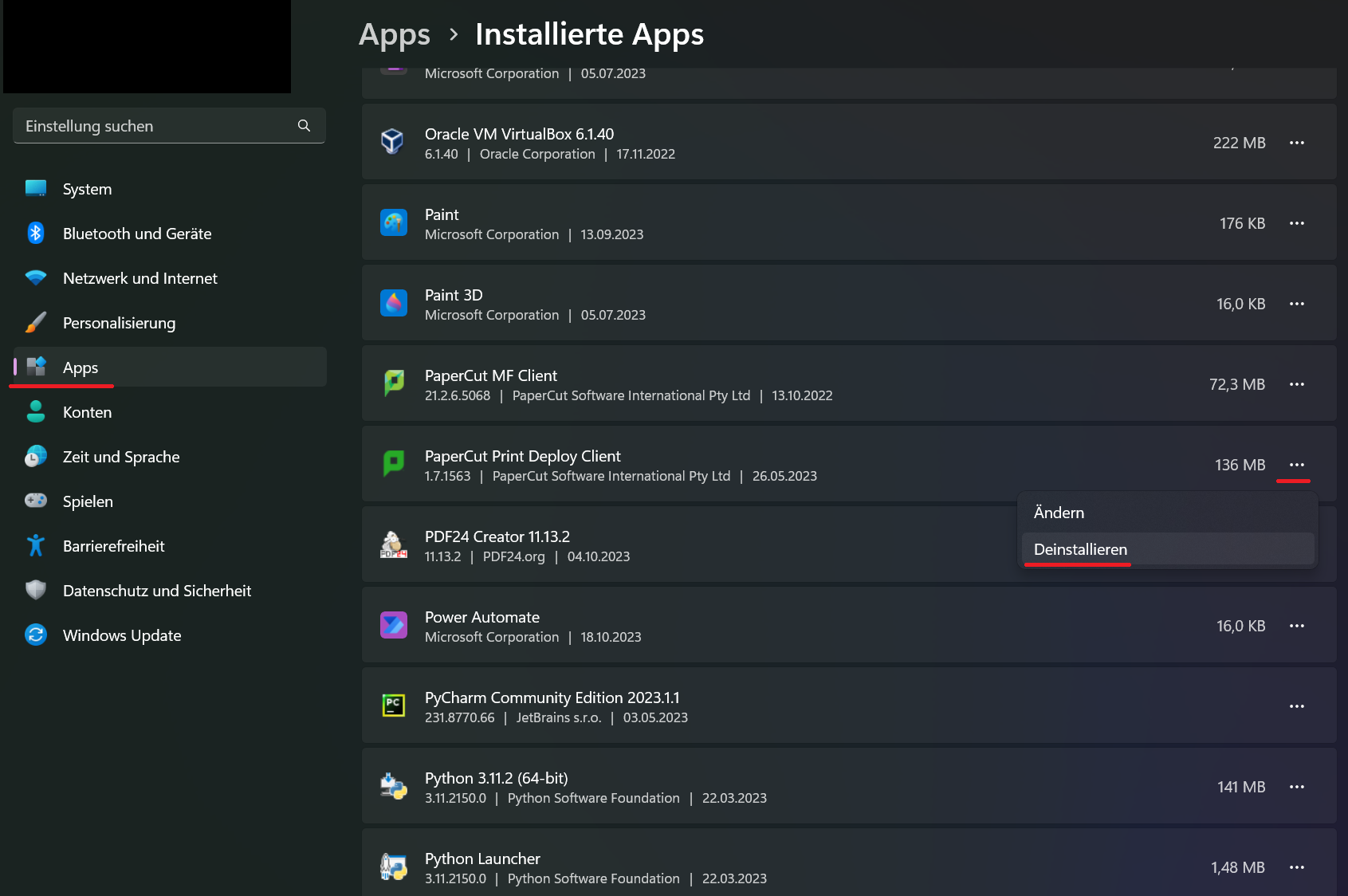](https://books.rz.tu-bs.de/uploads/images/gallery/2024-03/tOguIJYRq49zybYy-pc-pd-windows-uninstall.png)