Windows Installation Druck-Software
Hinweis: Standardmäßig übergibt Windows den Benutzernamen des lokalen Systems an den Druck-Server. Wenn Sie Ihren GITZ-Anmeldenamen übergeben möchten, z.B. um auf der Druckauftrags-Identifikationsseite Ihre TUBS-ID gedruckt zu bekommen, müssen Sie in Windows entweder einen Benutzer mit eben diesem Namen anlegen oder den aktuellen Anmeldenamen in der Computerverwaltung entsprechend ändern (Systemsteuerung → Computerverwaltung → Lokale Benutzer und Gruppen → Benutzer).
Installation & Einrichtung des PaperCut-Clients
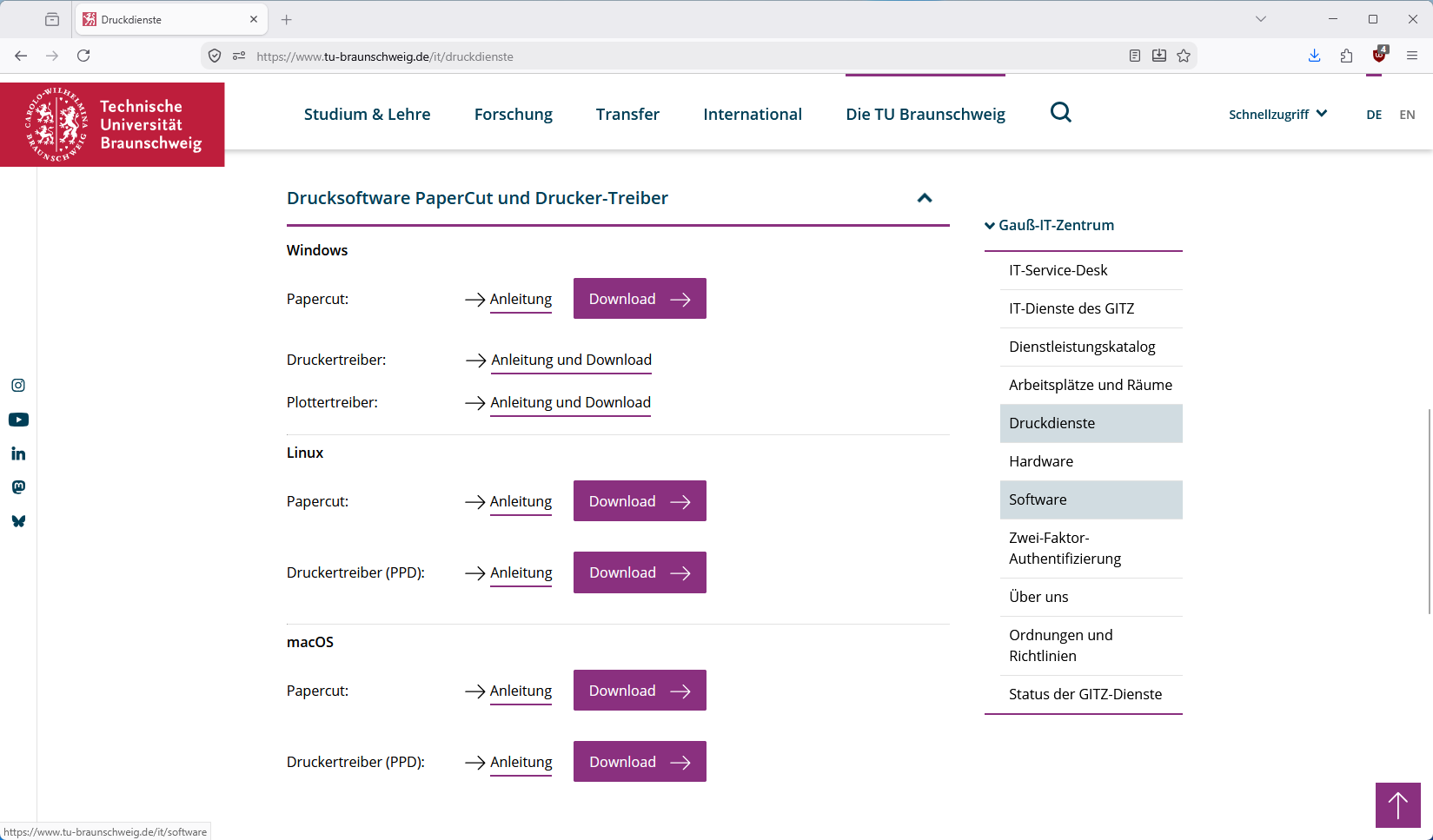
Laden Sie sich den neuen PaperCut-Client von der Download-Seite des GITZ (Software für GITZ-Dienste) herunter.
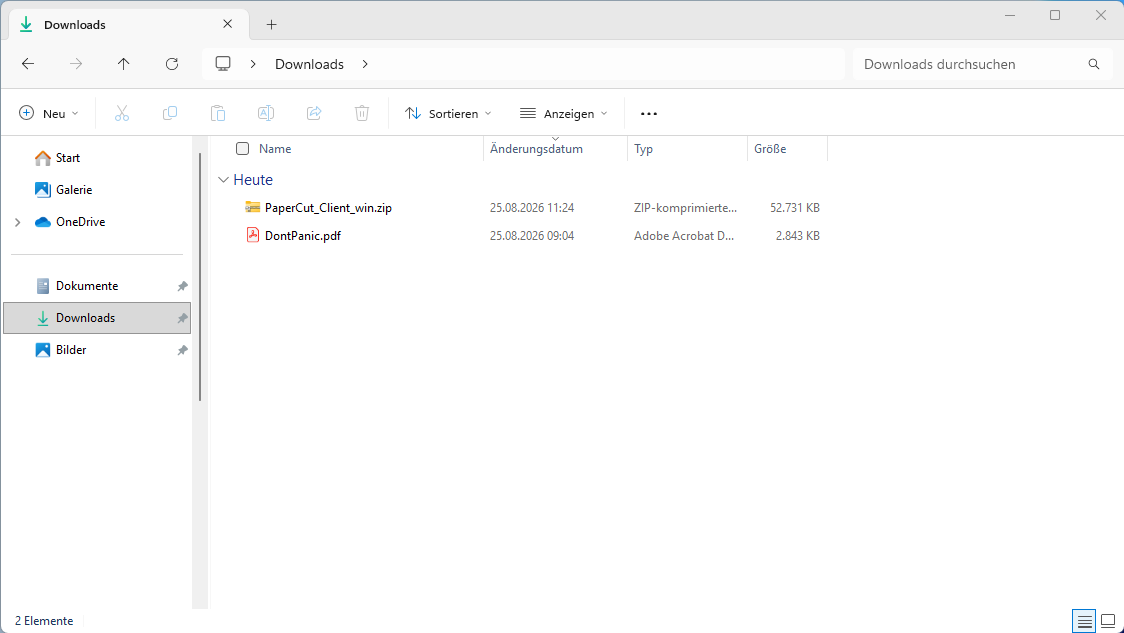
Ggf. müssen Sie die runtergeladene .zip-Datei mit einem Rechtsklick auf "Alle extrahieren" noch manuell entpacken.
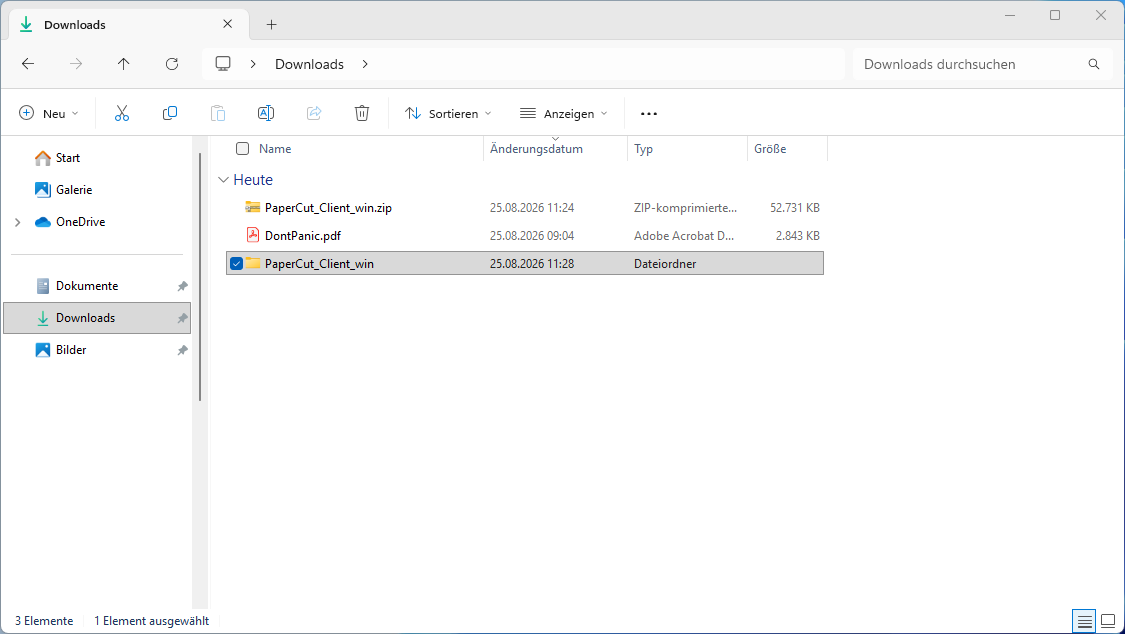
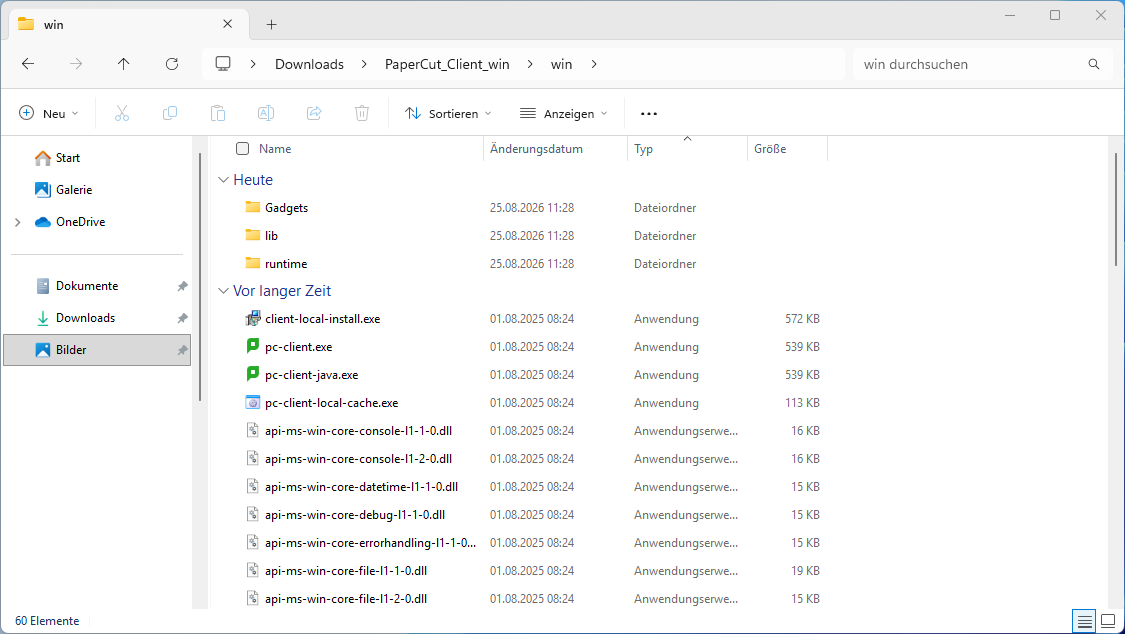
Im Ordner „win“ des vom GITZ bereitgestellten Paketes finden Sie eine Datei namens client-local-install.exe. Das ist die Installationsdatei. In der Datei config.properties befinden sich die Initialisierungsparameter für den Client.
Achtung: Alle Änderungen an und in dieser Dateistruktur können dazu führen, dass der Druck-Client sich nicht installieren lässt.
Hinweis: Vor der Installation bitte prüfen, ob eine aktuelle Java-Laufzeitumgebung installiert ist.
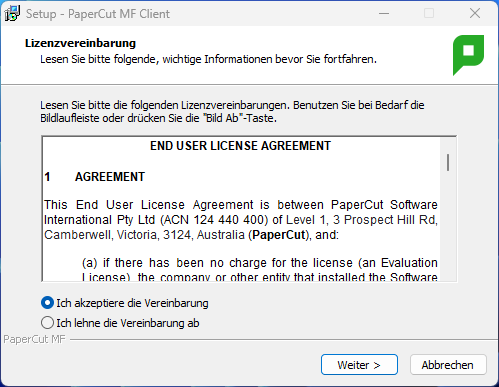
Nach Doppelklick auf die Datei client-local-install.exe erscheint ein Installations-Dialog. Sie werden dazu aufgefordert die Lizenzvereinbarungen zu akzeptieren. Wenn Sie diese gelesen haben, klicken Sie anschließend auf [Weiter].
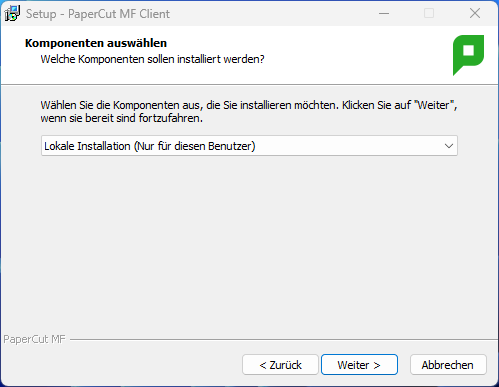
In dem nächsten Fenster können Sie festlegen, ob der Client allen Benutzern sichtbar wird oder nur für das Benutzerprofil, in dem der Installation-Prozess gestartet wurde. Auch bei Computern mit nur einem Benutzer kann es Sinn machen [Lokale Installation (Alle Benutzer)] zu wählen, wenn z.B. später weitere Personen den Rechner benutzen sollen oder eine Person mit verschiedenen Nutzerprofilen arbeiten möchte. Haben Sie die Auswahl getroffen, so klicken Sie bitte auf [Weiter].
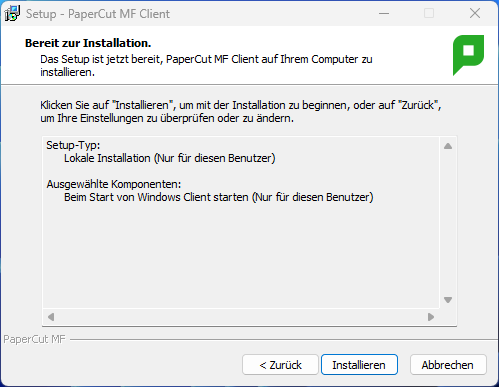
Die vorgenommenen Einstellungen werden hier noch einmal zusammengefasst dargestellt. Klicken Sie auf [Installieren], um die tatsächliche Installation des Clients zu starten.
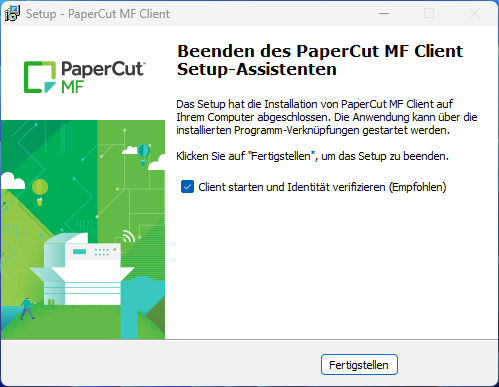
Das letzte Fenster des Installations-Assistenten gibt Ihnen Rückmeldung, ob die Installation vollständig durchgeführt wurde. Ist bei [Client starten und Identität verifizieren] der Haken gesetzt, wird der Druck-Client gestartet. Je nach Betriebssystemeinstellungen kann aber zuvor ein Neustart notwendig werden.
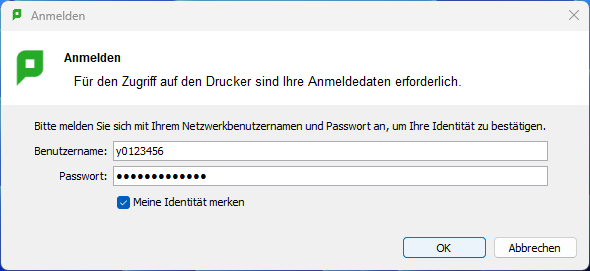
Nach dem Installationsvorgang sollte die Verbindung zur Datenbank getestet werden. Der entsprechende Dialog startet automatisch, wenn Sie im letzten Installationsschritt die Option „Client starten und Identität verifizieren“ aktiviert haben. Geben Sie in das Anmeldeformular Ihre TUBS-ID und das dazugehörige Passwort ein.
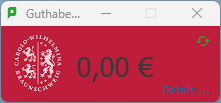
Als Nächstes sollte das Client-Fenster mit dem aktuellen Kontostand oben rechts auf dem Bildschirm erscheinen. Bei Mitarbeitern beträgt der Kontostand dabei üblicherweise null Euro, bei Studenten wird der aktuelle Kontostand angezeigt.
Pop-up-Meldungen vom PaperCut-Server
Bestimmte erweiterte Meldungen (z.B. Info-Pop-up-Fenster über Druck-Quota) vom PaperCut-Server an den PaperCut-Client können bei zu restriktiv eingestellter (Windows-)Firewall blockiert werden. Hier empfiehlt es sich, ggfs. die lokalen Firewall-Regeln anzupassen.