Sie müssen die bereits installierten Drucker des Gauß-IT-Zentrums (GITZ) löschen und nach der Installation von PaperCut die gewünschten Drucker wieder neu hinzufügen.
Eine Anleitung zum installieren der Drucker finden Sie hier: [MacOs: Manuelle Treiber](https://books.rz.tu-bs.de/books/drucker-installation-auf-eigenen-geraten/page/linux-macos-drucker-treiber-per-terminal)
1.
Laden Sie sich den neuen PaperCut-Client von der Download-Seite des GITZ herunter
[Software für GITZ-Dienste](https://www.tu-braunschweig.de/it/downloads/software/gitz-dienste "https://www.tu-braunschweig.de/it/downloads/software/gitz-dienste"): **"Drucken"** -> **"Mac"** -> **"PaperCut-Client\_mac.zip"**. Ggf. müssen Sie die runtergeladene Datei noch manuell entpacken.
2.
Führen Sie die **client-local-install** Anwendung aus. Sollte sich die **client-local-install Anwendung** im entpackten Ordner nicht ausführen lassen, schieben Sie die **PCClient** Anwendung über den **Finder** in den **Programme** Ordner (z.B. per drag an drop).
3. Nun führen Sie die **PCClient** Anwendung im **Programme** Ordner mit einem Doppelklick aus. Bei einer möglichen Aufforderungen **[Rosetta](https://support.apple.com/de-de/102527 "https://support.apple.com/de-de/102527")** zu installieren, nehme dies bitte vor (ohne Rosetta funktioniert der PCClient auf Geräten mit Apple-Chip nicht).
4.
Sollte beim Öffnen die Fehlermeldung **„Das Programm „PCClient“ kann nicht geöffnet werden.“** erscheinen, öffnen Sie die **Terminal** Anwendung und geben folgenden Befehl auf der Oberfläche ein und bestätigen diesen mit der **Enter**-Taste:
chmod +x /Applications/PCClient.app/Contents/MacOS/*
5.
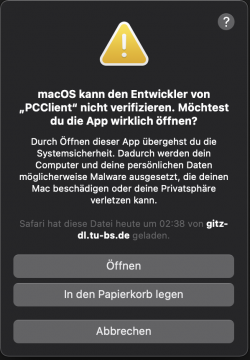
Sollte beim Öffnen die Fehlermeldung **„PCClient kann nicht geöffnet werden, da der Entwickler nicht verifiziert werden kann.“** erscheinen, öffnen Sie bitte **in den Systemeinstellungen "Sicherheit & Datenschutz"**. Dort sollte im unteren Bereich die Meldung **„Das Öffnen von „PCClient“ wurde blockiert, da die App icht von einem verifizierten Entwickler stammt“** erscheinen. Unter **Dennoch öffnen** erlauben Sie, dass die PCClient Anwendung ausgeführt werden darf.
6.
Starten Sie die „PCClient.app“ im „Programme“-Ordner mit einem rechts-click bzw. control-klick und bestätigen Sie mit „Öffnen“ und der „PaperCut Client“ startet jetzt wie gewohnt.
**Alte Vorgehensweise:**
Unter Umständen müssen die **Punkte drei und sechs mehrfach ausgeführt werden**, damit Sie mit einem Klick auf **\[Öffnen\]** fortfahren können.
1. Laden Sie sich den neuen PaperCut-Client von der Download-Seite des GITZ herunter [Software für GITZ-Dienste](https://www.tu-braunschweig.de/it/druckdienste#accordion__header-85679071987 "https://www.tu-braunschweig.de/it/druckdienste#accordion__header-85679071987").
Ggf. müssen Sie die runtergeladene Datei noch manuell entpacken.
2. Kopieren Sie die **PCCLient.app** aus dem **GITZ\_drucken\_mac**-Ordner (hier befindet sich die von Ihnen heruntergeladene PaperCut Software) in den **Programme** Ordner.
3. Führen Sie jetzt im **GITZ\_drucken\_mac**-Ordner die Datei **client-local-install** mit einem Rechtsklick bzw. control-klick aus und wählen im nächsten Fenster **\[Öffnen\]** aus.
4. Bestätigen Sie im darauffolgenden Fenster mit **\[Yes\]**.
5. Jetzt erscheint folgender Hinweis. Diesen Hinweis können Sie mit **\[OK\]** schließen.
6. Starten Sie die „PCClient.app“ im „Programme“-Ordner mit einem Rechtsklick bzw. control-klick.
7. Jetzt wird folgende Meldung angezeigt. Bestätigen Sie mit **\[Öffnen\]** und der **PaperCut Client** startet jetzt wie gewohnt.