Wenn Sie Probleme bei der Einrichtung und Installation auf spezifischen macOS-Versionen haben sollten, empfiehlt der PaperCut-Hersteller folgende temporäre Workarounds: [Link zur original Quelle des Herstellers](https://www.papercut.com/kb/Main/KnownIssues-macOS#macos-11-0-big-sur-ios-14 "https://www.papercut.com/kb/Main/KnownIssues-macOS#macos-11-0-big-sur-ios-14").
--- ## Installation & Einrichtung des PaperCut-Clients Laden Sie sich den neuen [PaperCut-Client](https://www.tu-braunschweig.de/index.php?eID=dumpFile&t=f&f=196079&token=ba42027271b07c58e522e0aec4e049cf230fbdb3) von der Download-Seite des GITZ ([Software für GITZ-Dienste](https://www.tu-braunschweig.de/it/downloads/software/gitz-dienste "https://www.tu-braunschweig.de/it/downloads/software/gitz-dienste")) herunter. [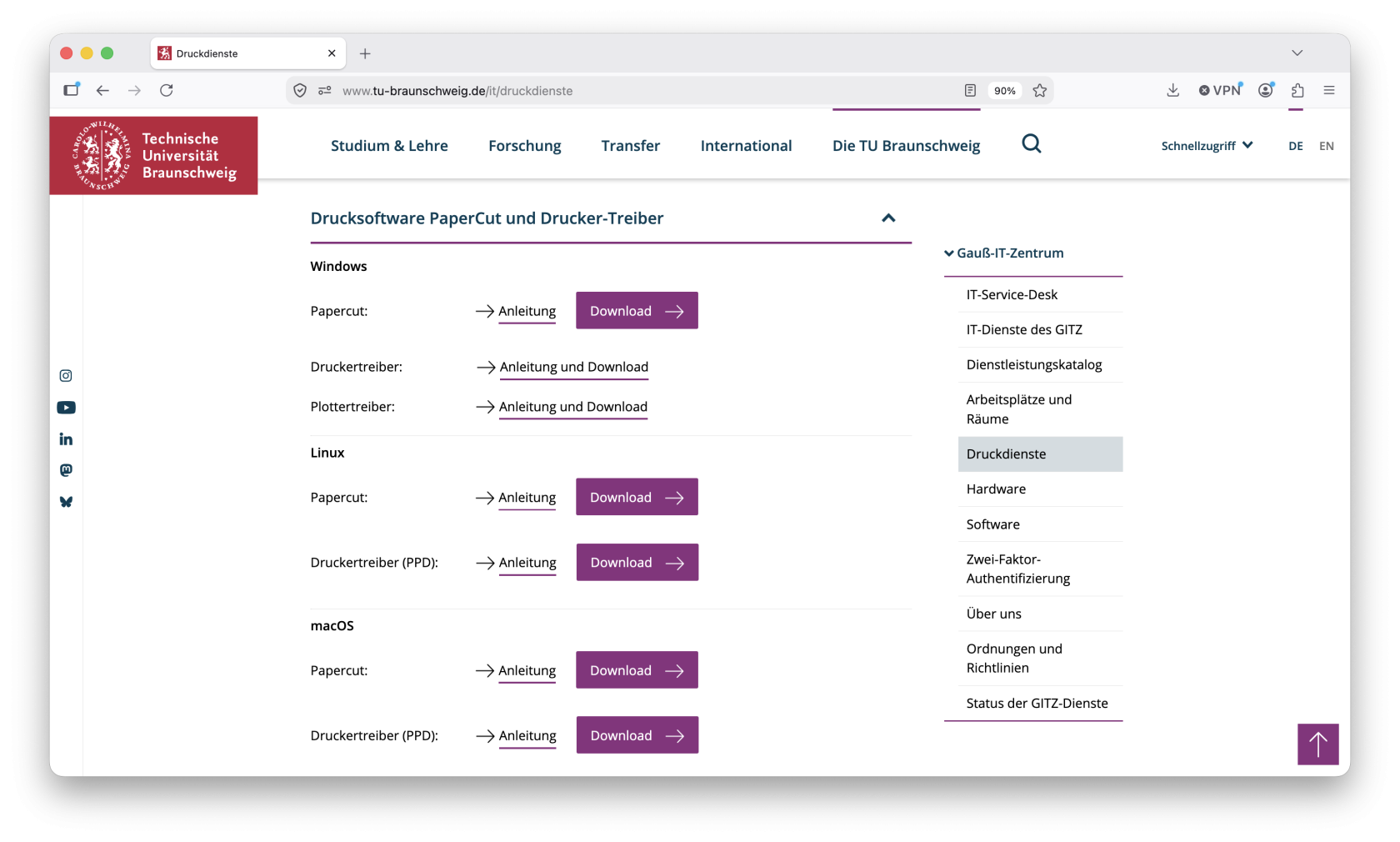](https://books.rz.tu-bs.de/uploads/images/gallery/2026-08/rX51ZqfdzqsalV5n-bildschirmfoto-2026-08-25-um-10-37-22.png) Ggf. müssen Sie die runtergeladene .**zip-Datei** mit einem Doppelklick noch manuell **entpacken**. [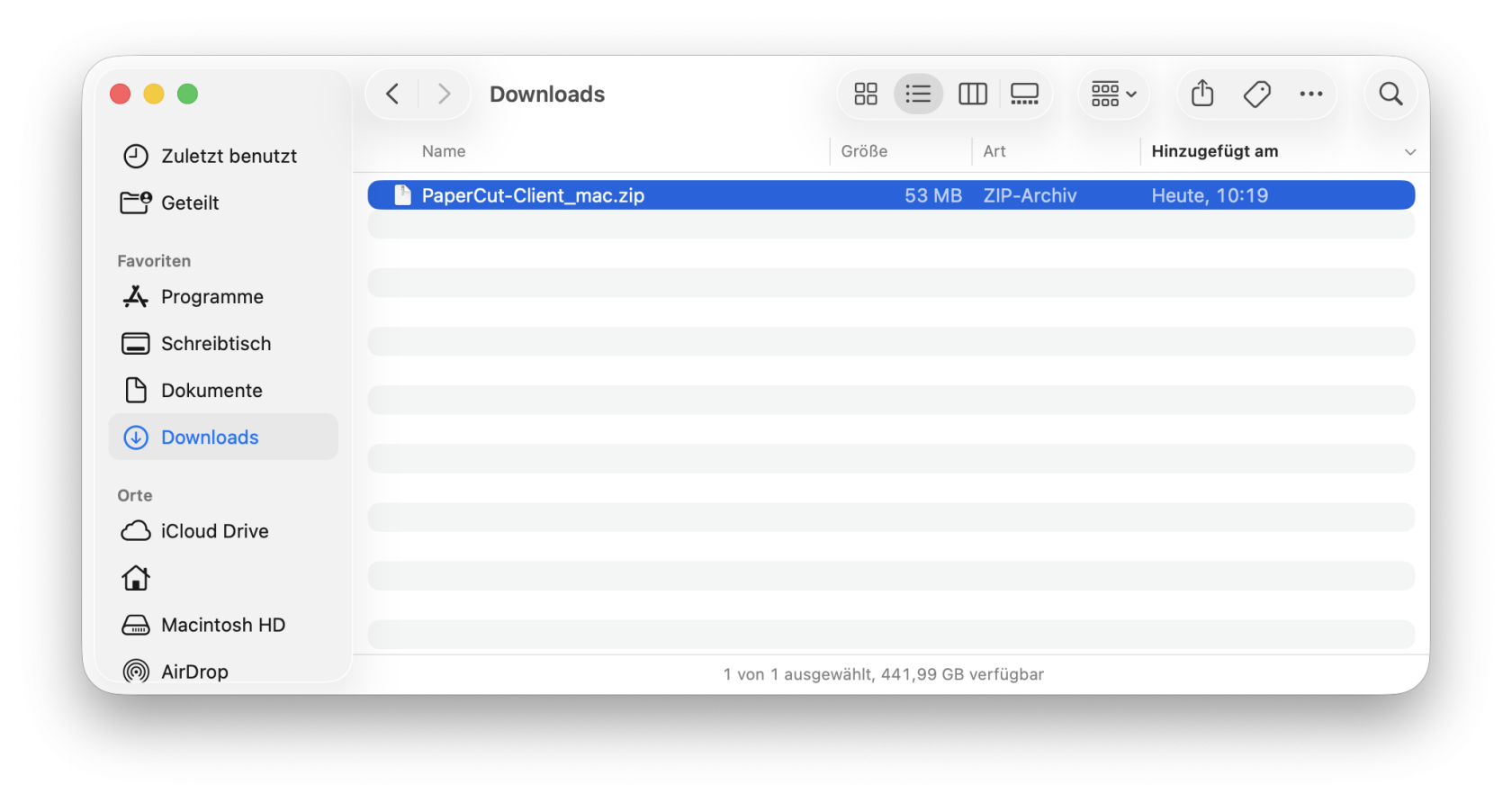](https://books.rz.tu-bs.de/uploads/images/gallery/2026-08/aCKFV2jfG1GxVgpa-bildschirmfoto-2026-08-25-um-10-23-25.png)[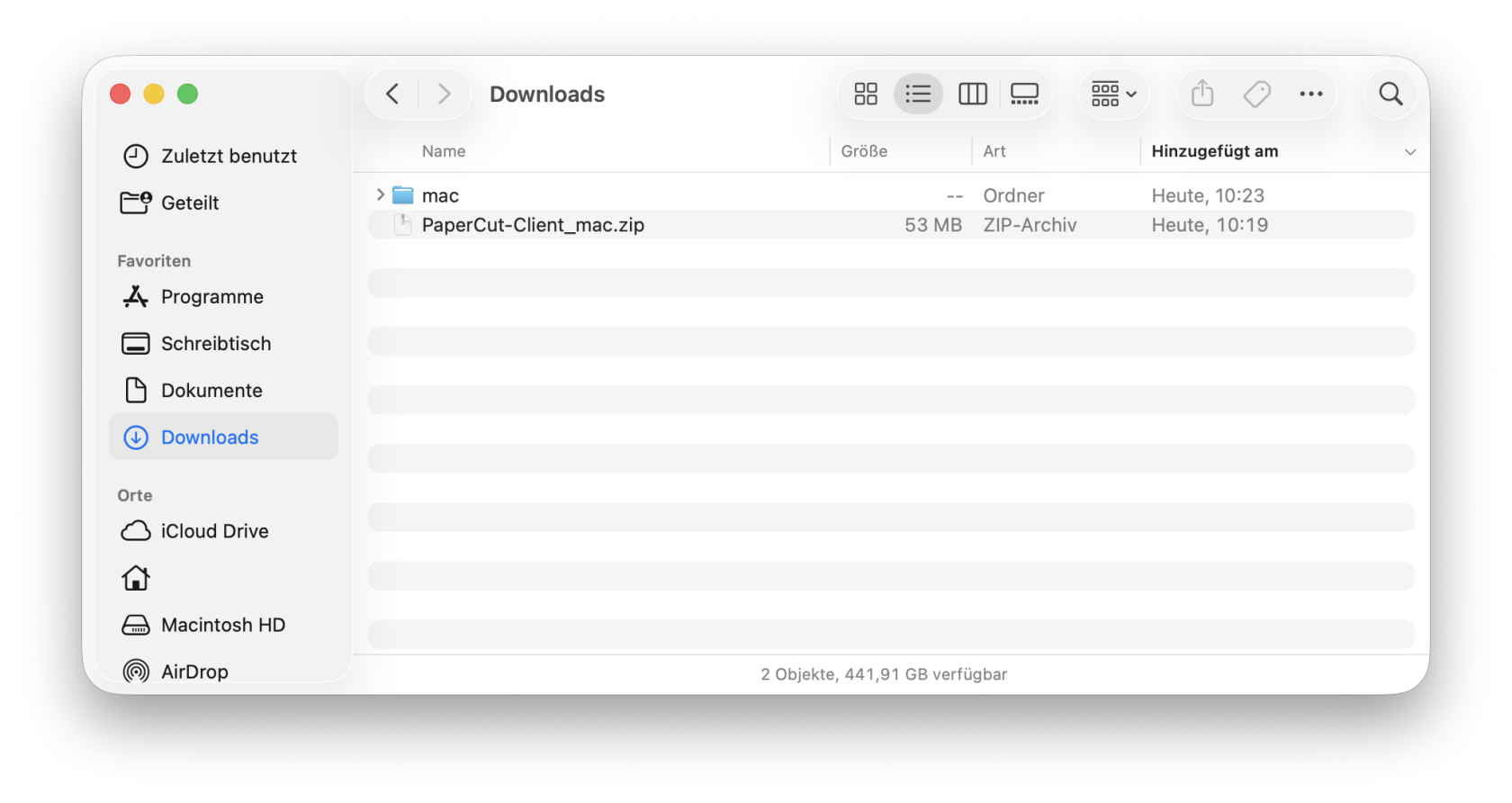](https://books.rz.tu-bs.de/uploads/images/gallery/2026-08/KjV4Sg94hx4mRxfA-bildschirmfoto-2026-08-25-um-10-23-42.png) Führen Sie die **client-local-install** Anwendung im Ordner **„mac“** aus. Sollte sich die **client-local-install-Anwendung** im entpackten Ordner nicht ausführen lassen, schieben Sie die **PCClient**-Anwendung über den **Finder** in den **Programme**-Ordner (z.B. per drag an drop). [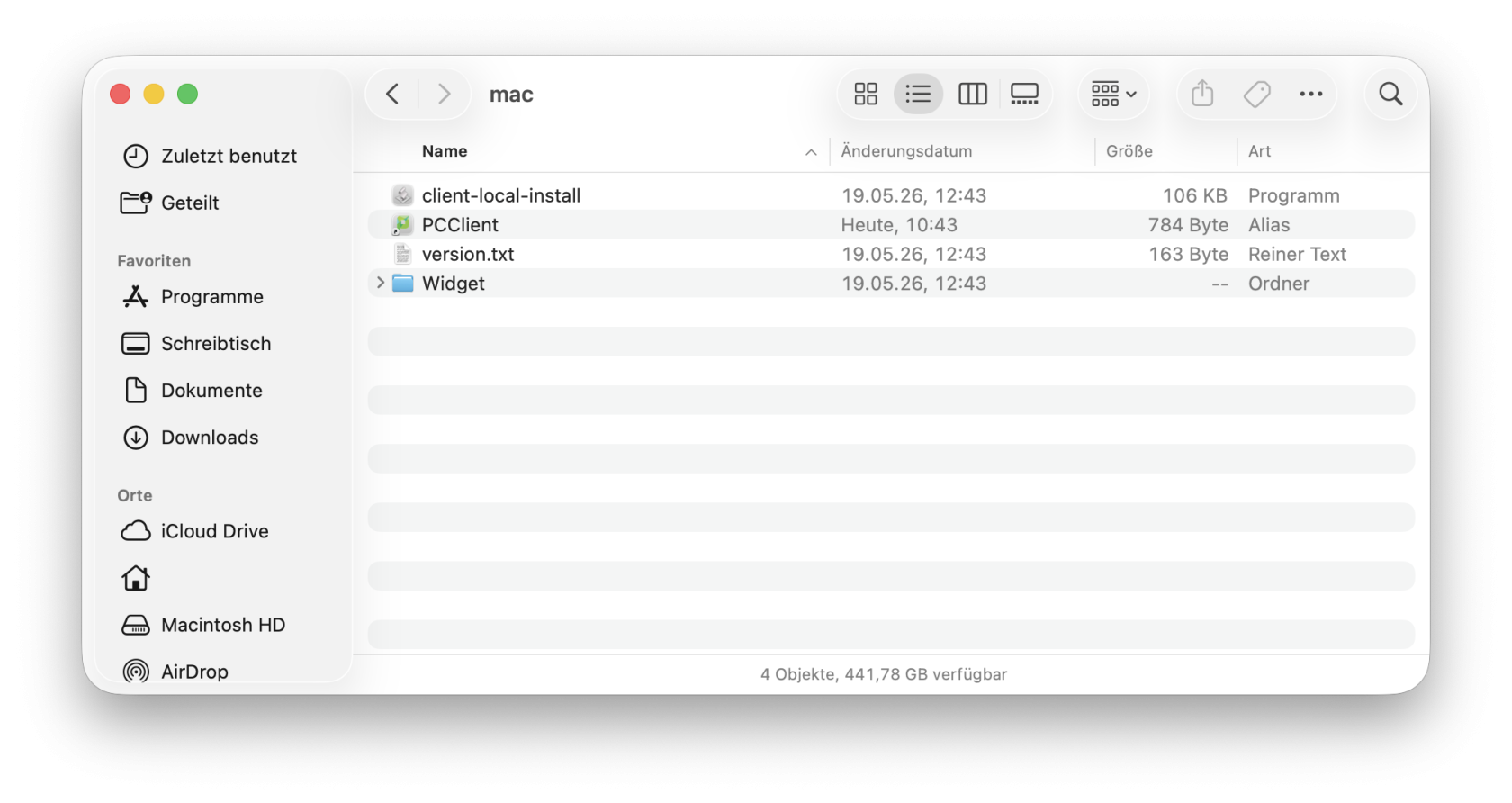](https://books.rz.tu-bs.de/uploads/images/gallery/2026-08/Xol02nCcxaojWCgW-bildschirmfoto-2026-08-25-um-10-43-56.png)[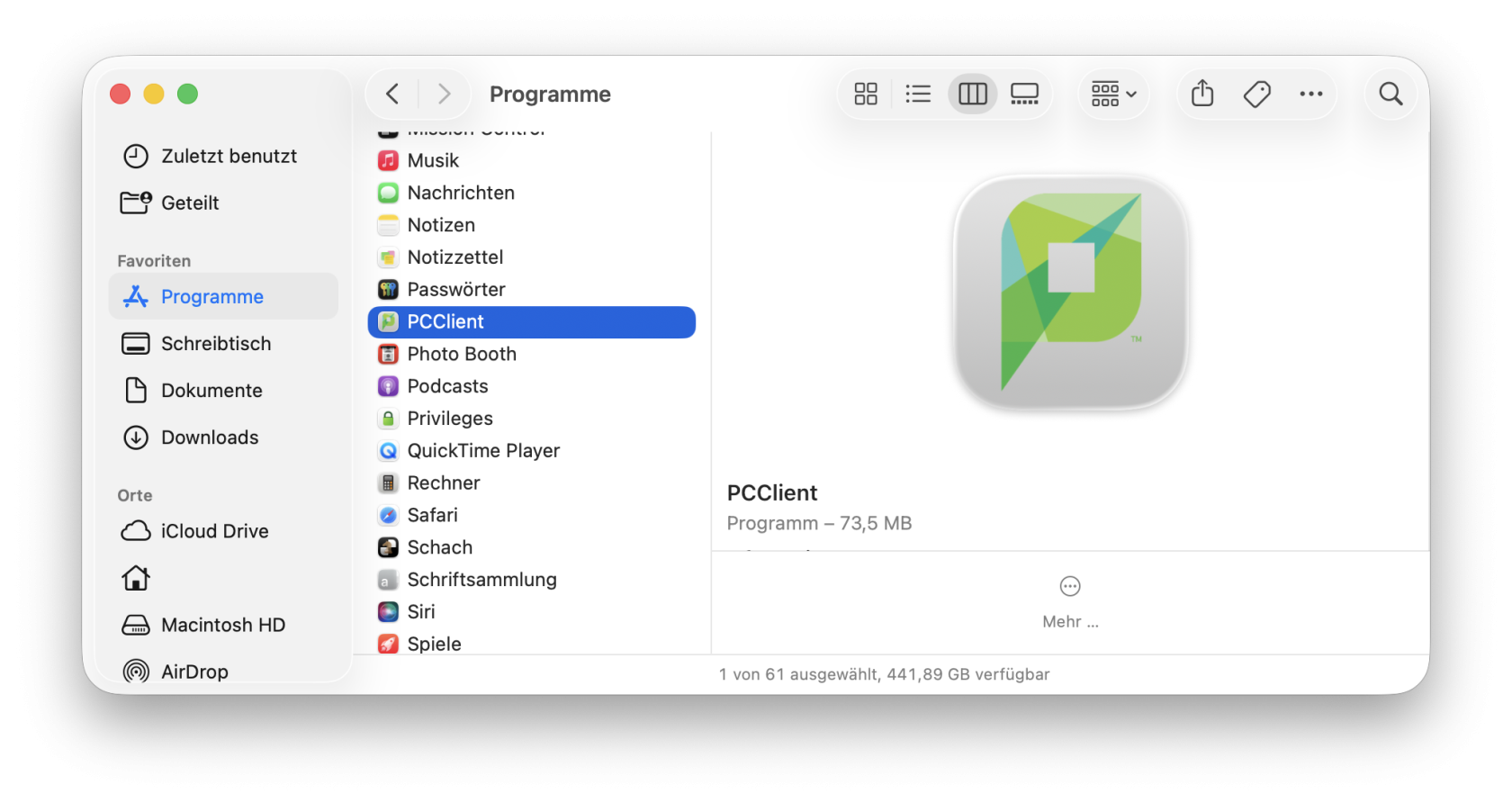](https://books.rz.tu-bs.de/uploads/images/gallery/2026-08/fAifdCTyJqidaLAy-bildschirmfoto-2026-08-25-um-10-25-52.png) Nun führen Sie die **PCClient**-Anwendung im **Programme**-Ordner mit einem Doppelklick aus. Sollte beim Öffnen die Fehlermeldung **„Das Programm „PCClient“ kann nicht geöffnet werden.“** erscheinen, öffnen Sie ein **Terminal** und geben folgenden Befehl auf der Oberfläche ein und bestätigen diesen mit der **Enter**-Taste: `chmod +x /Applications/PCClient.app/Contents/MacOS/*`. [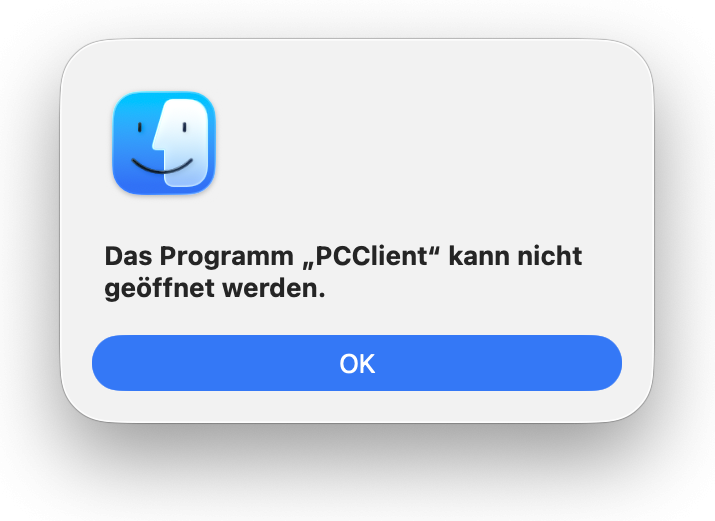](https://books.rz.tu-bs.de/uploads/images/gallery/2026-08/FkRL3Xrg5TbPN7uL-bildschirmfoto-2026-08-25-um-10-26-36.png)[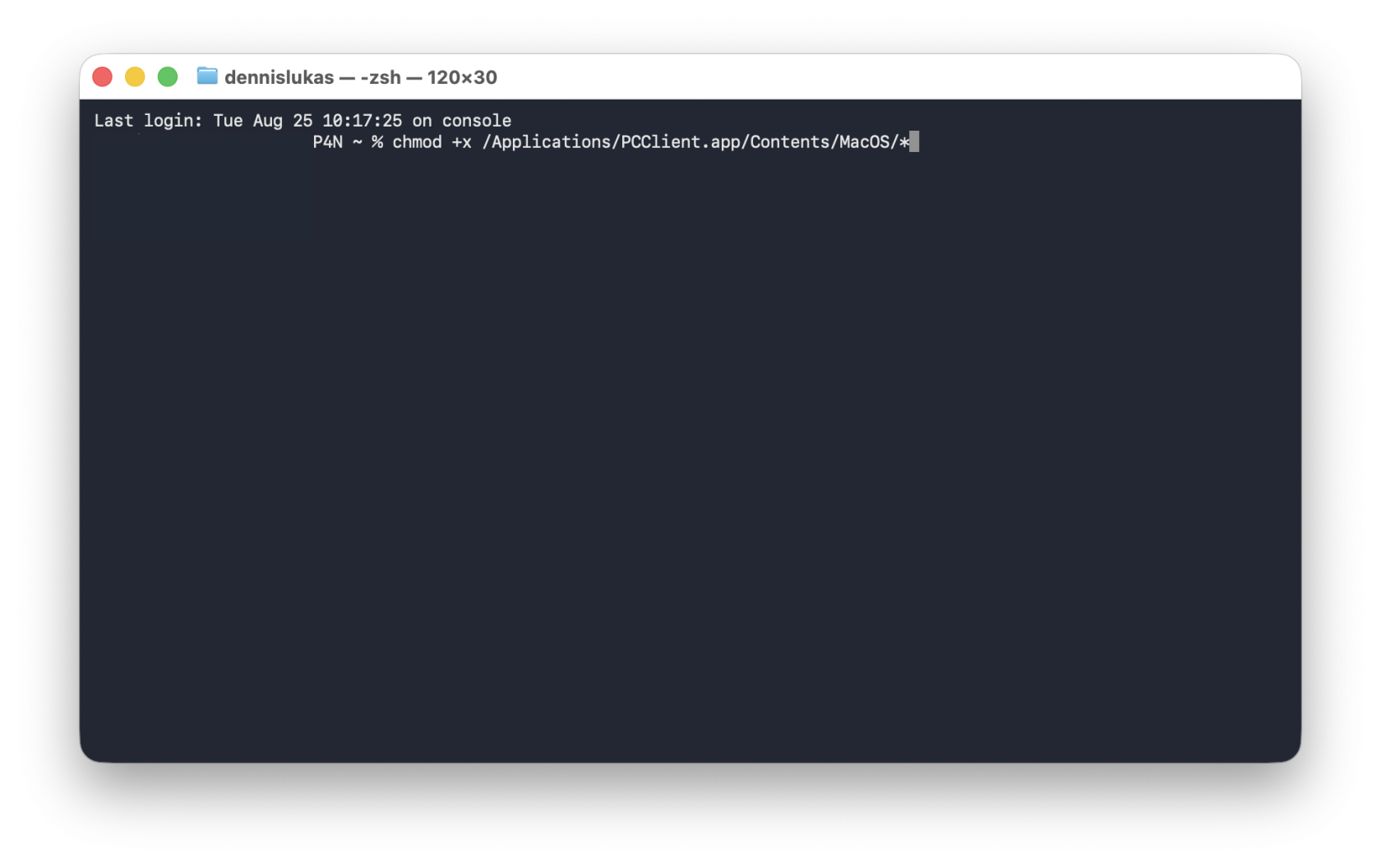](https://books.rz.tu-bs.de/uploads/images/gallery/2026-08/8i0DNmgdlWb7B9fm-bildschirmfoto-2026-08-25-um-10-27-59.png) Sollte beim Öffnen die Fehlermeldung **„PCClient kann nicht geöffnet werden, da der Entwickler nicht verifiziert werden kann.“** erscheinen, öffnen Sie bitte in den Systemeinstellungen **Sicherheit & Datenschutz**. Dort sollte im unteren Bereich die Meldung **„Das Öffnen von „PCClient“ wurde blockiert, da die App icht von einem verifizierten Entwickler stammt“** erscheinen. Unter **„Dennoch öffnen“** erlauben Sie, dass die PCClient Anwendung ausgeführt werden darf. [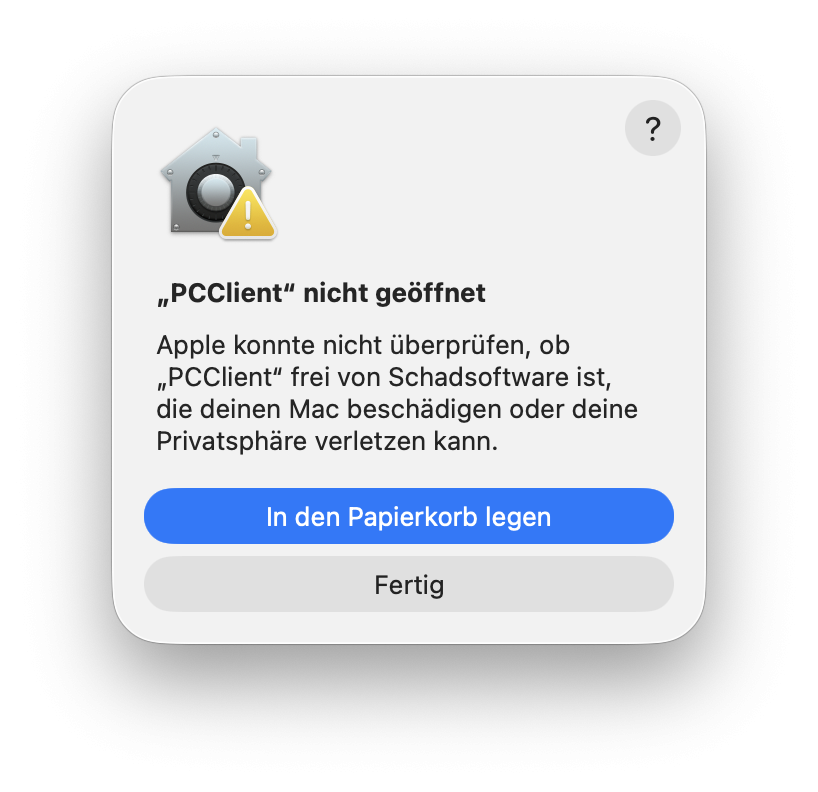](https://books.rz.tu-bs.de/uploads/images/gallery/2026-08/AHSd8sQJJj5itJme-bildschirmfoto-2026-08-25-um-10-28-42.png)[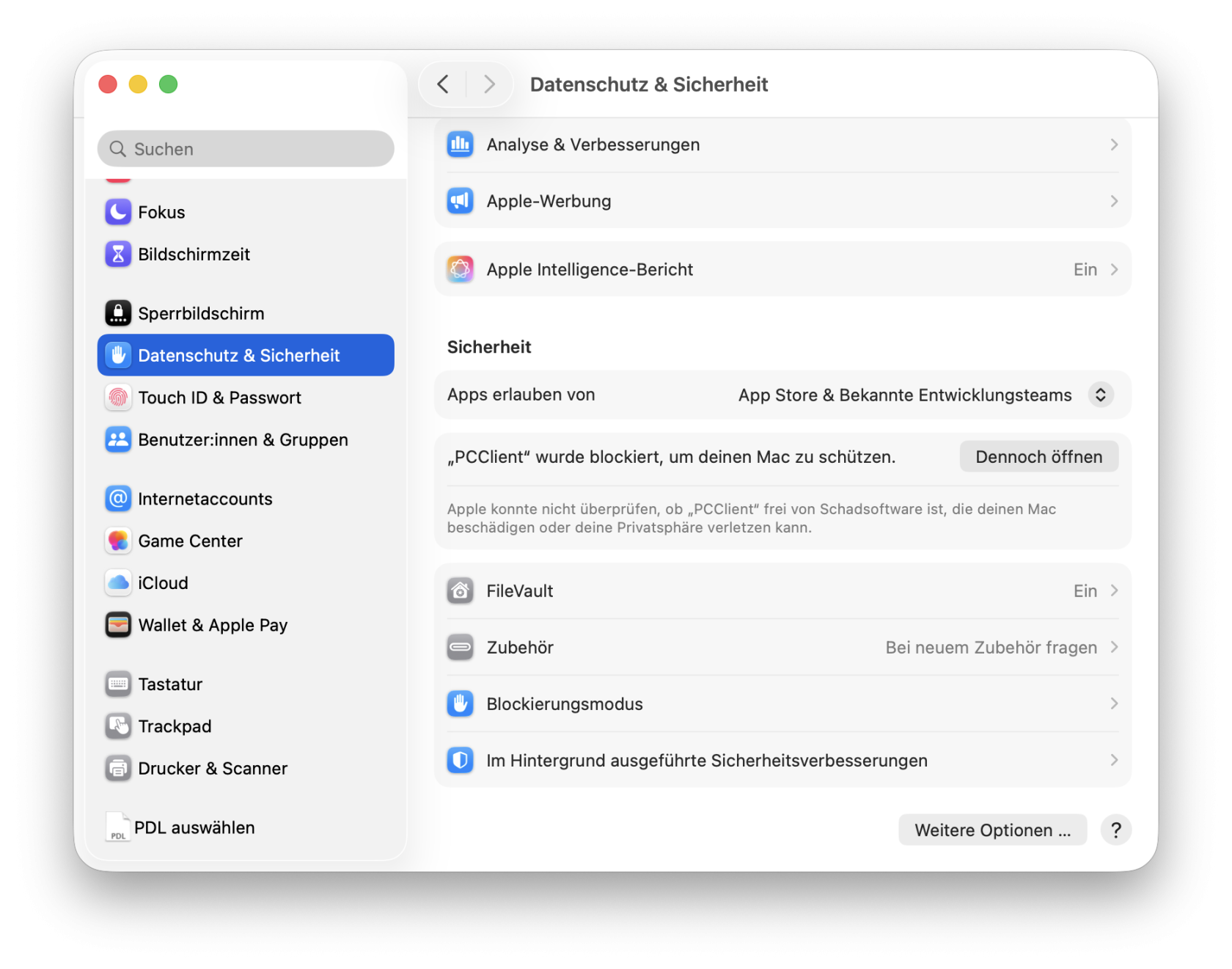](https://books.rz.tu-bs.de/uploads/images/gallery/2026-08/oIZ4pHEELyWvQ1mm-bildschirmfoto-2026-08-25-um-10-29-18.png) Starten Sie die **PCClient.app** im **Programme**-Ordner mit einem Rechtsklick und bestätigen Sie mit **Öffnen** und der **PaperCut-Client** startet jetzt wie gewohnt. [](https://books.rz.tu-bs.de/uploads/images/gallery/2026-08/yBvzUL8ABBeqJW9a-bildschirmfoto-2026-08-25-um-10-58-21.png)