Linux Installation Druck-Software
Installation & Einrichtung des PaperCut-Clients
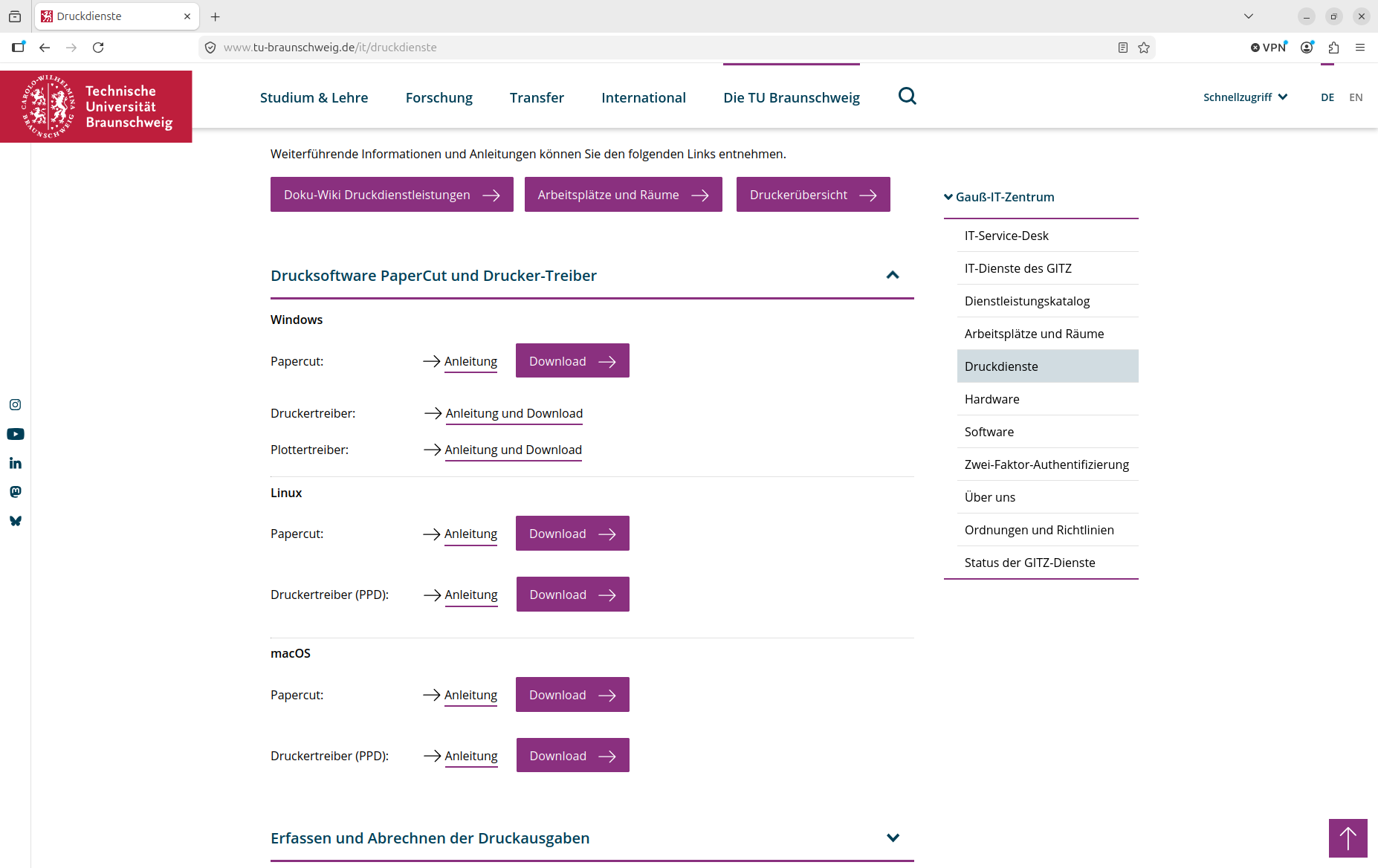
Laden Sie sich den neuen PaperCut-Client von der Download-Seite des GITZ (Software für GITZ-Dienste) herunter.
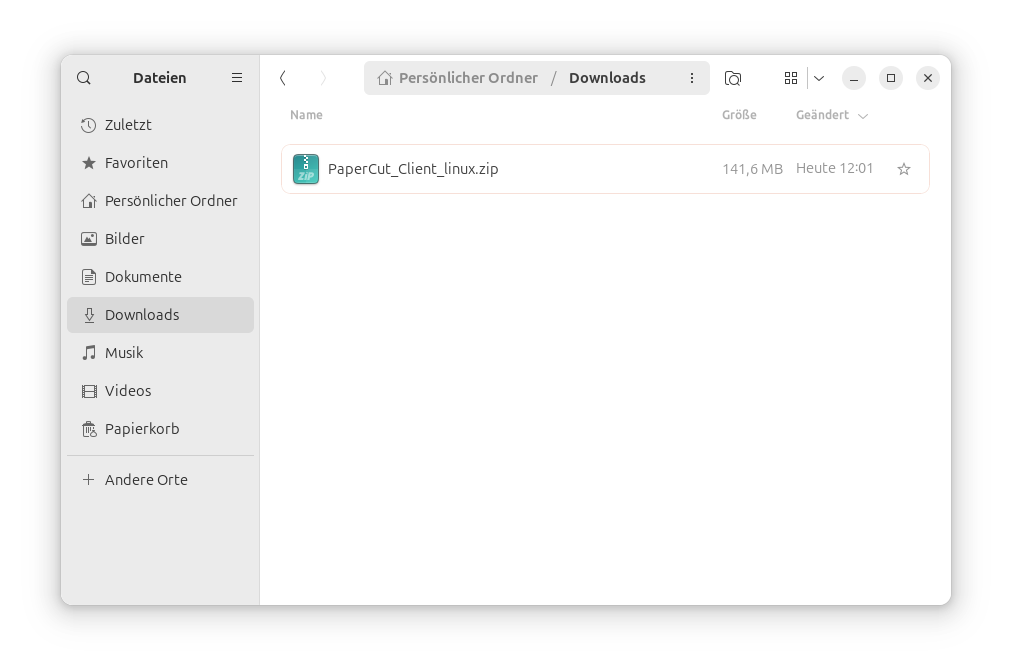
Ggf. müssen Sie die runtergeladene .zip-Datei mit einem Rechtsklick auf "Entpacken" noch manuell entpacken.
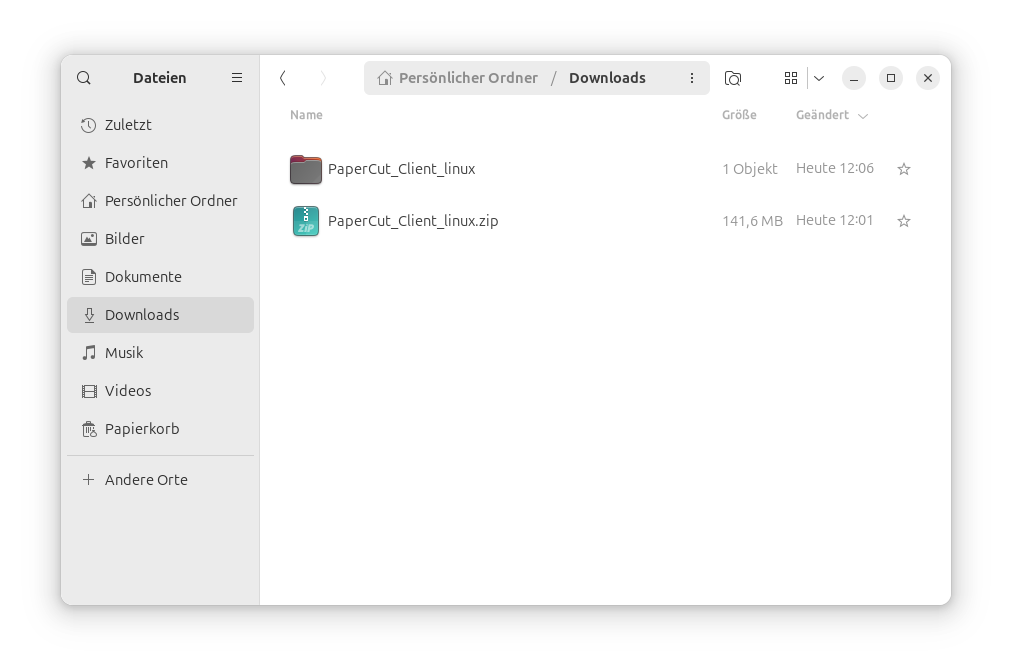
Im Ordner „linux“ des vom GITZ bereitgestellten Paketes finden Sie eine Datei Namens pc-client-linux.sh, das ist die Installationsdatei. In der Datei config.properties befinden sich die Initialisierungsparameter für den Client.
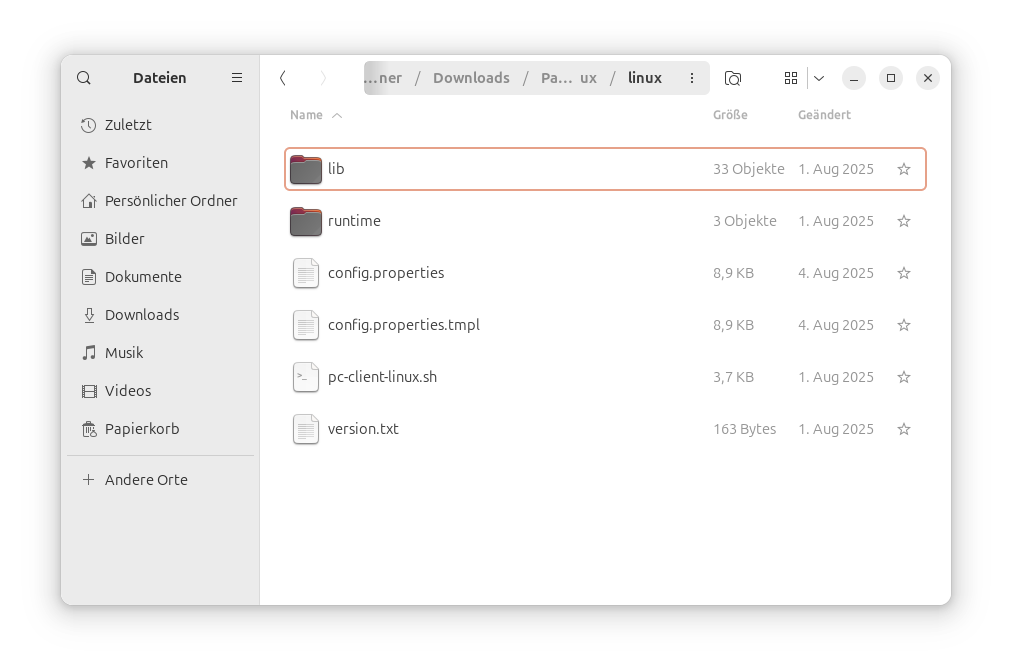
Machen Sie die script-Datei pc-client-linux.sh ausführbar („executable“).
Öffnen Sie das Terminal und geben Sie folgende Befehle nacheinander ein:
cd ~/Downloads/PaperCut_Client_linux/linux
ls -l pc-client-linux.sh
chmod +x pc-client-linux.sh
ls -l pc-client-linux.sh
Hinweis: Aus -rw-rw-r-- sollte -rwxrwxr-x werden.
Das pc-client-linux.sh-Skript benötigt für die Ausführung Java 10 oder höher. Bitte prüfen, ob Java vorhanden ist.
java -versionFalls java nicht gefunden wird unter Ubuntu z.B. OpenJDK 17 installieren.
sudo apt update
sudo apt install openjdk-17-jre
java -version
Anschließend den Client starten:
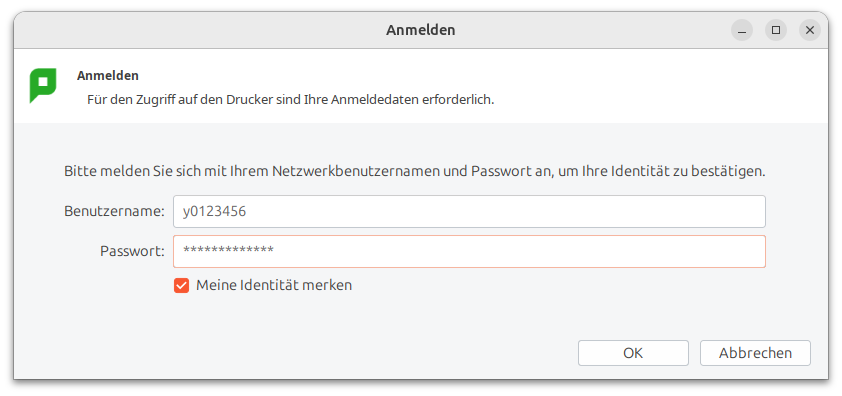
./pc-client-linux.shNach dem Installationsvorgang sollte die Verbindung zur Datenbank getestet werden. Der entsprechende Dialog startet automatisch, wenn Sie im letzten Installationsschritt die Option „Client starten und Identität verifizieren“ aktiviert haben. Geben Sie in das Anmeldeformular Ihre TUBS-ID und das dazugehörige Passwort ein.
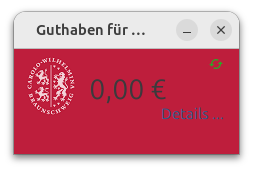
Als Nächstes sollte das Client-Fenster mit dem aktuellen Kontostand oben rechts auf dem Bildschirm erscheinen. Bei Mitarbeitern beträgt der Kontostand dabei üblicherweise null Euro, bei Studenten wird der aktuelle Kontostand angezeigt.