# Linux: Drucker-Treiber per GUI

<p class="callout info">Evtl. muss vorher das Paket für die Druckeinstellungen installiert werden, falls es nicht standardmäßig installiert ist.  
Bitte diese beiden Befehle im Terminal eingeben:  
`sudo apt install system-config-printer eingeben`  
`system-config-printer`Danach startet das Programm und Sie sehen die Druckeinstellungen wie Sie unten dargestellt sind.  
**Beachten Sie, dass ggf. Administrator-Rechte notwendig sein könnten.**  
</p>

### 1. Kleinformatdrucker

<div class="level3" id="bkmrk-zun%C3%A4chst-muss-im-sta"><table class="columns-plugin" style="width: 100%;"><tbody><tr><td class="columns-plugin first" style="width: 50%;">[![2026-05-19 10_05_45-VirtualBoxVM.png](https://books.rz.tu-bs.de/uploads/images/gallery/2026-05/scaled-1680-/xG7gbwxNdZefIqDb-2026-05-19-10-05-45-virtualboxvm.png)](https://books.rz.tu-bs.de/uploads/images/gallery/2026-05/xG7gbwxNdZefIqDb-2026-05-19-10-05-45-virtualboxvm.png)

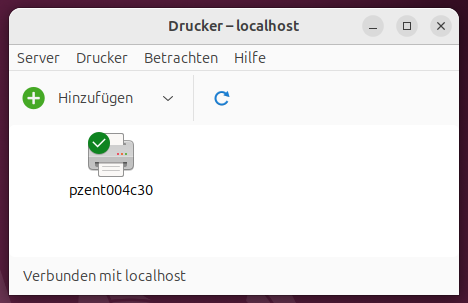
</td><td class="columns-plugin last">Zunächst muss im Startmenü die **\[Druckeinstellungen\]** geöffnet werden. Anschließend auf **\[Hinzufügen\]** klicken und gegebenfalls das root-Passwort eingeben.

</td></tr></tbody></table>

</div><div class="level3" id="bkmrk-es-sollte-nun-ein-le"><table class="columns-plugin" style="width: 100%;"><tbody><tr><td class="columns-plugin first" style="width: 50%;">[![2026-05-19 10_06_41-VirtualBoxVM.png](https://books.rz.tu-bs.de/uploads/images/gallery/2026-05/scaled-1680-/Er4Ml3gMW8zOK1SR-2026-05-19-10-06-41-virtualboxvm.png)](https://books.rz.tu-bs.de/uploads/images/gallery/2026-05/Er4Ml3gMW8zOK1SR-2026-05-19-10-06-41-virtualboxvm.png)

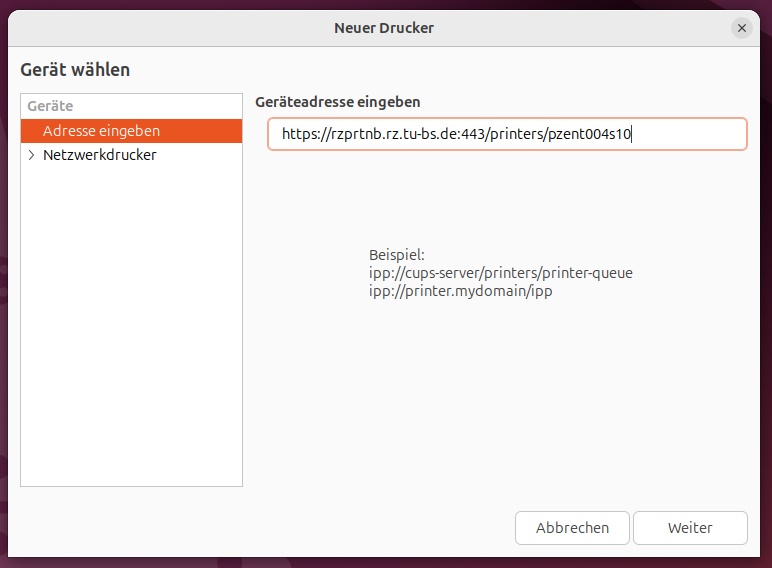
</td><td class="columns-plugin last">Es sollte nun ein leeres Feld zur Eingabe einer Geräte-<abbr title="Uniform Resource Identifier">URI</abbr> erscheinen. In dieses Feld wird der entsprechende Druckerpfad des zu installierenden Druckers angegeben und mit **\[Weiter\]** bestätigt. Der Pfad kann der [Drucker-Tabelle](https://books.rz.tu-bs.de/books/drucksystem-informationen/page/drucker-tabelle "drucken:drucker-tabelle") entnommen werden.

</td></tr></tbody></table>

</div><div class="level3" id="bkmrk-nun-muss%C2%A0%5Bgeneric%5D-a"><table class="columns-plugin" style="width: 100%;"><tbody><tr><td class="columns-plugin first" style="width: 50%;">[![2026-05-19 10_07_09-VirtualBoxVM.png](https://books.rz.tu-bs.de/uploads/images/gallery/2026-05/scaled-1680-/pKRBh1CBqM19uL5s-2026-05-19-10-07-09-virtualboxvm.png)](https://books.rz.tu-bs.de/uploads/images/gallery/2026-05/pKRBh1CBqM19uL5s-2026-05-19-10-07-09-virtualboxvm.png)

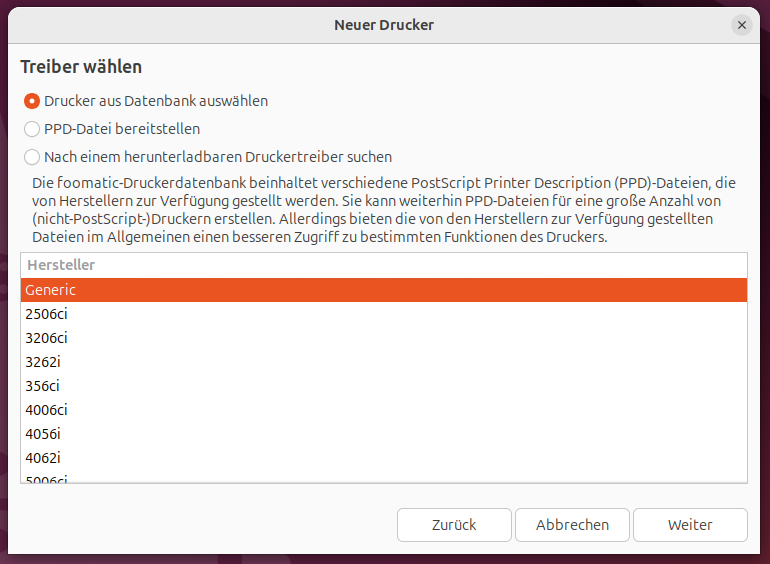
</td><td class="columns-plugin last">Nun muss **\[Generic\]** als Hersteller ausgewählt und bestätigt werden.

</td></tr></tbody></table>

</div><div class="level3" id="bkmrk-im-anschluss-muss-di"><table class="columns-plugin" style="width: 100%;"><tbody><tr><td class="columns-plugin first" style="width: 50%;">[![2026-05-19 10_07_40-VirtualBoxVM.png](https://books.rz.tu-bs.de/uploads/images/gallery/2026-05/scaled-1680-/F5YUcYvonp23DTRy-2026-05-19-10-07-40-virtualboxvm.png)](https://books.rz.tu-bs.de/uploads/images/gallery/2026-05/F5YUcYvonp23DTRy-2026-05-19-10-07-40-virtualboxvm.png)

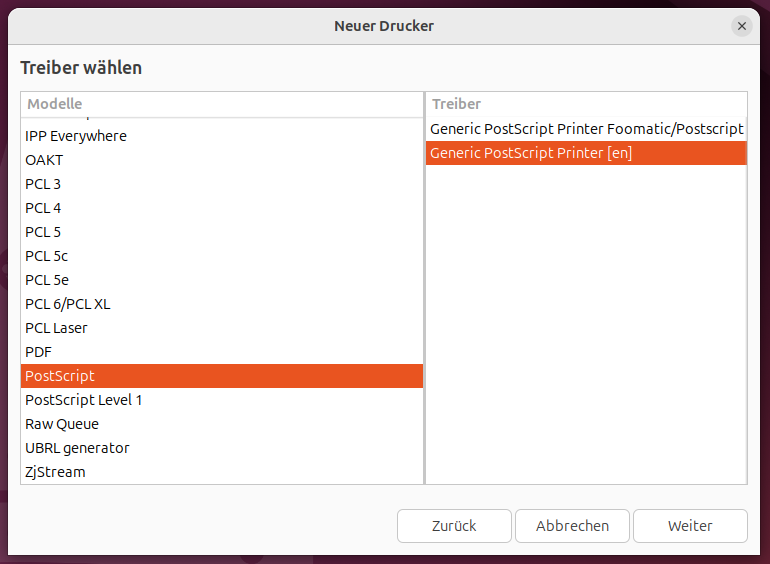
</td><td class="columns-plugin last">Im Anschluss müssen die Modellbezeichnung **\[PostScript\]** und der **\[Generic PostScript Printer\]**-Treiber ausgewählt werden.

</td></tr></tbody></table>

</div><table class="columns-plugin" id="bkmrk-um-einen-beidseitige" style="width: 100%; height: 274.75px;"><tbody><tr style="height: 274.75px;"><td class="columns-plugin first" style="width: 50%; height: 274.75px;">[![2026-05-19 10_08_18-VirtualBoxVM.png](https://books.rz.tu-bs.de/uploads/images/gallery/2026-05/scaled-1680-/lNhFuwfIEjJzMafY-2026-05-19-10-08-18-virtualboxvm.png)](https://books.rz.tu-bs.de/uploads/images/gallery/2026-05/lNhFuwfIEjJzMafY-2026-05-19-10-08-18-virtualboxvm.png)

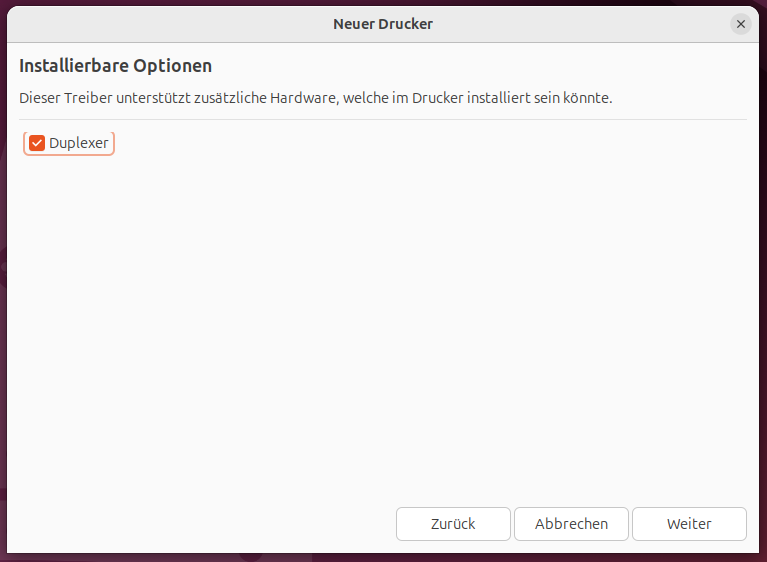
</td><td class="columns-plugin last" style="height: 274.75px;">Um einen beidseitigen Druck zu ermöglichen, wählen Sie bitte das zusätliche Tool **\[Duplexer\]** aus.

</td></tr></tbody></table>

<div class="level3" id="bkmrk-im-vorletzten-schrit"><table class="columns-plugin" style="width: 100%; height: 274.75px;"><tbody><tr style="height: 274.75px;"><td class="columns-plugin first" style="width: 50%; height: 274.75px;">[![2026-05-19 10_09_18-VirtualBoxVM.png](https://books.rz.tu-bs.de/uploads/images/gallery/2026-05/scaled-1680-/HdCm6nkGfpJKi80X-2026-05-19-10-09-18-virtualboxvm.png)](https://books.rz.tu-bs.de/uploads/images/gallery/2026-05/HdCm6nkGfpJKi80X-2026-05-19-10-09-18-virtualboxvm.png)

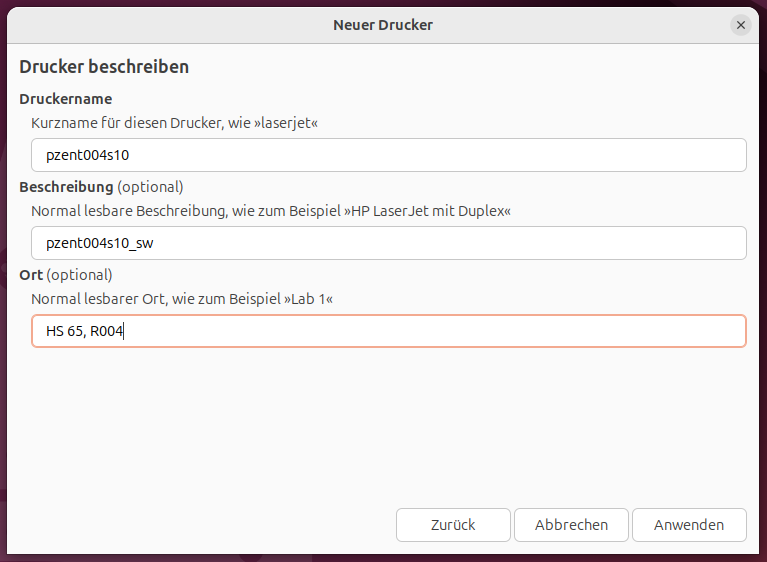
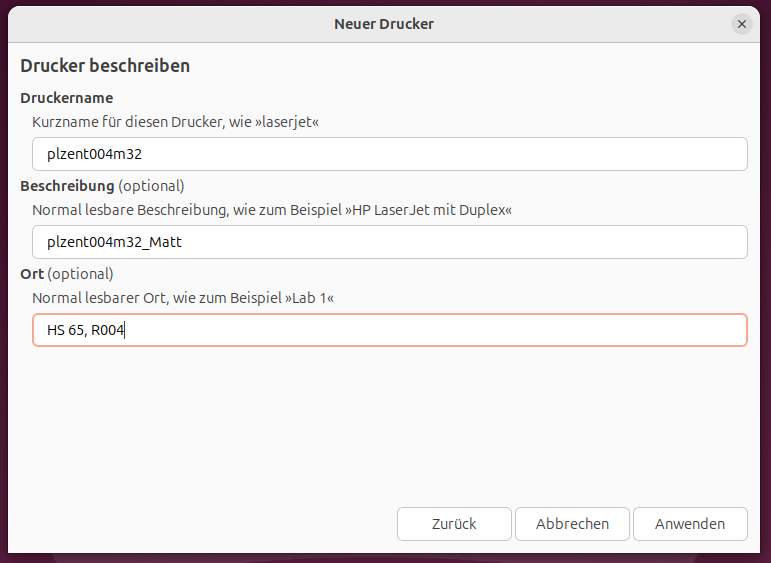
</td><td class="columns-plugin last" style="height: 274.75px;">Im vorletzten Schritt werden der Druckername, der Druckertyp und der Ort wie im folgenden Abbild dargestellt eingegeben. Diese Informationen können ebenfalls der [Drucker-Tabelle](https://doku.rz.tu-bs.de/doku.php?id=drucken:drucker-tabelle "drucken:drucker-tabelle") entnommen werden.

</td></tr></tbody></table>

</div><div class="level3" id="bkmrk-damit-der-drucker-ni"><table class="columns-plugin" style="width: 100%;"><tbody><tr><td class="columns-plugin first" style="width: 50%;">[![2026-05-19 10_09_38-VirtualBoxVM.png](https://books.rz.tu-bs.de/uploads/images/gallery/2026-05/scaled-1680-/YkYdOFWnvuvDbIpD-2026-05-19-10-09-38-virtualboxvm.png)](https://books.rz.tu-bs.de/uploads/images/gallery/2026-05/YkYdOFWnvuvDbIpD-2026-05-19-10-09-38-virtualboxvm.png)

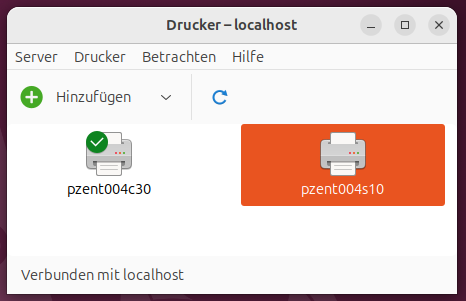
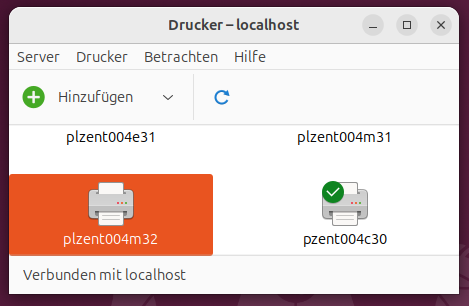
</td><td class="columns-plugin last">Damit der Drucker nicht im Netzwerk freigegeben ist, muss nur noch die Freigabe abgewählt werden. Hierzu über dem Druckersymbol rechtsklicken und in die Einstellungen aufrufen.

</td></tr></tbody></table>

</div><div class="level3" id="bkmrk-im-men%C3%BCpunkt%C2%A0%5Brichtl"><table class="columns-plugin" style="width: 100%;"><tbody><tr><td class="columns-plugin first" style="width: 50%;">[![2026-05-19 10_16_00-VirtualBoxVM.png](https://books.rz.tu-bs.de/uploads/images/gallery/2026-05/scaled-1680-/5BeyaARxz40GiYpb-2026-05-19-10-16-00-virtualboxvm.png)](https://books.rz.tu-bs.de/uploads/images/gallery/2026-05/5BeyaARxz40GiYpb-2026-05-19-10-16-00-virtualboxvm.png)

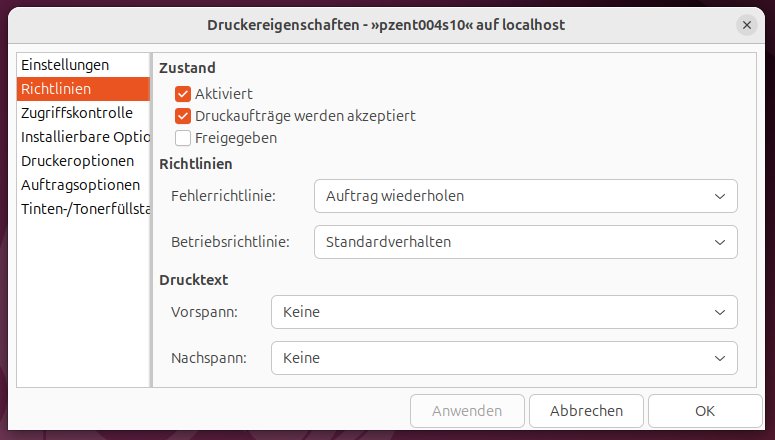
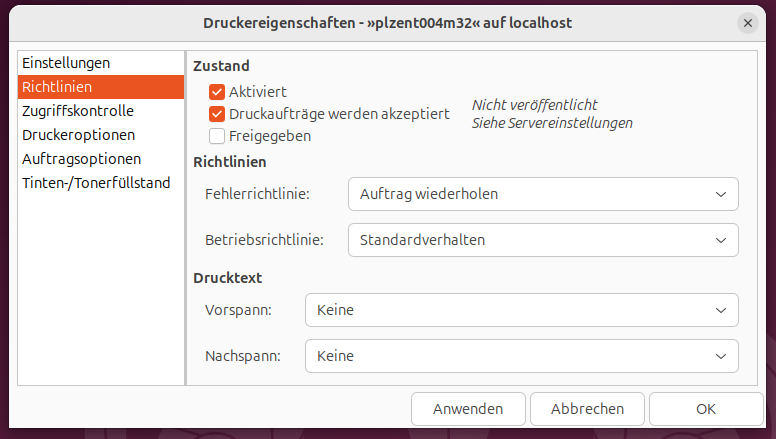
</td><td class="columns-plugin last">Im Menüpunkt **\[Richtlinien\]** muss der Haken von **\[Freigeben\]** abgewählt und die Einstellung übernommen werden. Der Drucker ist nun einsatzbereit.

</td></tr></tbody></table>

</div>
### 2. Großformatdrucker

<table class="columns-plugin" id="bkmrk-zun%C3%A4chst-muss-im-sta-1" style="width: 100%;"><tbody><tr><td class="columns-plugin first" style="width: 50%;">[![2026-05-19 10_43_53-VirtualBoxVM.png](https://books.rz.tu-bs.de/uploads/images/gallery/2026-05/scaled-1680-/oMoCrmvmmPgWcYaG-2026-05-19-10-43-53-virtualboxvm.png)](https://books.rz.tu-bs.de/uploads/images/gallery/2026-05/oMoCrmvmmPgWcYaG-2026-05-19-10-43-53-virtualboxvm.png)

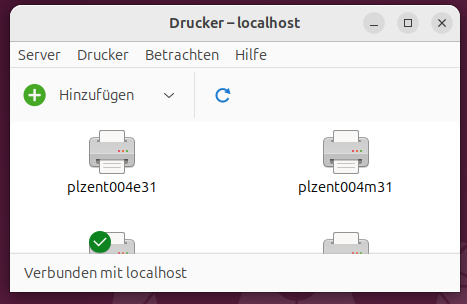
</td><td class="columns-plugin last">Zunächst muss im Startmenü die **\[Druckeinstellungen\]** geöffnet werden. Anschließend auf **\[Hinzufügen\]** klicken und gegebenfalls das root-Passwort eingeben.

</td></tr></tbody></table>

<table class="columns-plugin" id="bkmrk-es-sollte-nun-ein-le-1" style="width: 100%;"><tbody><tr><td class="columns-plugin first" style="width: 50%;">[![2026-05-19 10_44_29-VirtualBoxVM.png](https://books.rz.tu-bs.de/uploads/images/gallery/2026-05/scaled-1680-/tDVZtUCtssBa1G9T-2026-05-19-10-44-29-virtualboxvm.png)](https://books.rz.tu-bs.de/uploads/images/gallery/2026-05/tDVZtUCtssBa1G9T-2026-05-19-10-44-29-virtualboxvm.png)

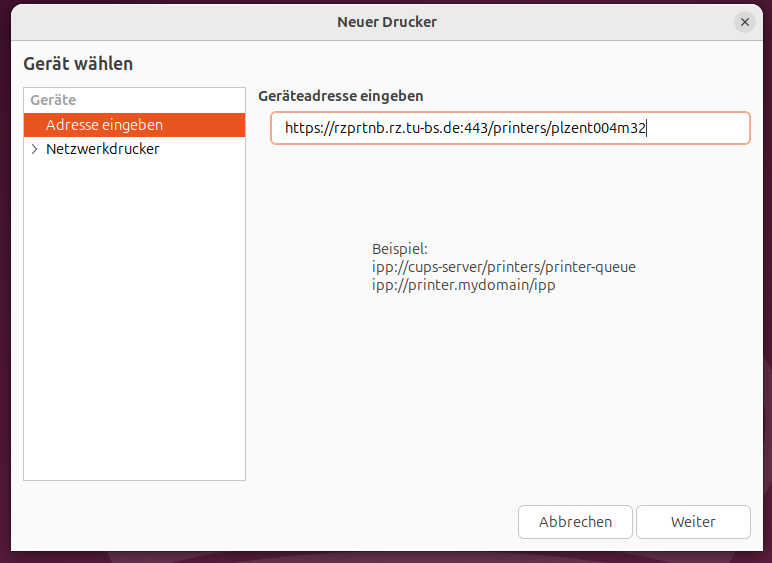
</td><td class="columns-plugin last">Es sollte nun ein leeres Feld zur Eingabe einer Geräte-<abbr title="Uniform Resource Identifier">URI</abbr> erscheinen. In dieses Feld wird der entsprechende Druckerpfad des zu installierenden Druckers angegeben und mit **\[Weiter\]** bestätigt. Der Pfad kann der [Drucker-Tabelle](https://books.rz.tu-bs.de/books/drucksystem-informationen/page/drucker-tabelle "drucken:drucker-tabelle") entnommen werden.

</td></tr></tbody></table>

<table class="columns-plugin" id="bkmrk-nun-muss%C2%A0%5Bhp%5D-als-he" style="width: 100%;"><tbody><tr><td class="columns-plugin first" style="width: 50%;">[![2026-05-19 10_45_00-VirtualBoxVM.png](https://books.rz.tu-bs.de/uploads/images/gallery/2026-05/scaled-1680-/IdrB3VTx1tBcLkKx-2026-05-19-10-45-00-virtualboxvm.png)](https://books.rz.tu-bs.de/uploads/images/gallery/2026-05/IdrB3VTx1tBcLkKx-2026-05-19-10-45-00-virtualboxvm.png)

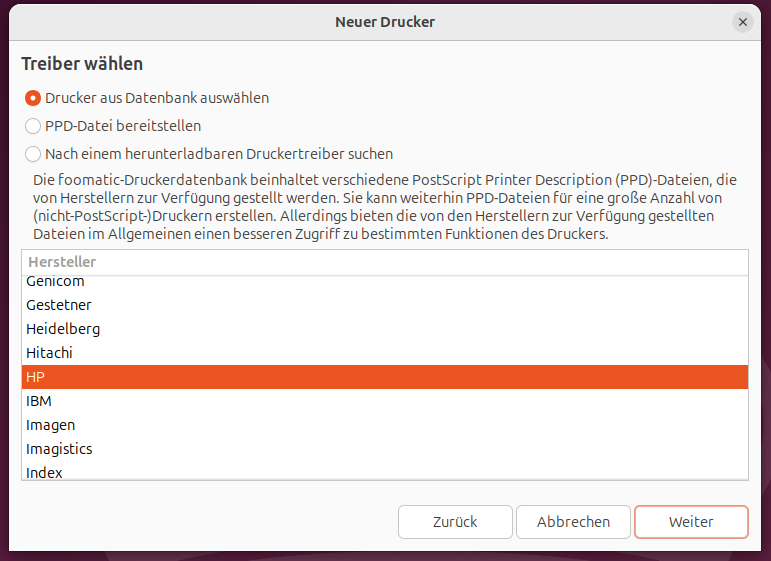
</td><td class="columns-plugin last">Nun muss **\[HP\]** als Hersteller ausgewählt und bestätigt werden.

</td></tr></tbody></table>

<table class="columns-plugin" id="bkmrk-im-anschluss-m%C3%BCssen-" style="width: 100%;"><tbody><tr><td class="columns-plugin first" style="width: 50%;">[![2026-05-19 10_45_33-VirtualBoxVM.png](https://books.rz.tu-bs.de/uploads/images/gallery/2026-05/scaled-1680-/FtdGjFzc91fdVQgW-2026-05-19-10-45-33-virtualboxvm.png)](https://books.rz.tu-bs.de/uploads/images/gallery/2026-05/FtdGjFzc91fdVQgW-2026-05-19-10-45-33-virtualboxvm.png)

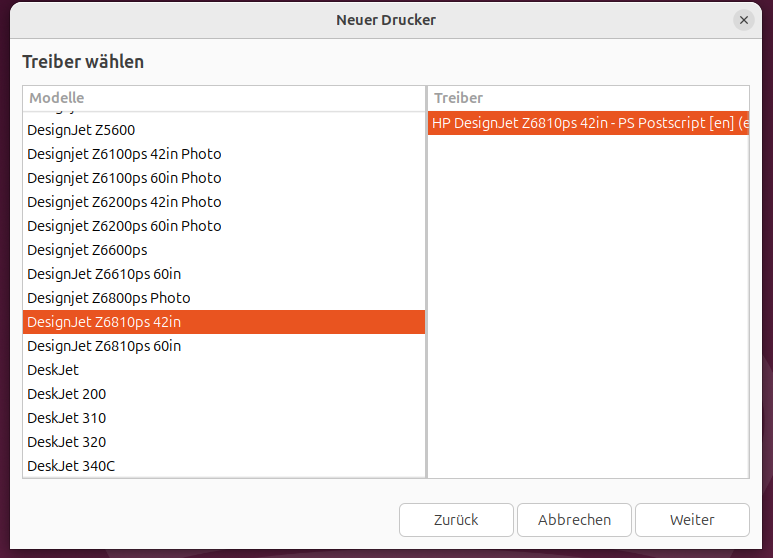
</td><td class="columns-plugin last">Im Anschluss müssen die Modellbezeichnung **\[DesignJet Z6810ps 42in\]** und der **\[DesignJet Z6810ps 42in - PS Postscript\]**-Treiber ausgewählt werden. Mit diesem Treiber können Sie in der Druckvorschau später standardmäßig die Formate A0 bis A3 auswählen.

</td></tr></tbody></table>

<table class="columns-plugin" id="bkmrk-im-vorletzten-schrit-1" style="width: 100%;"><tbody><tr><td class="columns-plugin first" style="width: 50%;">[![2026-05-19 10_51_00-VirtualBoxVM.png](https://books.rz.tu-bs.de/uploads/images/gallery/2026-05/scaled-1680-/Q8q9aspSQnteREVZ-2026-05-19-10-51-00-virtualboxvm.png)](https://books.rz.tu-bs.de/uploads/images/gallery/2026-05/Q8q9aspSQnteREVZ-2026-05-19-10-51-00-virtualboxvm.png)

</td><td class="columns-plugin last">Im vorletzten Schritt werden der Druckername, der Druckertyp und der Ort wie im folgenden Abbild dargestellt eingegeben. Diese Informationen können ebenfalls der [Drucker-Tabelle](https://doku.rz.tu-bs.de/doku.php?id=drucken:drucker-tabelle "drucken:drucker-tabelle") entnommen werden.

</td></tr></tbody></table>

<table class="columns-plugin" id="bkmrk-damit-der-drucker-ni-1" style="width: 100%;"><tbody><tr><td class="columns-plugin first" style="width: 50%;">[![2026-05-19 10_46_29-VirtualBoxVM.png](https://books.rz.tu-bs.de/uploads/images/gallery/2026-05/scaled-1680-/GYoXbIqfRDuYK1z3-2026-05-19-10-46-29-virtualboxvm.png)](https://books.rz.tu-bs.de/uploads/images/gallery/2026-05/GYoXbIqfRDuYK1z3-2026-05-19-10-46-29-virtualboxvm.png)

</td><td class="columns-plugin last">Damit der Drucker nicht im Netzwerk freigegeben ist, muss nur noch die Freigabe abgewählt werden. Hierzu über dem Druckersymbol rechtsklicken und in die Einstellungen aufrufen.

</td></tr></tbody></table>

<table class="columns-plugin" id="bkmrk-im-men%C3%BCpunkt%C2%A0%5Brichtl-1" style="width: 100%;"><tbody><tr><td class="columns-plugin first" style="width: 50%;">[![2026-05-19 10_46_49-VirtualBoxVM.png](https://books.rz.tu-bs.de/uploads/images/gallery/2026-05/scaled-1680-/pxkD5vsaJmWiSw2O-2026-05-19-10-46-49-virtualboxvm.png)](https://books.rz.tu-bs.de/uploads/images/gallery/2026-05/pxkD5vsaJmWiSw2O-2026-05-19-10-46-49-virtualboxvm.png)

</td><td class="columns-plugin last">Im Menüpunkt **\[Richtlinien\]** muss der Haken von **\[Freigeben\]** abgewählt und die Einstellung übernommen werden. Der Drucker ist nun einsatzbereit.

</td></tr></tbody></table>