Wenn sich kein Fenster öffnet, startet trotzdem der lokale Webservice unter [localhost:9176/app/](http://localhost:9176/app/ "http://localhost:9176/app/") . Die Funktionsweise ist identisch.
--- ## Anleitung #### Login Bei der ersten Nutzung muss sich angemeldet werden. Durch einen Haken bei **\[Nicht noch einmal anzeigen\]** entfällt ein erneuter Login, auch beim Systemneustart. Die Zugangsdaten sind hierbei dieselben wie für den Papercut-Client (y12345678 | Passwort) #### Drucker einsehen Alle aktuell von Print Deploy installierten Drucker werden unter **\[Meine Drucker\]** angezeigt und können verwendet werden.[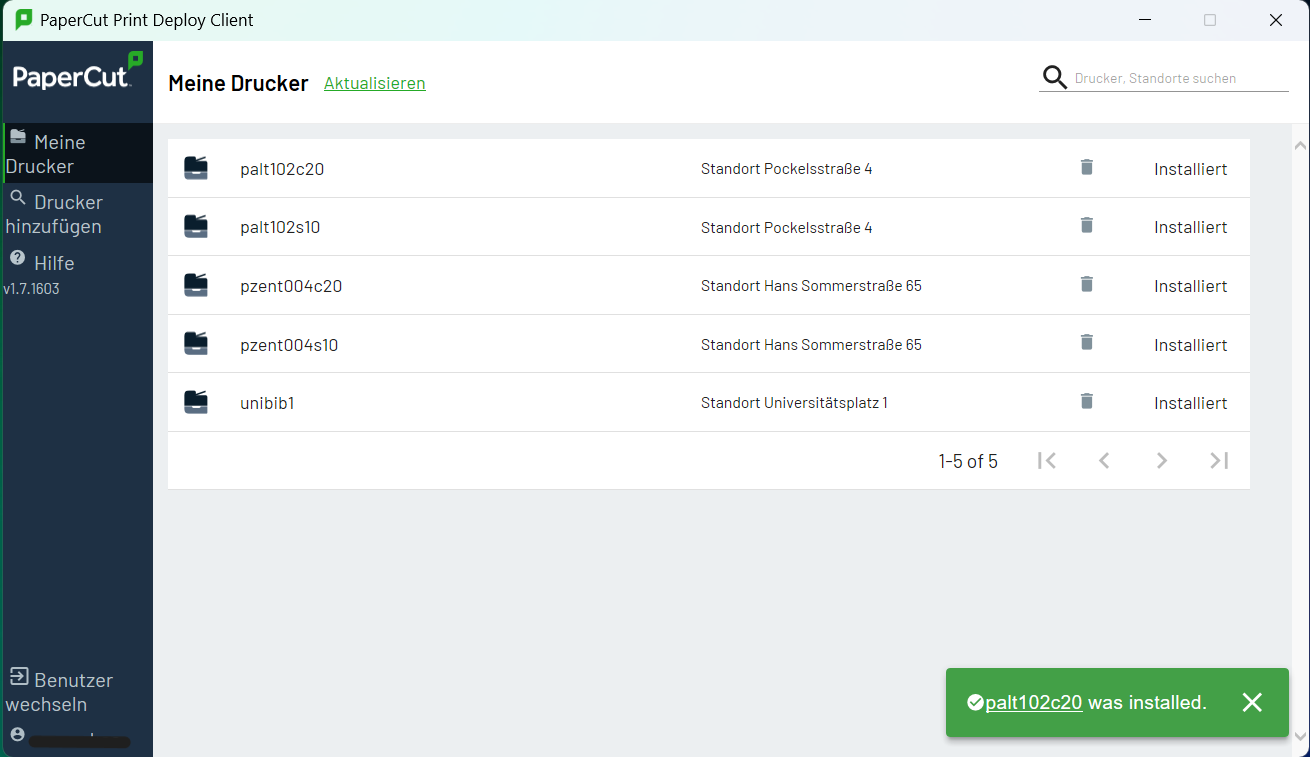](https://books.rz.tu-bs.de/uploads/images/gallery/2024-03/Wqh5SVrdJB9Xa8Vm-pc-pd-myprinter.png)Bedeutungen und Details der Drucker sind in der [Drucker-Tabelle](https://books.rz.tu-bs.de/books/drucksystem-informationen/page/drucker-tabelle "https://books.rz.tu-bs.de/books/allgemeines-erste-schritte/page/drucker-tabelle") zu finden.
#### Neue Drucker hinzufügen Wenn ein gewünschter Drucker nicht standardmäßig installiert ist, kann er unter **\[Drucker hinzufügen\]** installiert werden. Sobald die Installation abgeschlossen ist, kann er verwendet werden. [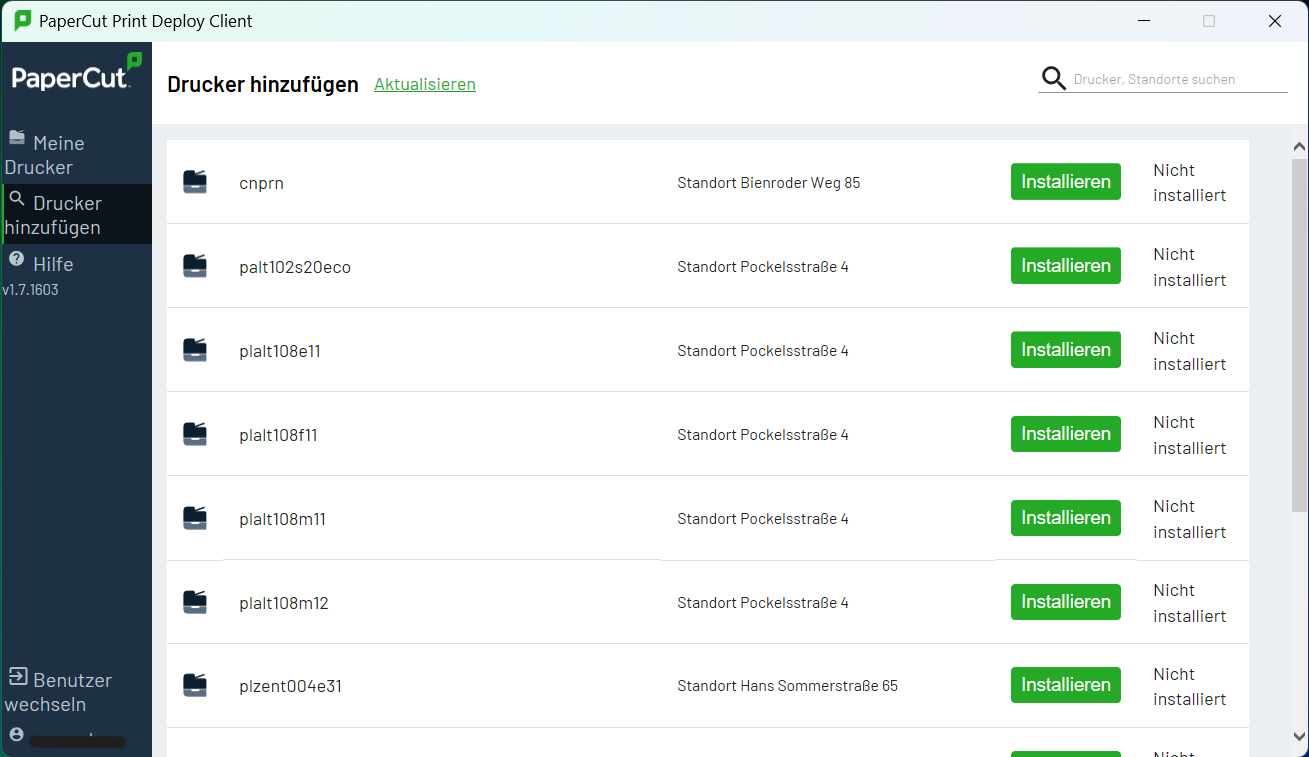](https://books.rz.tu-bs.de/uploads/images/gallery/2024-03/G1nTctxzjXKwdcGc-pc-pd-addprinter.png) #### Drucker entfernen Mit einem Klick auf das Mülltonnen-Symbol unter **\[Meine Drucker\]** , können installierte Drucker wieder entfernt werden. Sie können jederzeit erneut installiert werden.