**Duplex-Abrechnung** **Problem:** Bei den **HP Universal Printing PS** Windows-Treibern ist standardmäßig „Beidseitiger Druck: Nein“ eingestellt. Dadurch werden Duplex-Druckaufträge nicht korrekt als Duplex an PaperCut übergeben und entsprechend falsch abgerechnet. **Lösung:** Navigieren Sie nach der Installation der Drucker zu Einstellungen **→** Drucker & Scanner **→** gewünschten Drucker auswählen **→** Druckeinstellungen **→** und konfigurieren Sie **„Beidseitiger Druck: Ja, umdrehen“** als Standard. Anschließend werden Windows-Druckaufträge standardmäßig als Duplex übergeben und korrekt abgerechnet.
--- ## Installation & Einrichtung von Print Deploy Unter diesem Link können Sie den Print Deploy Installer herunterladen: [Download Windows](https://rzprtacc.rz.tu-bs.de:9192/print-deploy/client/windows "Print-Deploy Windows").Den Namen der Datei nicht ändern, da er die Accounting-Serveradresse enthält. Sonst muss diese manuell eingegeben werden.
Die heruntergeladene Datei ist auszuführen und per Wizard zu installieren. **\[Weiter/Next\]** klicken, den Installationsort bestimmen und die Installation beenden. [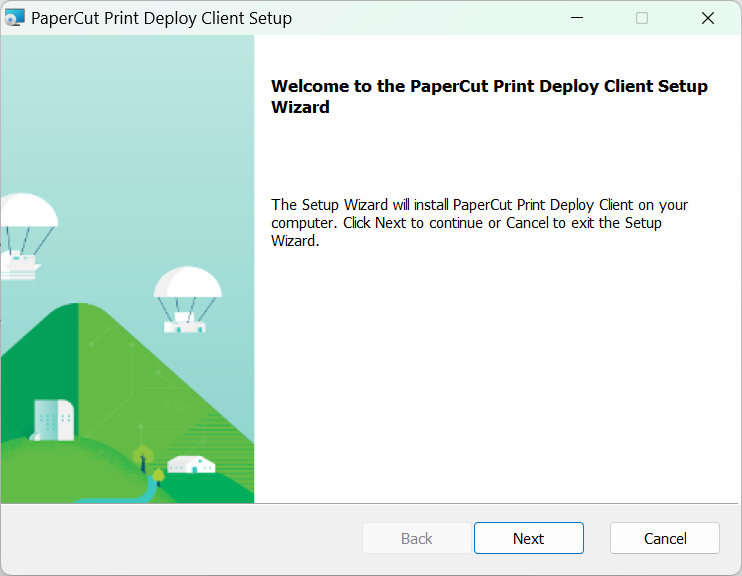](https://books.rz.tu-bs.de/uploads/images/gallery/2024-07/RCoZReMYtZstQZzO-image.png) Installation abschließen und Print-Deploy starten. Print-Deploy startet automatisch beim Systemstart und kann mit dem Icon oben rechts geöffnet werden. Mehr zur Bedienung von Print-Deploy finden Sie hier: [Print-Deploy Bedienung](https://books.rz.tu-bs.de/books/drucker-installation-auf-eigenen-geraten/page/bedienungsanleitung-print-deploy) --- ### Deinstallation **Windows**: Einstellungen > Apps > Installierte Apps > PaperCut Print Deploy Client > Deinstallieren. [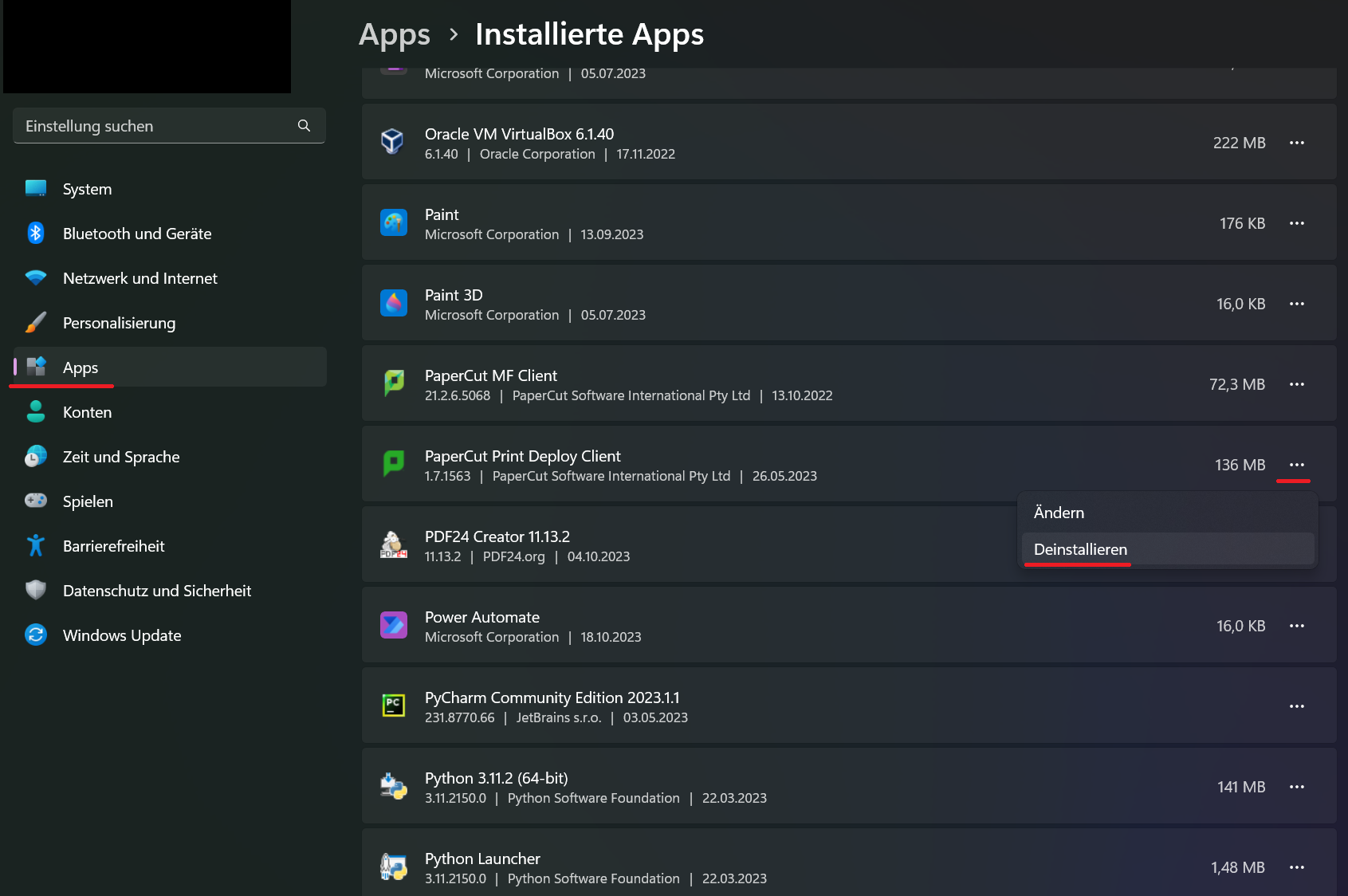](https://books.rz.tu-bs.de/uploads/images/gallery/2024-03/tOguIJYRq49zybYy-pc-pd-windows-uninstall.png) # macOS: Print Deploy Installation --- ## Installation & Einrichtung von Print Deploy Unter diesem Link laden Sie die den Print Deploy Installer herunter: [Download macOS](https://rzprtacc.rz.tu-bs.de:9192/print-deploy/client/macos "Print-Deploy macOS").Namen der Datei nicht ändern, da er die Accounting-Serveradresse enthält. Sonst muss diese manuell eingegeben werden.
Die heruntergeladene Datei ausführen, um das darin enthaltende Packet zu installieren. [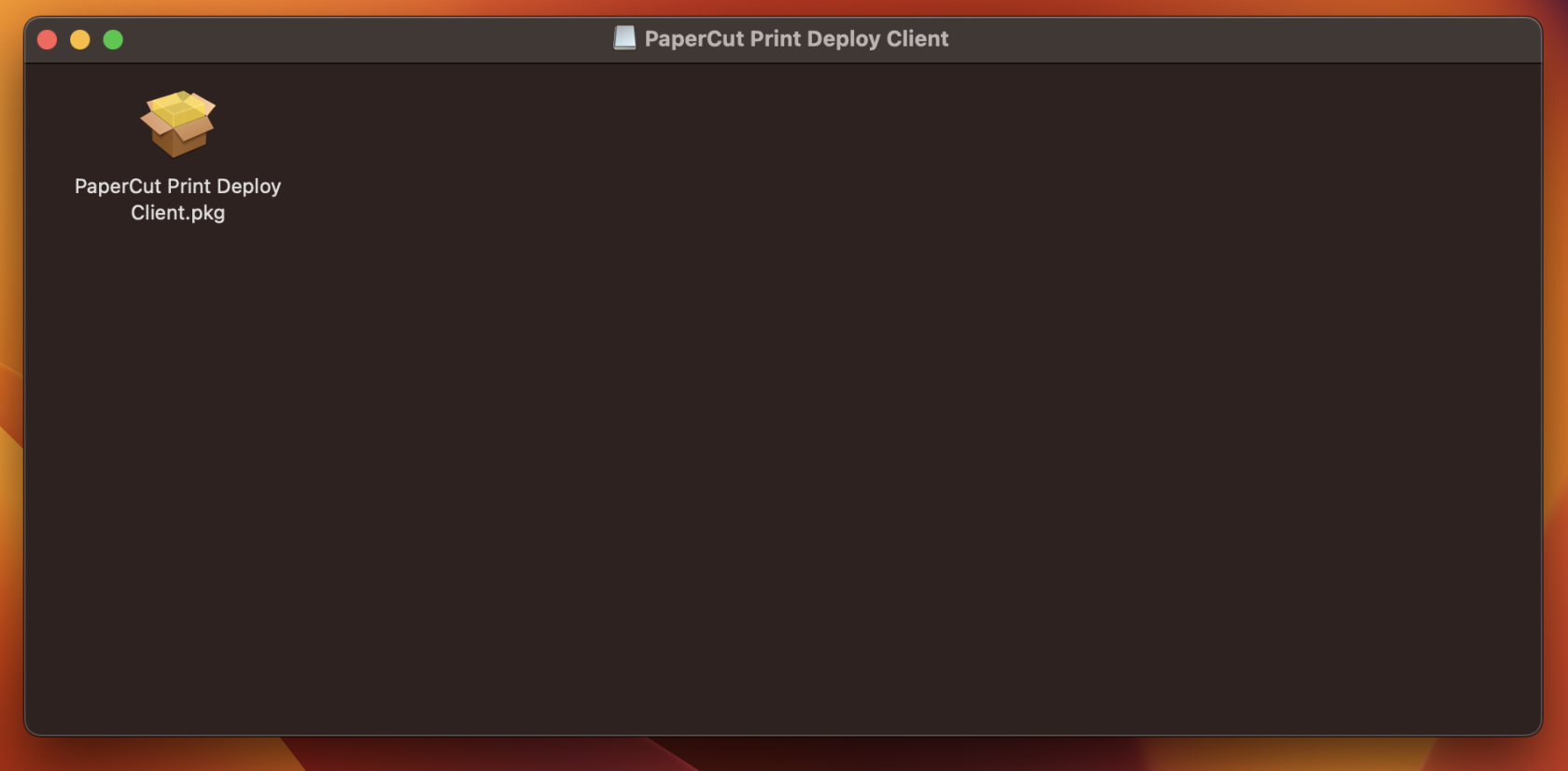](https://books.rz.tu-bs.de/uploads/images/gallery/2024-07/DJXUM3VgxDSacT5i-mac-printdeploy-1.png) Mit **\[Fortfahren**/**Continue\]** bestätigen und die Lizenzbedingungen akzeptieren. [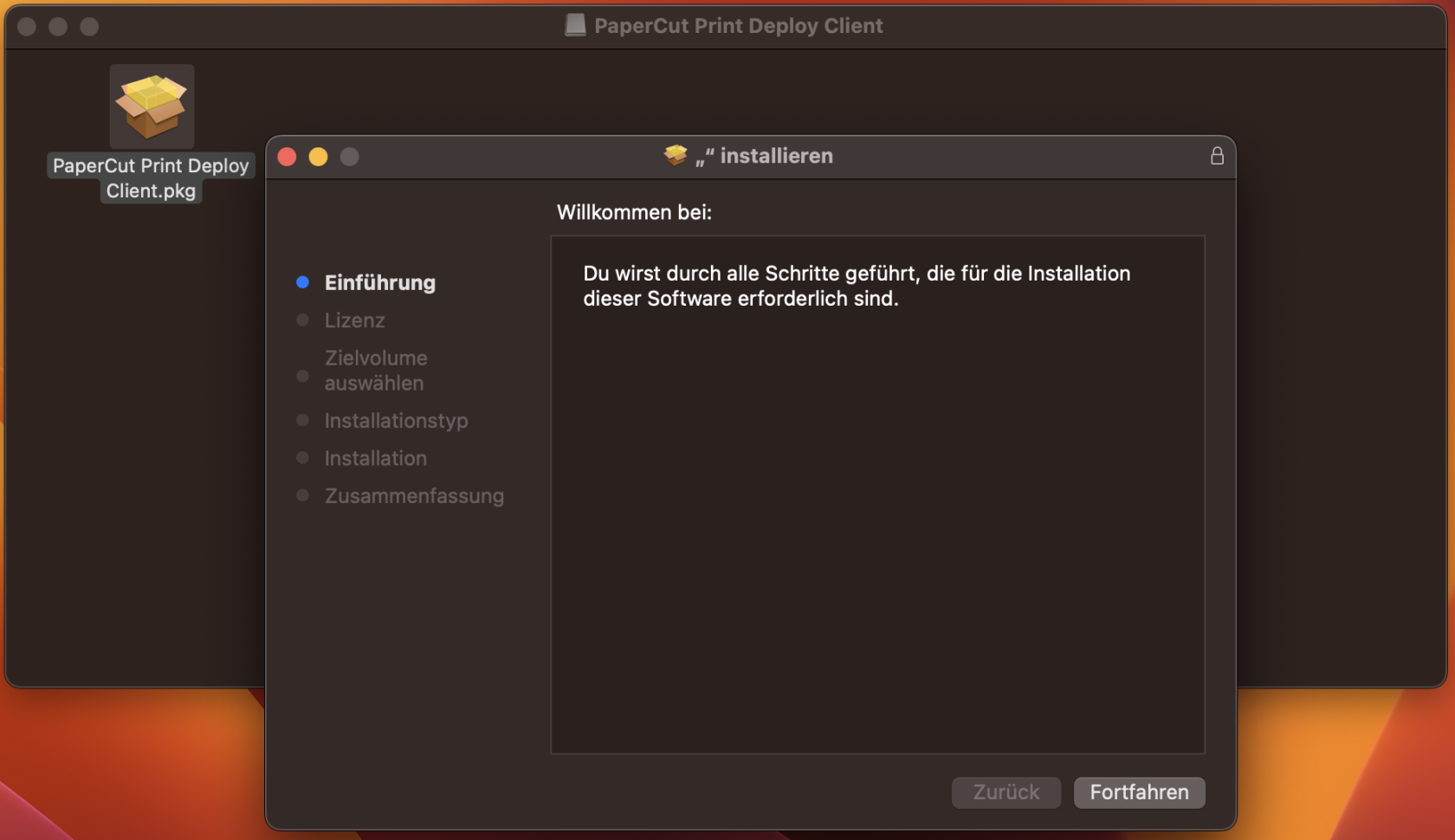](https://books.rz.tu-bs.de/uploads/images/gallery/2024-07/w3KGEO70lxKTX7Q5-mac-printdeploy-2.png) Optional den Installationsort ändern und nach der **Passworteingabe** die Installation mit **\[Software installieren\]** starten. [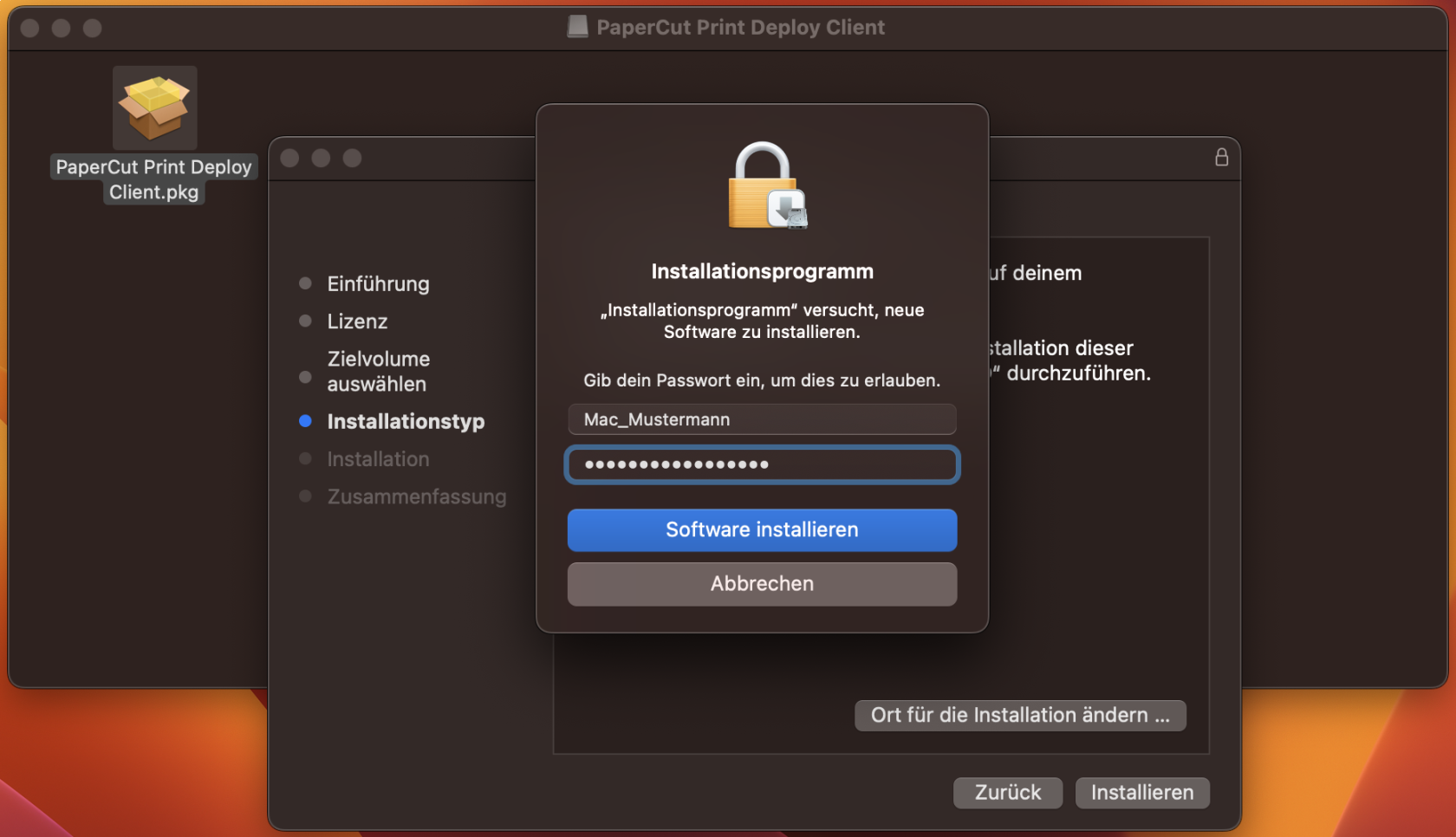](https://books.rz.tu-bs.de/uploads/images/gallery/2024-07/7Y0VotvLFXdtaRM3-mac-printdeploy-3.png) Installation abschließen und Print-Deploy starten. Print-Deploy startet automatisch beim Systemstart und kann mit dem Icon oben rechts geöffnet werden. Mehr zur Bedienung von Print-Deploy finden Sie hier: [Print-Deploy Bedienung](https://books.rz.tu-bs.de/books/drucker-installation-auf-eigenen-geraten/page/bedienungsanleitung-print-deploy) --- ### Deinstallation Programme (⇧+⌘+A) > Papercut Print Deploy Client > uninstall.command öffnen. Im Terminal mit **\[ja/yes\]** bestätigen. [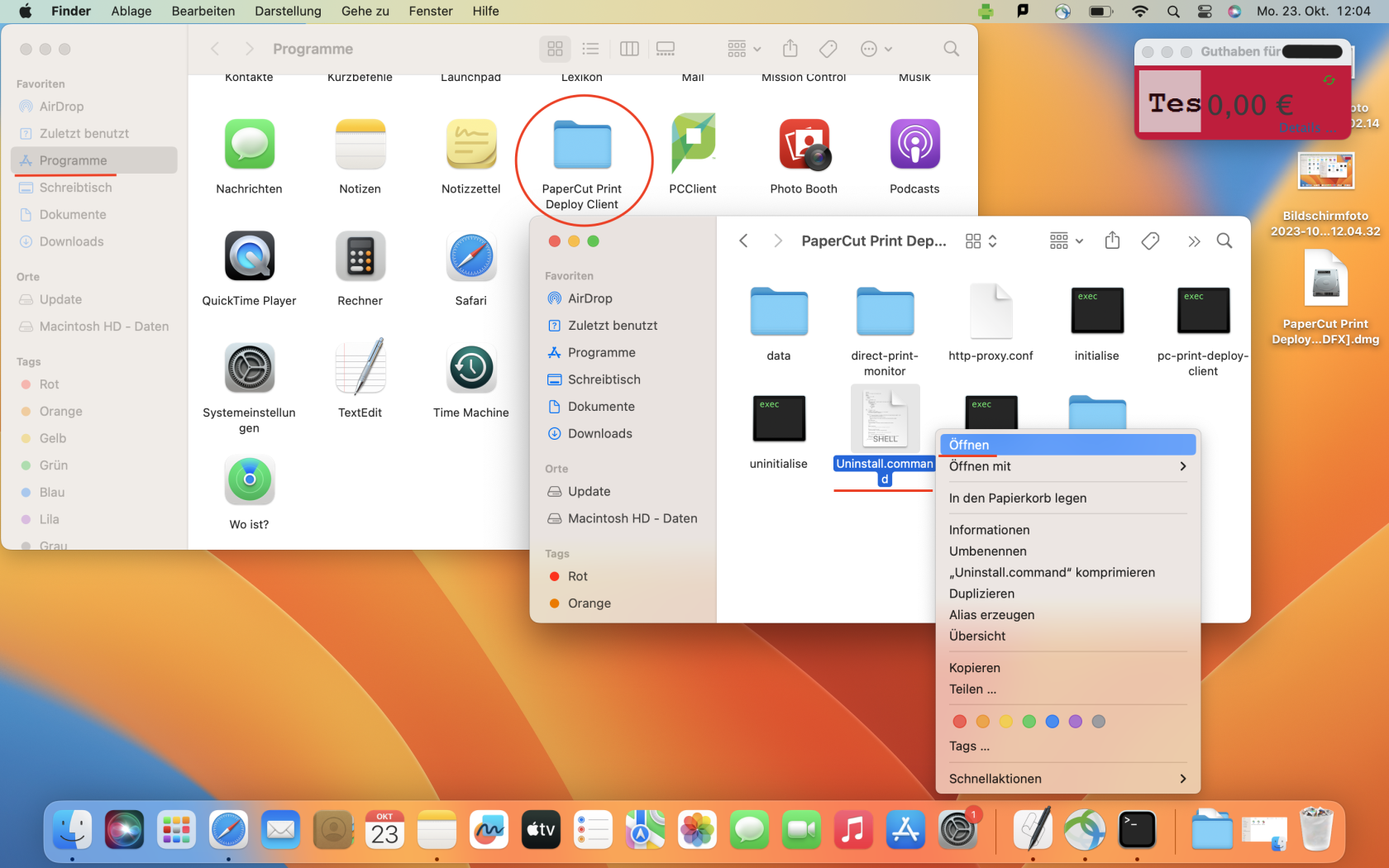](https://books.rz.tu-bs.de/uploads/images/gallery/2024-03/6SYtyiodsoK3HUvl-pc-pd-macos-uninstall.png) # Linux: Print Deploy Installation --- ### Download-Link [Download Linux-Debian](https://rzprtacc.rz.tu-bs.de:9192/print-deploy/client/linux-debian "Print-Deploy Linux-Debian") [Download Linux-rpm](https://rzprtacc.rz.tu-bs.de:9192/print-deploy/client/linux-rpm "Print-Deploy Linux-rpm")Namen der Datei nicht ändern, da er die Accounting-Serveradresse enthält. Sonst muss diese manuell eingegeben werden.
Alternativ kann der folgende Befehl benutzt werden. ```shell wget https://rzprtacc.rz.tu-bs.de:9192/print-deploy/client/linux-debian ``` ```shell wget https://rzprtacc.rz.tu-bs.de:9192/print-deploy/client/linux-rpm ``` --- ### Installation **Linux-Debian**: Per Package-Manager z.B. dpkg installieren. ``` cdWenn sich kein Fenster öffnet, startet trotzdem der lokale Webservice unter [localhost:9176/app/](http://localhost:9176/app/ "http://localhost:9176/app/") . Die Funktionsweise ist identisch. (z.B. bei Fedora Linux beobachtet)
--- ### Deinstallation **Linux-Debian**: Package-Manager für die Deinstallation benutzen. ``` sudo dpkg -r papercutprintdeployclient ``` **Linux-rpm**: Package-Manager für die Deinstallation benutzen. ``` sudo yum remove papercutprintdeployclient ``` # Bedienungsanleitung - Print Deploy --- Print Deploy startet standardmäßig im Hintergrund und kann über das Benachrichtigungsfeld (Systemtray) mit dem grünen Drucker-Symbol erneut geöffnet werden. [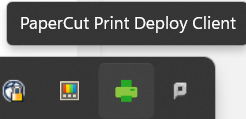](https://books.rz.tu-bs.de/uploads/images/gallery/2024-07/vWZFXWGrkfSnIRHM-print-deploy-icon.png)Wenn sich kein Fenster öffnet, startet trotzdem der lokale Webservice unter [localhost:9176/app/](http://localhost:9176/app/ "http://localhost:9176/app/") . Die Funktionsweise ist identisch.
--- ## Anleitung #### Login Bei der ersten Nutzung muss sich angemeldet werden. Durch einen Haken bei **\[Nicht noch einmal anzeigen\]** entfällt ein erneuter Login, auch beim Systemneustart. Die Zugangsdaten sind hierbei dieselben wie für den Papercut-Client (y12345678 \| Passwort) #### Drucker einsehen Alle aktuell von Print Deploy installierten Drucker werden unter **\[Meine Drucker\]** angezeigt und können verwendet werden.[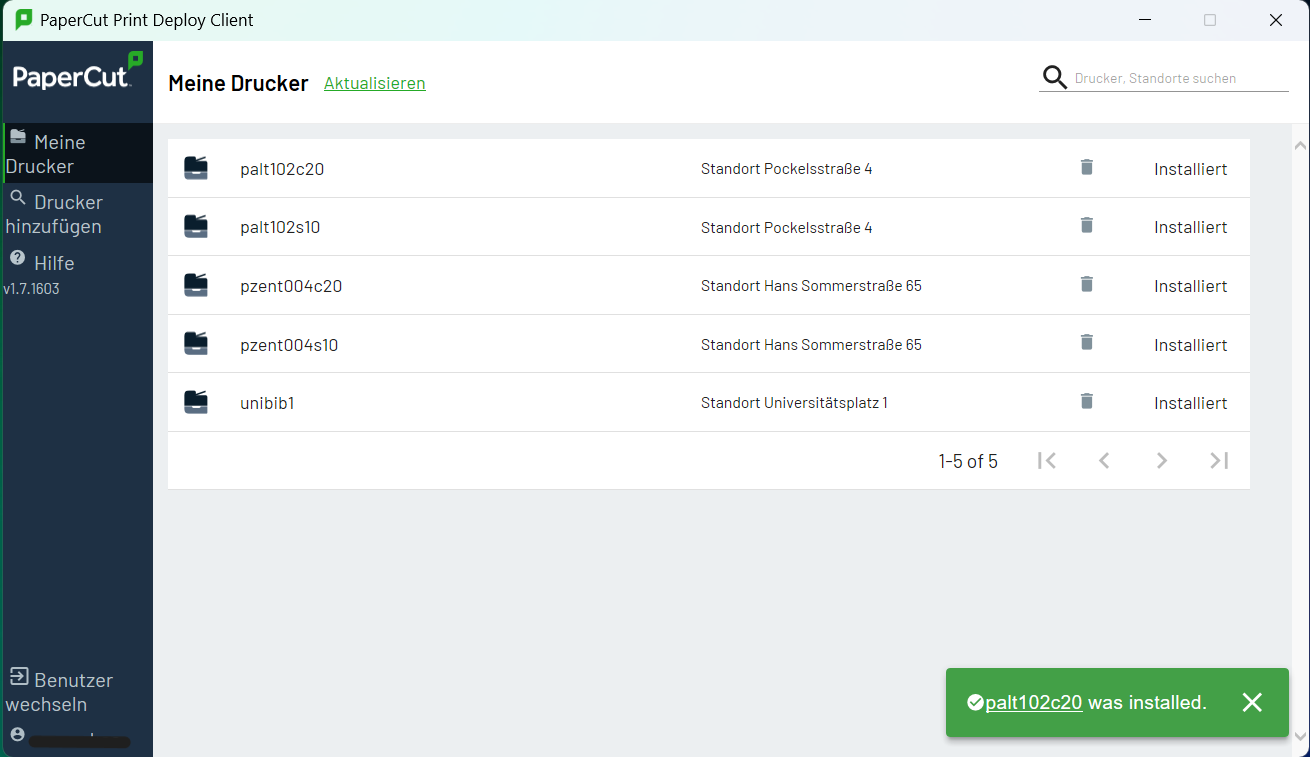](https://books.rz.tu-bs.de/uploads/images/gallery/2024-03/Wqh5SVrdJB9Xa8Vm-pc-pd-myprinter.png)Bedeutungen und Details der Drucker sind in der [Drucker-Tabelle](https://books.rz.tu-bs.de/books/drucksystem-informationen/page/drucker-tabelle "https://books.rz.tu-bs.de/books/allgemeines-erste-schritte/page/drucker-tabelle") zu finden.
#### Neue Drucker hinzufügen Wenn ein gewünschter Drucker nicht standardmäßig installiert ist, kann er unter **\[Drucker hinzufügen\]** installiert werden. Sobald die Installation abgeschlossen ist, kann er verwendet werden. [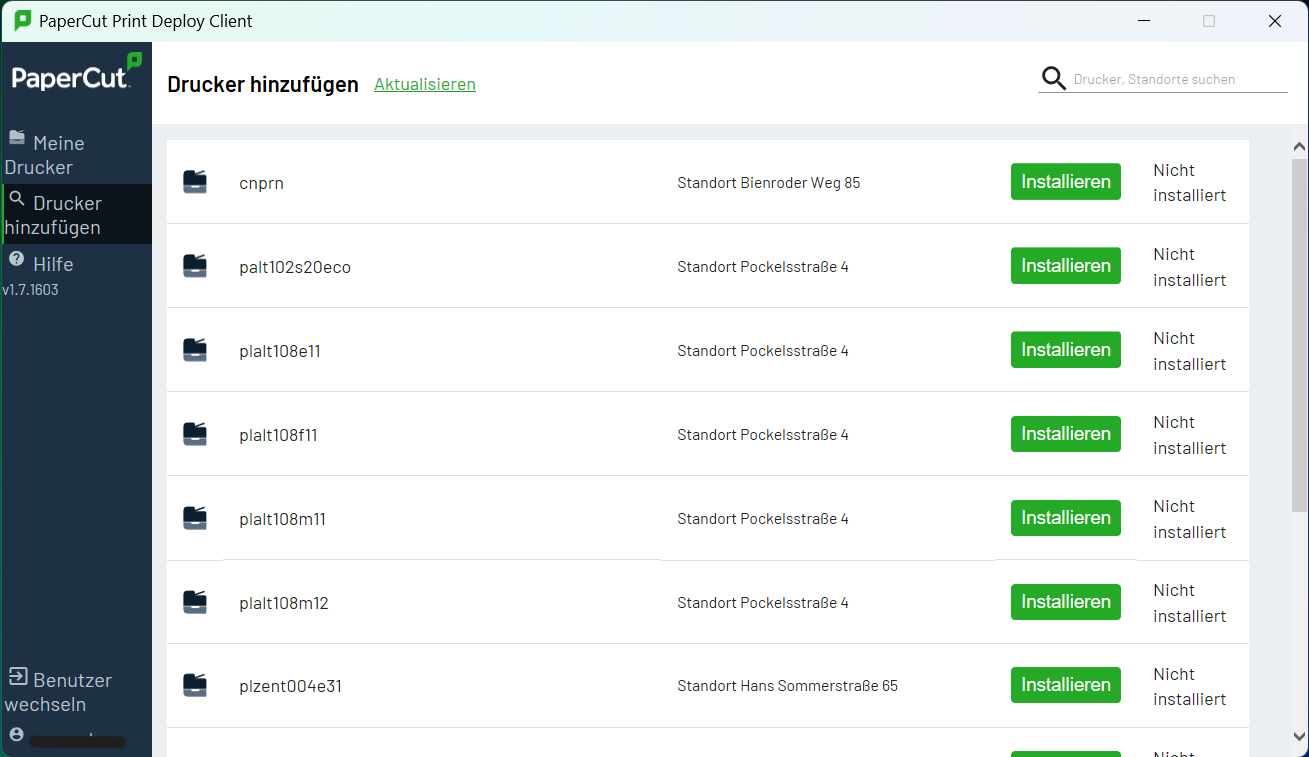](https://books.rz.tu-bs.de/uploads/images/gallery/2024-03/G1nTctxzjXKwdcGc-pc-pd-addprinter.png) #### Drucker entfernen Mit einem Klick auf das Mülltonnen-Symbol unter **\[Meine Drucker\]** , können installierte Drucker wieder entfernt werden. Sie können jederzeit erneut installiert werden.