Drucker-Treiber mit PrintDeploy (Automatisch)
Die Abrechnungssoftwarefirma PaperCut stellt ihre Software Print Deploy zur Druckertreiberverteilung zur Verfügung.
Print Deploy richtet automatisch Treiber für verfügbare Drucker ein. Die Drucker können nur innerhalb des TU-Netzes (Eduroam) oder mit VPN-Zugang genutzt werden. Zum Drucken muss zusätzlich der PaperCut-Client zur Abrechnung eingerichtet sein.
- Windows: Print Deploy Installation
- macOS: Print Deploy Installation
- Linux: Print Deploy Installation
- Bedienungsanleitung - Print Deploy
Windows: Print Deploy Installation
Duplex-Abrechnung
Problem: Bei den HP Universal Printing PS Windows-Treibern ist standardmäßig „Beidseitiger Druck: Nein“ eingestellt. Dadurch werden Duplex-Druckaufträge nicht korrekt als Duplex an PaperCut übergeben und entsprechend falsch abgerechnet.
Lösung: Navigieren Sie nach der Installation der Drucker zu Einstellungen → Drucker & Scanner → gewünschten Drucker auswählen → Druckeinstellungen → und konfigurieren Sie „Beidseitiger Druck: Ja, umdrehen“ als Standard. Anschließend werden Windows-Druckaufträge standardmäßig als Duplex übergeben und korrekt abgerechnet.
Installation & Einrichtung von Print Deploy
Unter diesem Link können Sie den Print Deploy Installer herunterladen: Download Windows.
Den Namen der Datei nicht ändern, da er die Accounting-Serveradresse enthält. Sonst muss diese manuell eingegeben werden.
Die heruntergeladene Datei ist auszuführen und per Wizard zu installieren.
[Weiter/Next] klicken, den Installationsort bestimmen und die Installation beenden.
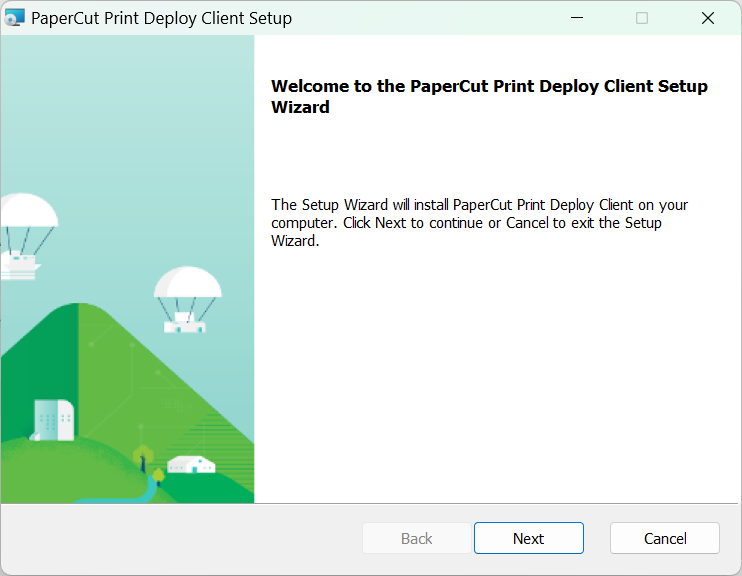
Installation abschließen und Print-Deploy starten.
Print-Deploy startet automatisch beim Systemstart und kann mit dem Icon oben rechts geöffnet werden.
Mehr zur Bedienung von Print-Deploy finden Sie hier: Print-Deploy Bedienung
Deinstallation
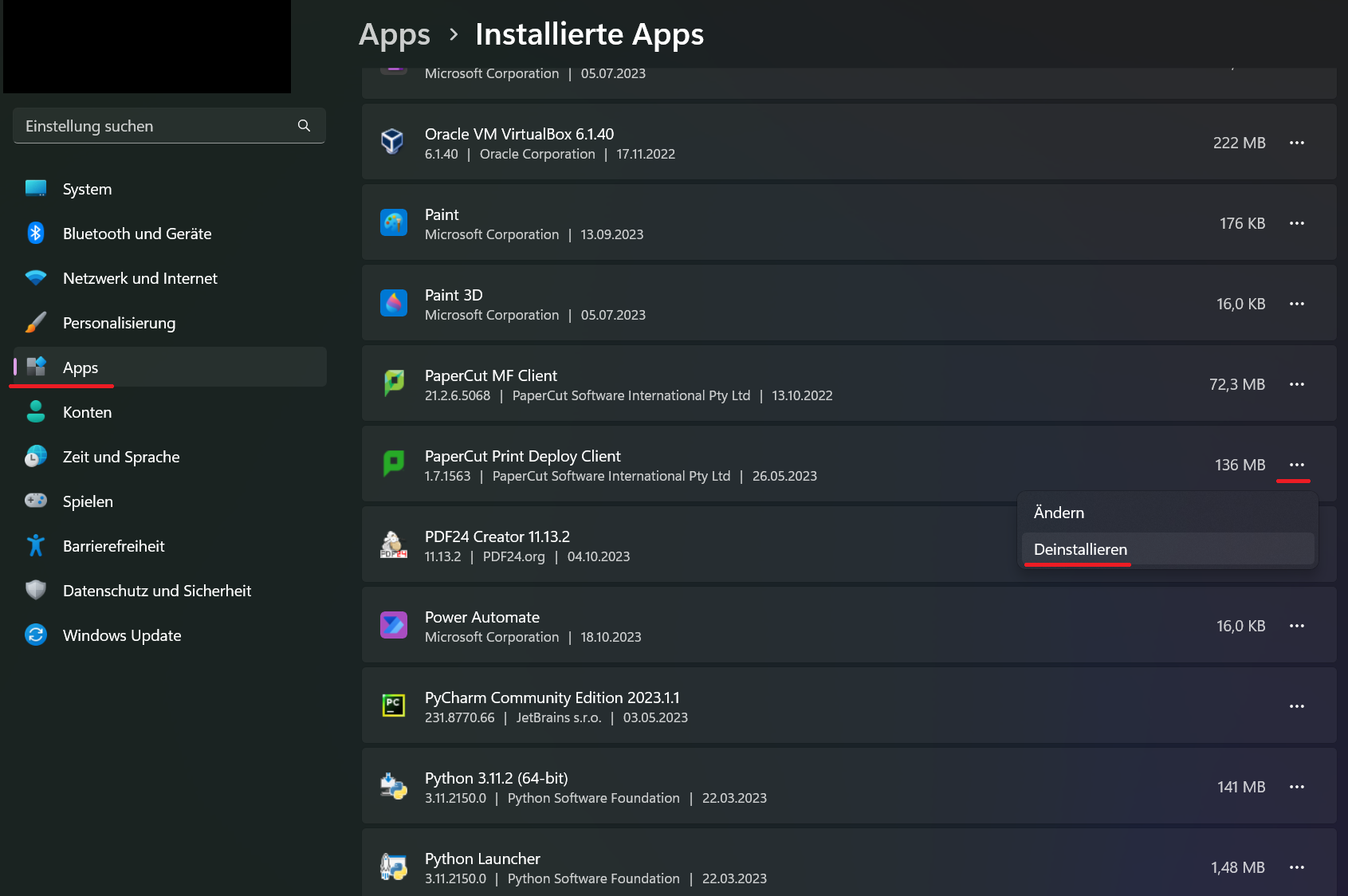
Windows: Einstellungen > Apps > Installierte Apps > PaperCut Print Deploy Client > Deinstallieren.
macOS: Print Deploy Installation
Installation & Einrichtung von Print Deploy
Unter diesem Link laden Sie die den Print Deploy Installer herunter: Download macOS.
Namen der Datei nicht ändern, da er die Accounting-Serveradresse enthält. Sonst muss diese manuell eingegeben werden.
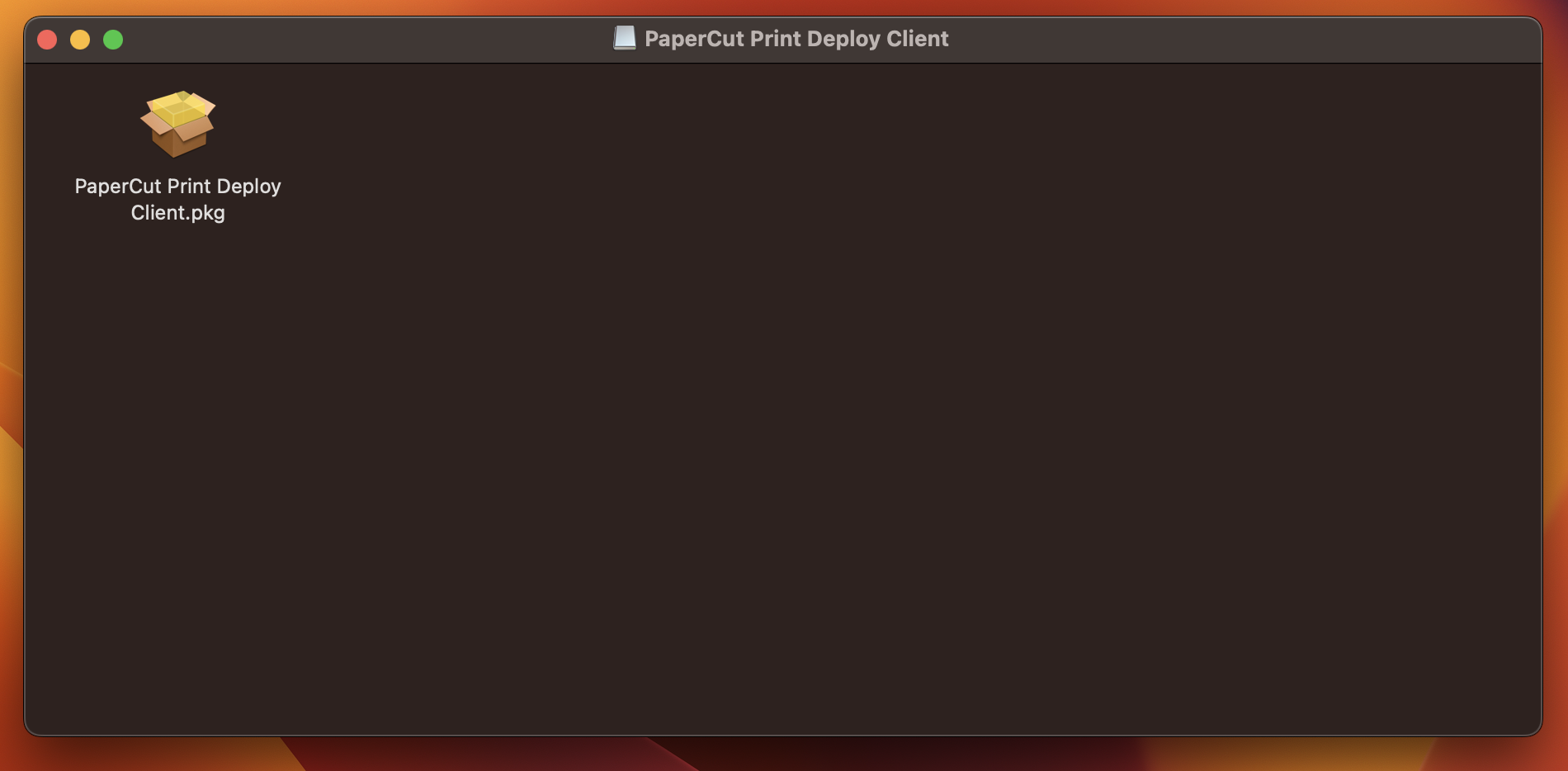
Die heruntergeladene Datei ausführen, um das darin enthaltende Packet zu installieren.
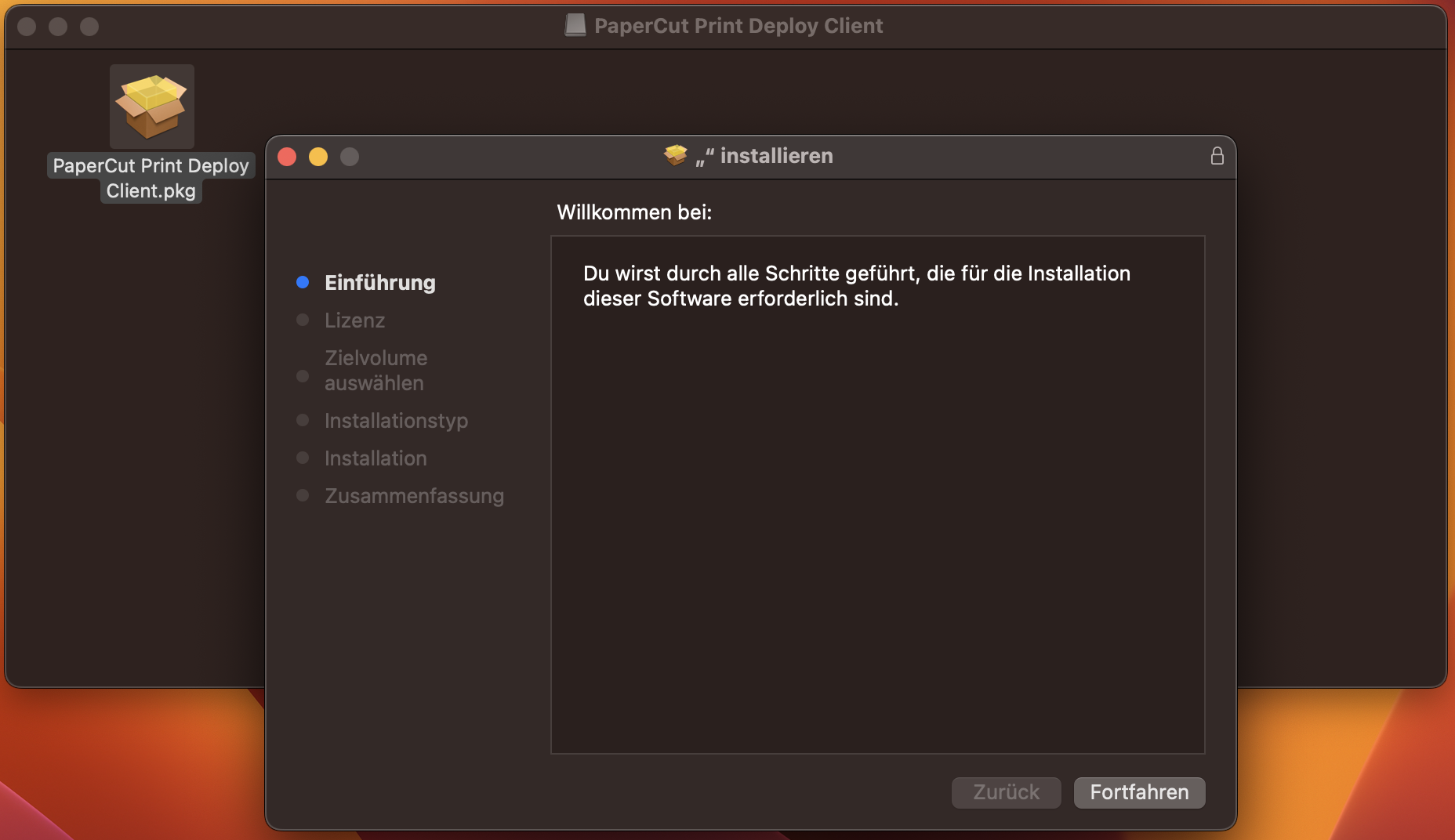
Mit [Fortfahren/Continue] bestätigen und die Lizenzbedingungen akzeptieren.
Optional den Installationsort ändern und nach der Passworteingabe die Installation mit [Software installieren] starten.
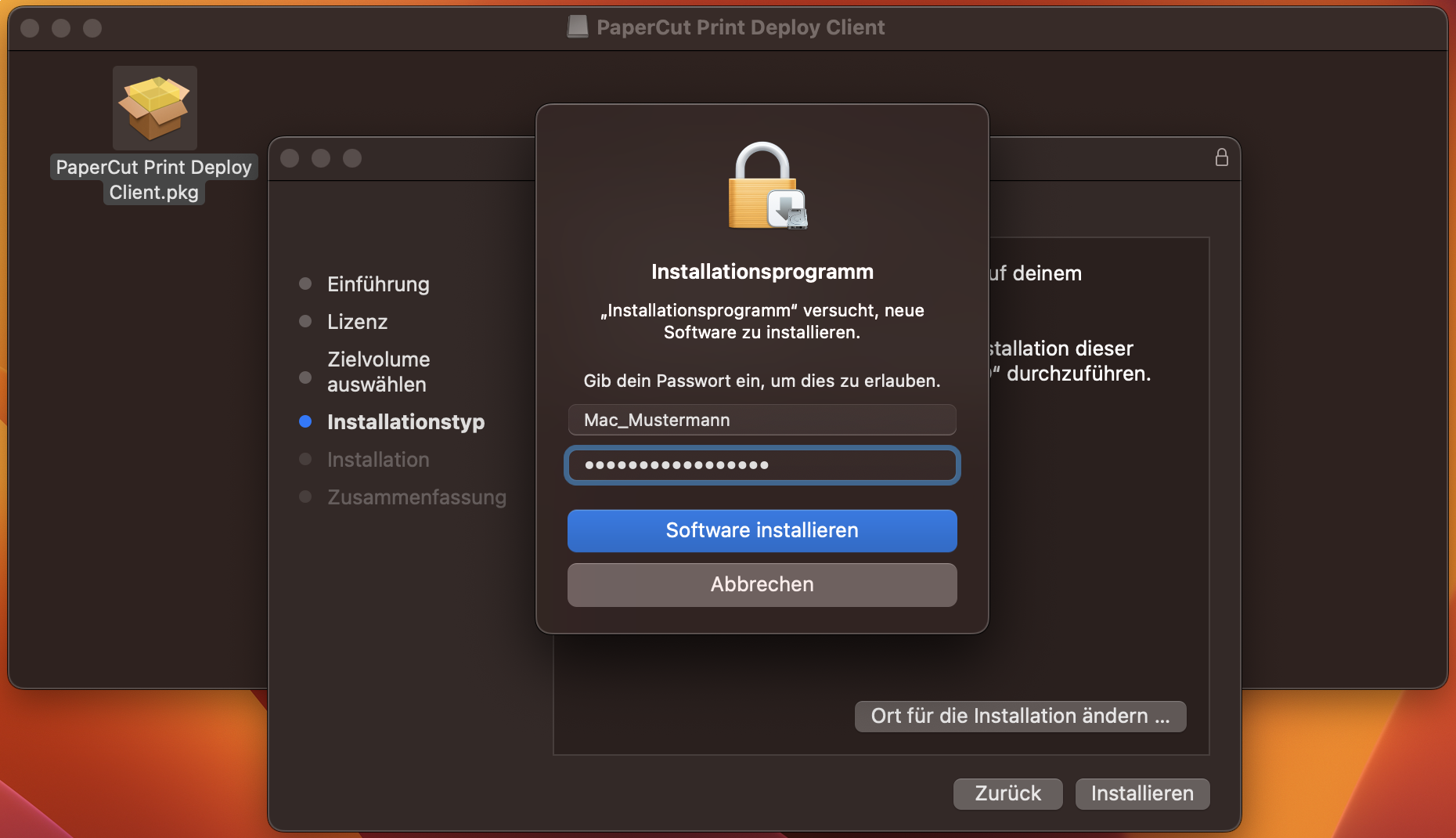
Installation abschließen und Print-Deploy starten.
Print-Deploy startet automatisch beim Systemstart und kann mit dem Icon oben rechts geöffnet werden.
Mehr zur Bedienung von Print-Deploy finden Sie hier: Print-Deploy Bedienung
Deinstallation
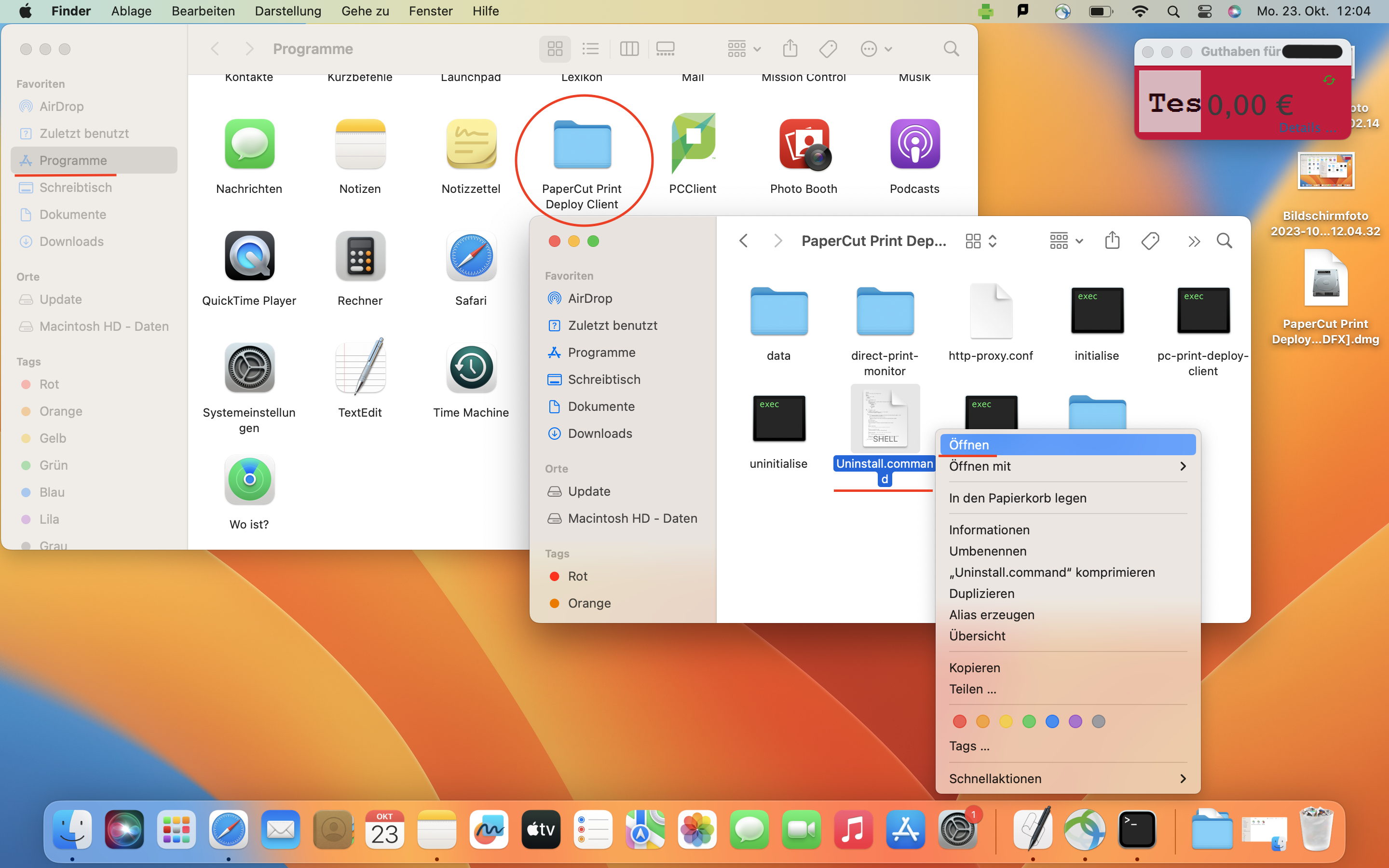
Programme (⇧+⌘+A) > Papercut Print Deploy Client > uninstall.command öffnen.
Im Terminal mit [ja/yes] bestätigen.
Linux: Print Deploy Installation
Download-Link
Download Linux-Debian
Download Linux-rpm
Namen der Datei nicht ändern, da er die Accounting-Serveradresse enthält. Sonst muss diese manuell eingegeben werden.
Alternativ kann der folgende Befehl benutzt werden.
wget https://rzprtacc.rz.tu-bs.de:9192/print-deploy/client/linux-debianwget https://rzprtacc.rz.tu-bs.de:9192/print-deploy/client/linux-rpmInstallation
Linux-Debian: Per Package-Manager z.B. dpkg installieren.
cd <Pfad_zum_Download_Ordner>
sudo dpkg -i pc-print-deploy-client[rzprtacc.rz.tu-bs.de].deb
Linux-rpm: Per Package-Manager z.B. yum
cd <Pfad_zum_Download_Ordner>
sudo yum localinstall pc-print-deploy-client[rzprtacc.rz.tu-bs.de].rpm

//Zur Installation der Drucker-Treiber ist ein Modul aus perl notwendig und muss potentiell zusätzlich installiert werden.

sudo yum install perl
Installation abschließen und Print-Deploy starten.
Print-Deploy startet automatisch und kann mit dem Icon oben rechts geöffnet werden.
Mehr zur Bedienung von Print-Deploy finden Sie hier: Print-Deploy Bedienung
Wenn sich kein Fenster öffnet, startet trotzdem der lokale Webservice unter localhost:9176/app/ .
Die Funktionsweise ist identisch. (z.B. bei Fedora Linux beobachtet)
Deinstallation
Linux-Debian: Package-Manager für die Deinstallation benutzen.
sudo dpkg -r papercutprintdeployclient
Linux-rpm: Package-Manager für die Deinstallation benutzen.
sudo yum remove papercutprintdeployclient
Bedienungsanleitung - Print Deploy
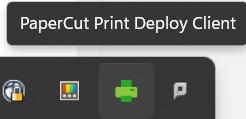
Print Deploy startet standardmäßig im Hintergrund und kann über das Benachrichtigungsfeld (Systemtray) mit dem grünen Drucker-Symbol erneut geöffnet werden.
Wenn sich kein Fenster öffnet, startet trotzdem der lokale Webservice unter localhost:9176/app/ .
Die Funktionsweise ist identisch.
Anleitung
Login
Bei der ersten Nutzung muss sich angemeldet werden. Durch einen Haken bei [Nicht noch einmal anzeigen] entfällt ein erneuter Login, auch beim Systemneustart.
Die Zugangsdaten sind hierbei dieselben wie für den Papercut-Client (y12345678 | Passwort)
Drucker einsehen
Alle aktuell von Print Deploy installierten Drucker werden unter [Meine Drucker] angezeigt und können verwendet werden.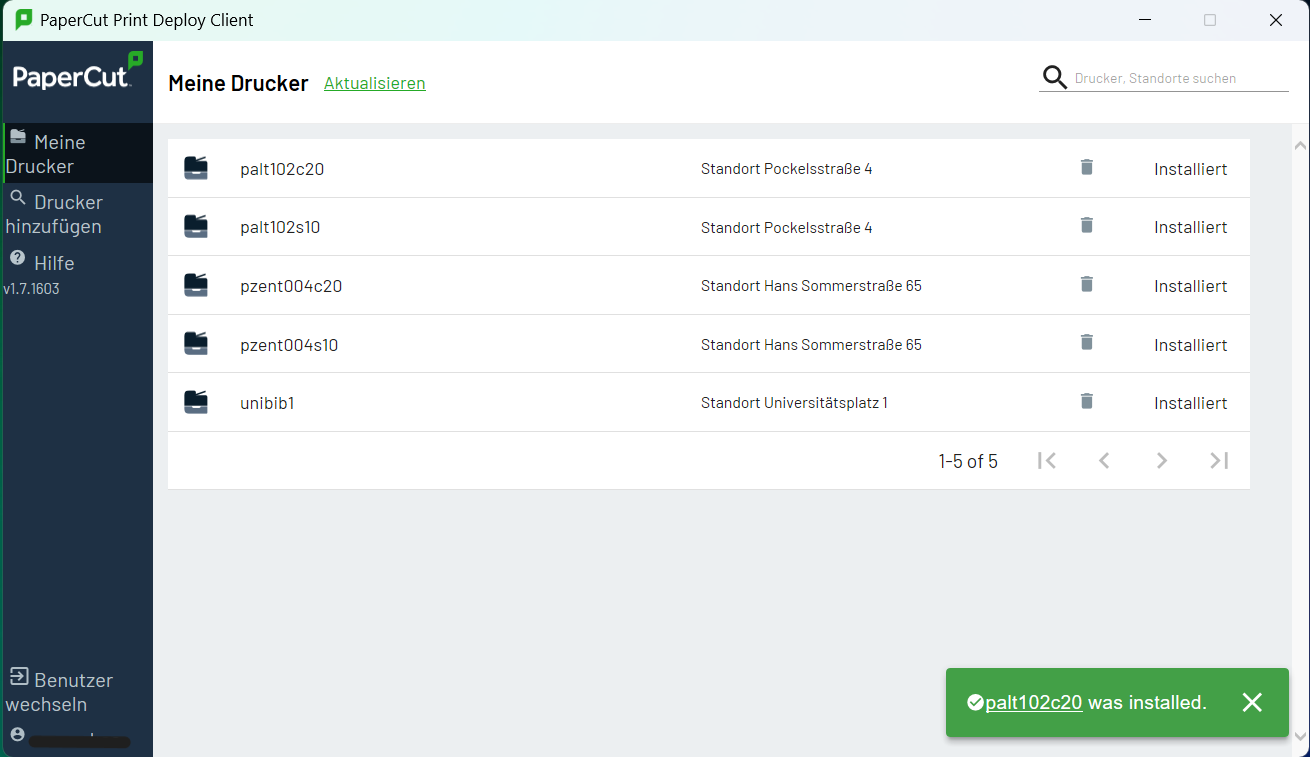
Bedeutungen und Details der Drucker sind in der Drucker-Tabelle zu finden.
Neue Drucker hinzufügen
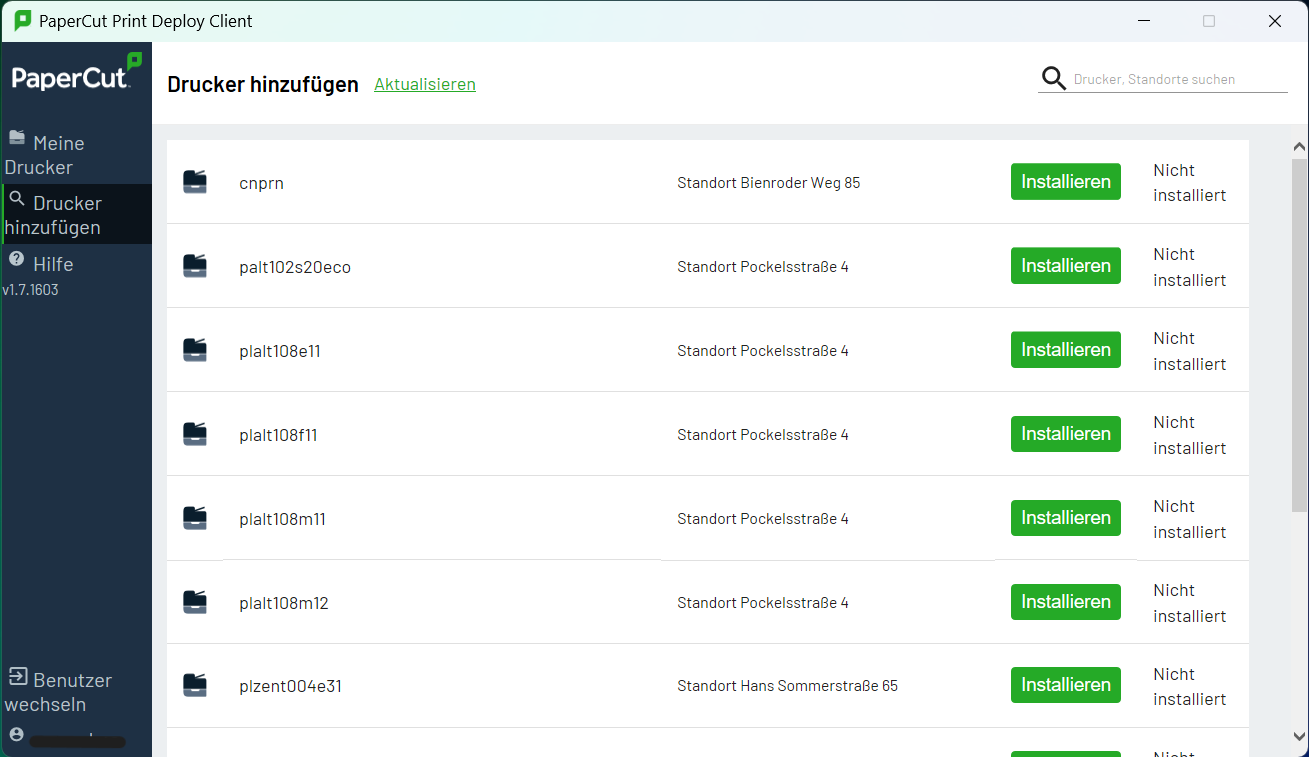
Wenn ein gewünschter Drucker nicht standardmäßig installiert ist, kann er unter [Drucker hinzufügen] installiert werden.
Sobald die Installation abgeschlossen ist, kann er verwendet werden.
Drucker entfernen
Mit einem Klick auf das Mülltonnen-Symbol unter [Meine Drucker] , können installierte Drucker wieder entfernt werden.
Sie können jederzeit erneut installiert werden.