# Plugin für Microsoft Outlook
Der vom Rechenzentrum angebotene Dienst Cryptshare bietet auch ein Plugin für Outlook an.
## Einrichtung
Klicken Sie im MS Outlook Hauptbildschirm auf **\[Neue E-Mail\]**, um eine neue Nachricht zu erstellen.
[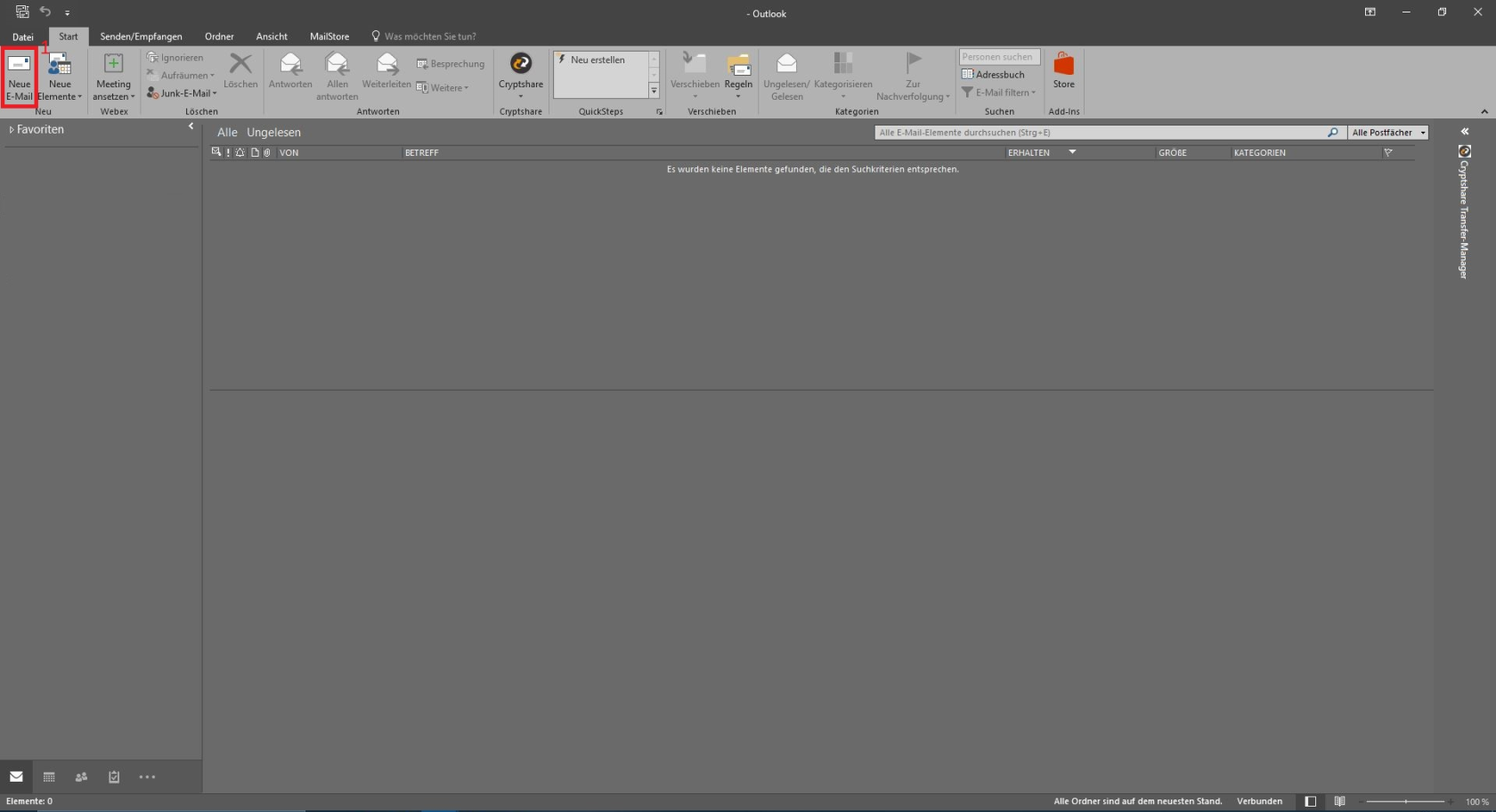](https://books.rz.tu-bs.de/uploads/images/gallery/2024-05/t11u1nLP8v9EtB4k-image.png)
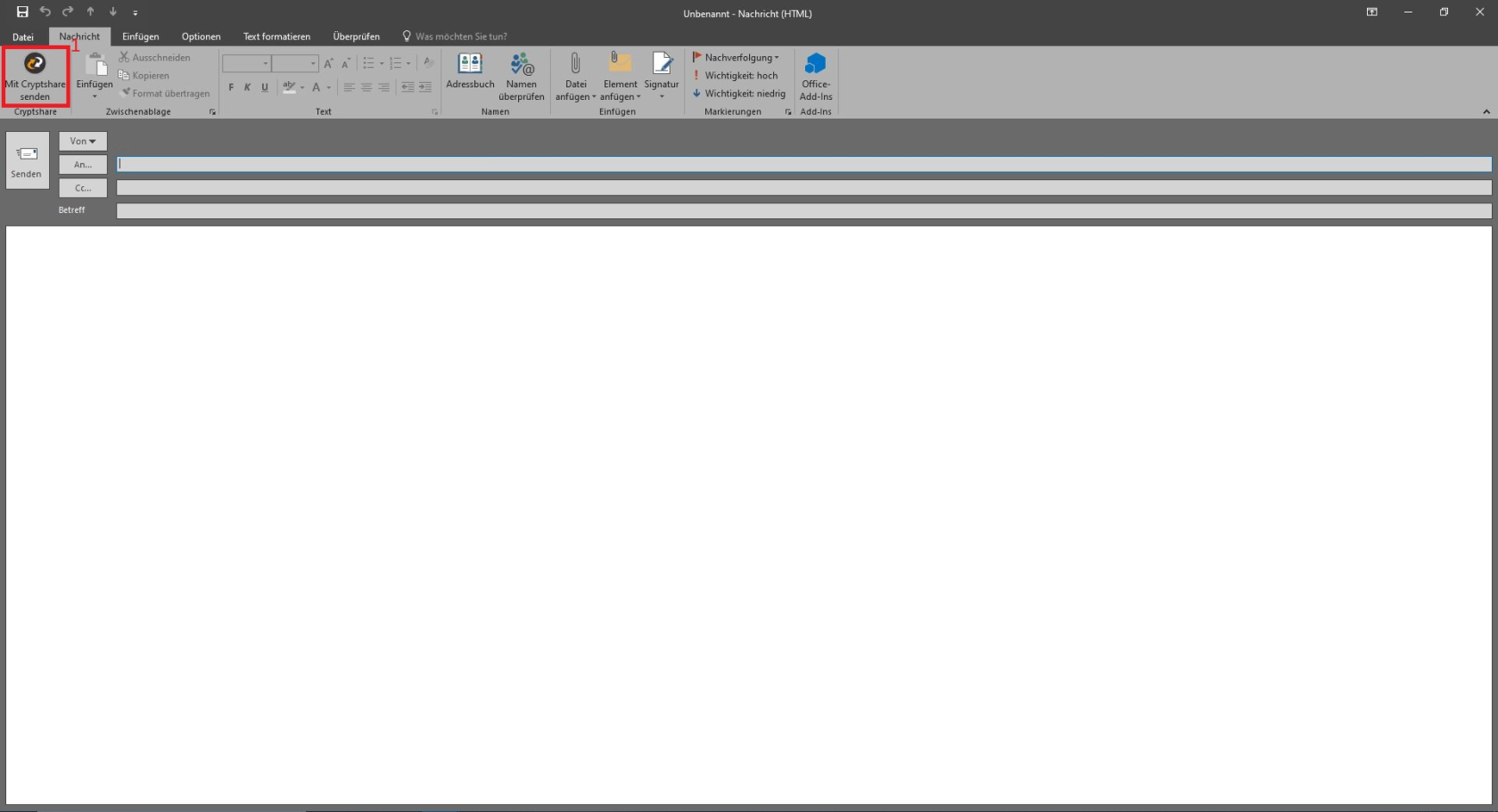
Klicken Sie auf den Button **\[Mit Cryptshare senden\]** in der oberen Linken Ecke des E-Mail Fensters, um Cryptshare zu aktivieren.
[](https://books.rz.tu-bs.de/uploads/images/gallery/2024-05/BmdhIPY56aeWQjop-image.png)
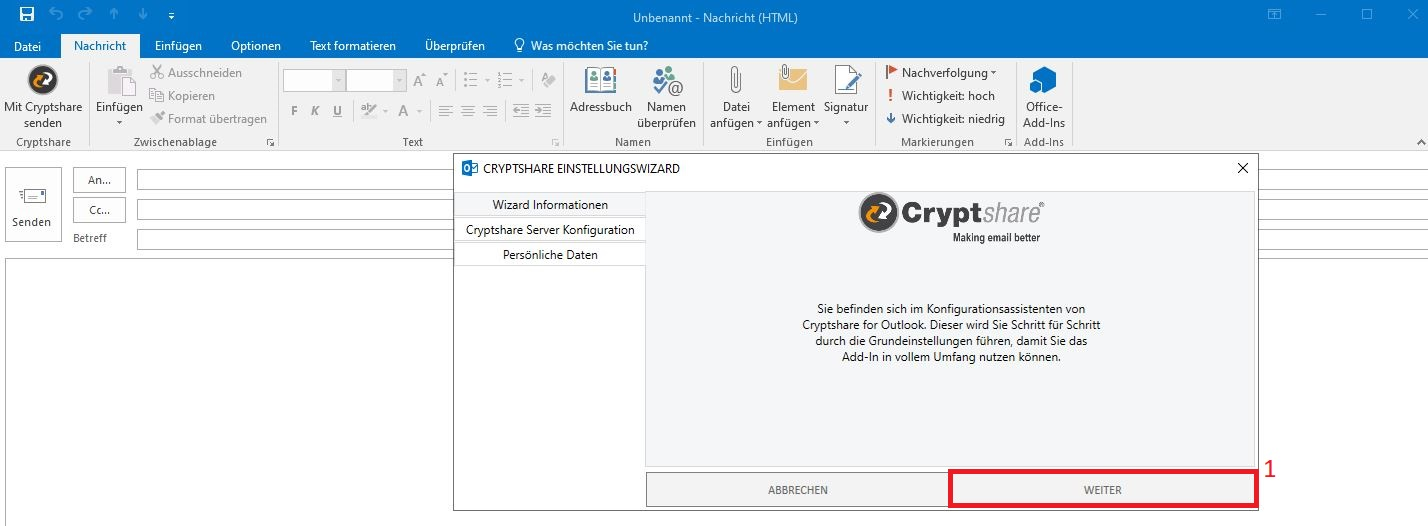
Nun öffnen sich der Cyrptshare Einstellungswizard. Im ersten Step klicken Sie auf **\[Weiter\].**
[](https://books.rz.tu-bs.de/uploads/images/gallery/2024-05/MEGdsrZIf00Sa4SV-image.png)
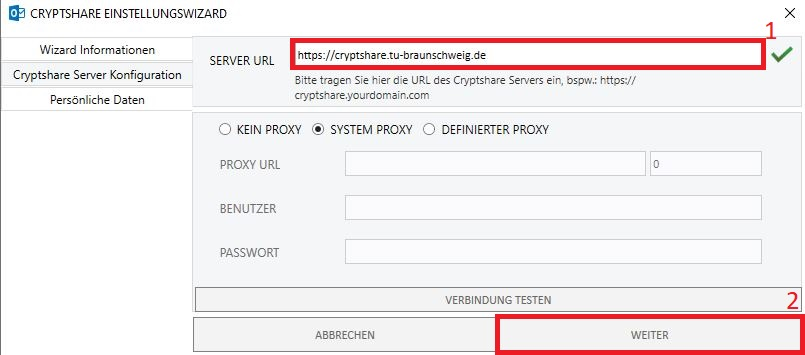
Nun tragen Sie bei der Server URL [https://cryptshare.tu-braunschweig.de/](https://cryptshare.tu-braunschweig.de/ "https://cryptshare.tu-braunschweig.de/") ein und klicken auf **\[Weiter\].**
[](https://books.rz.tu-bs.de/uploads/images/gallery/2024-05/L6d83XXu2g7Bo3MK-image.png)
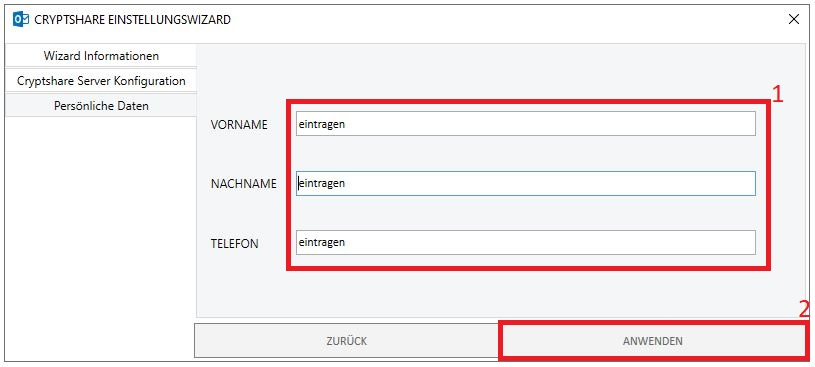
Im letzten Schritt tragen Sie Ihre persönlichen Daten \[1\] ein und bestätigen dies mit **\[Anwenden\].**
[](https://books.rz.tu-bs.de/uploads/images/gallery/2024-05/iF26I0CYl8JGwSCx-image.png)
## Nutzung
### Cryptshare für eine E-Mail aktivieren
Klicken Sie im MS Outlook Hauptbildschirm auf **\[Neue E-Mail\]**, um eine neue Nachricht zu erstellen.
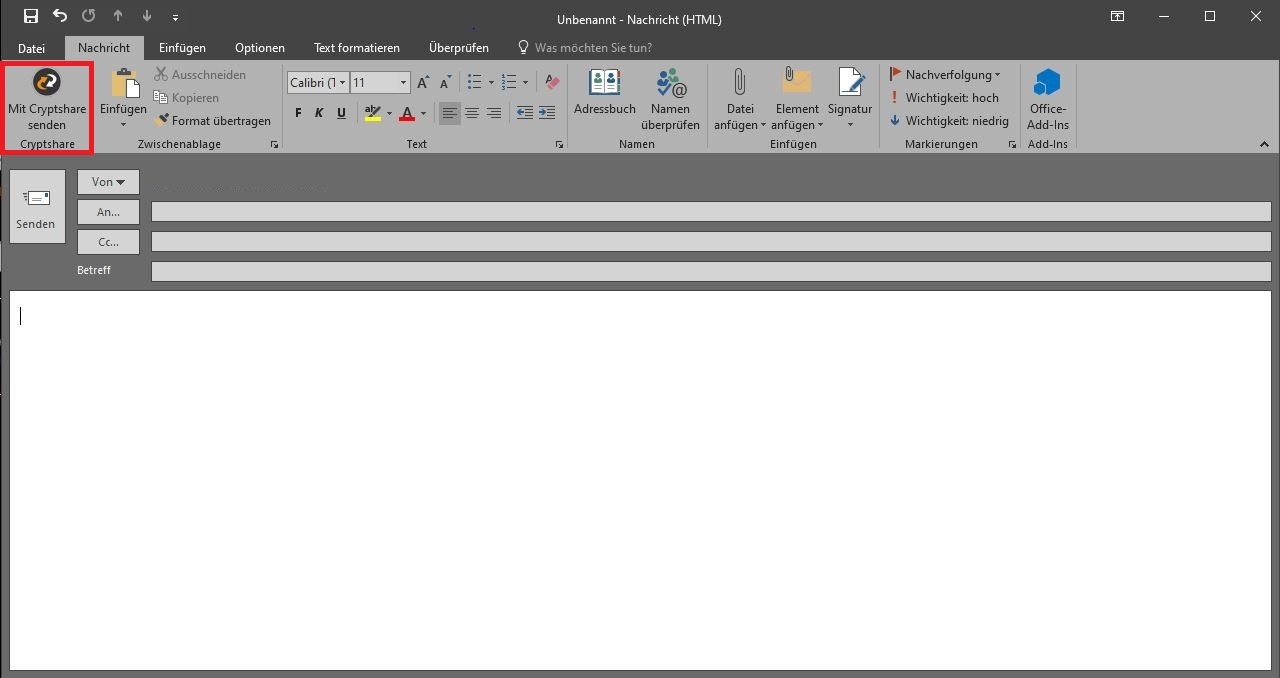
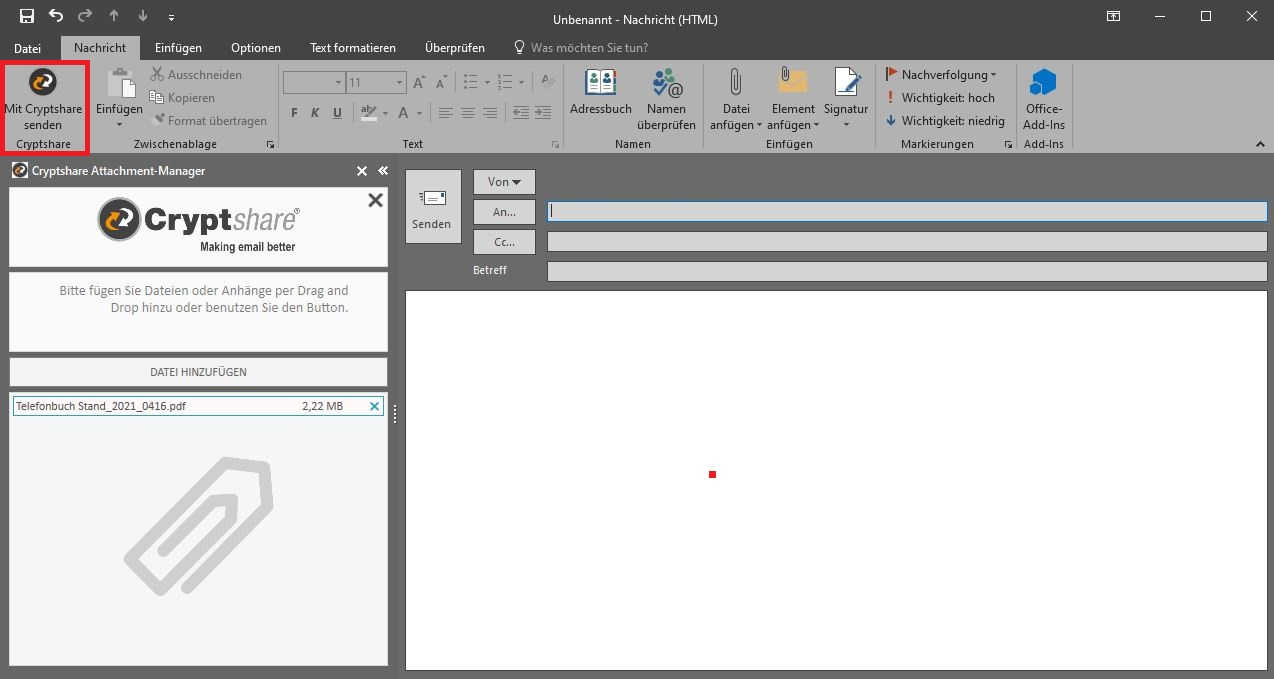
Klicken Sie auf den Button **\[Mit Cryptshare senden\]** in der oberen Linken Ecke des E-Mail Fensters, um Cryptshare zu aktivieren. Sollten Sie bereits mit dem Verfassen der Nachricht begonnen haben, können Sie dies auch zu einem späteren Zeitpunkt machen.
[](https://books.rz.tu-bs.de/uploads/images/gallery/2024-05/2pTUVt6kq1ECeddw-image.png)
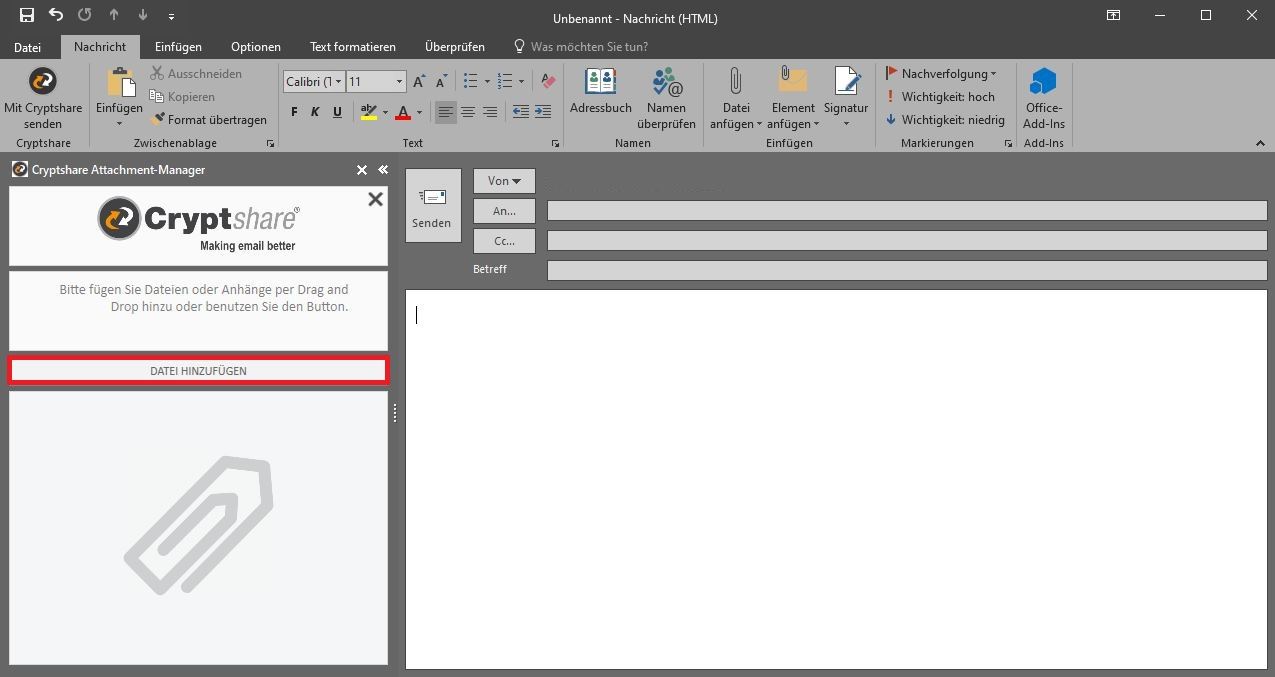
Nun erscheint die Cryptshare Seitenleiste. Dort sehen Sie bisherige verschlüsselte Anhänge und können durch den Button **\[Datei hinzufügen\]**, Dateien hinzufügen.
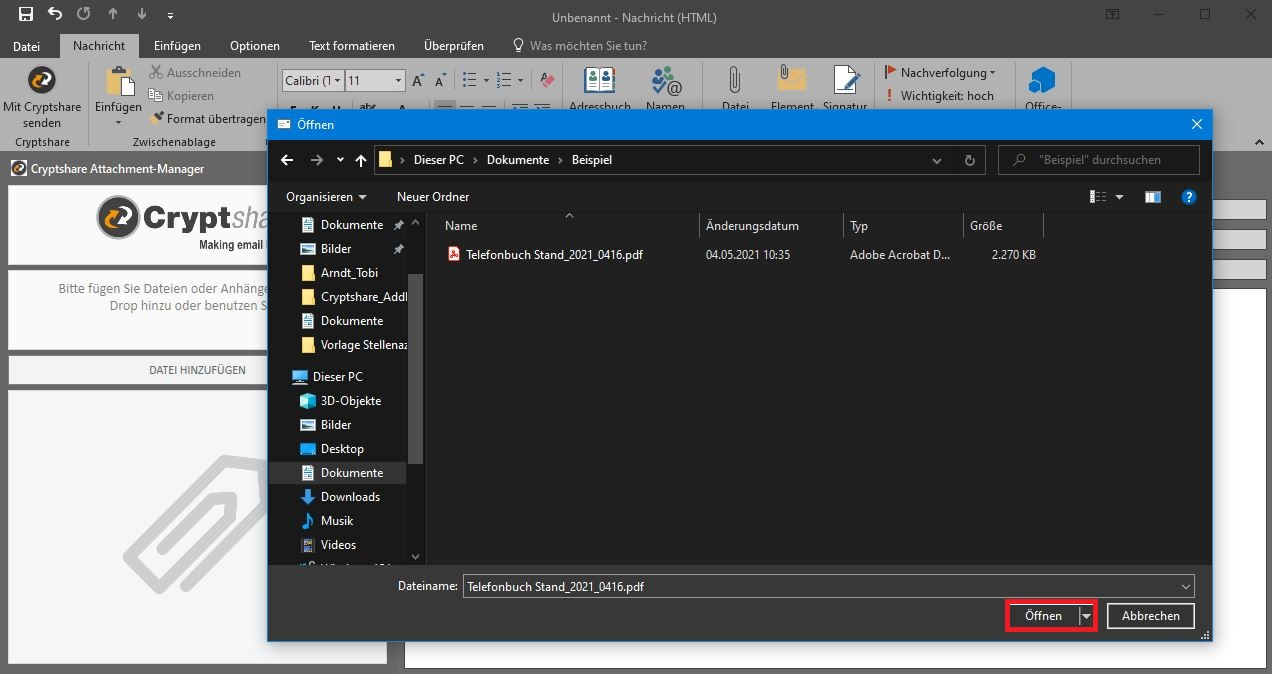
Wählen Sie nun die Dateien aus, welche Sie versenden möchten und bestätigen Sie die Auswahl mit **\[Öffnen\]**.
[](https://books.rz.tu-bs.de/uploads/images/gallery/2024-05/lODND94Z7dfun7SJ-image.png)
Wenn Sie alle Anhänge ausgewählt haben und den Inhalt der Mail und Empfänger eingetragen haben, können Sie die Mail über **\[Mit Cryptshare senden\]** versenden.
[](https://books.rz.tu-bs.de/uploads/images/gallery/2024-05/nk7A7cvNTazVq53j-image.png)
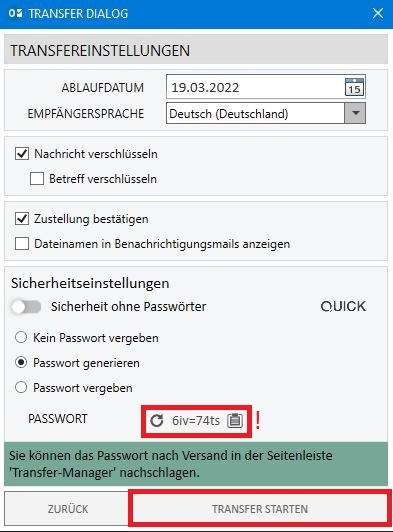
Im letzen Step müssen Sie sich noch das Passwort notieren und dem Empfänger mitteilen. Sie schließen den Prozess mit **\[Transfer Starten\]** ab.
[](https://books.rz.tu-bs.de/uploads/images/gallery/2024-05/oOofaJkF5Cv1FUMp-image.png)