# Cryptshare
Cryptshare ermöglicht eine sichere Übertragung von Dateien.
# Einleitung
Der vom Rechenzentrum angebotene Dienst *Cryptshare* ermöglicht eine sichere Übertragung von Dateien bis zu 20 GB Gesamtgröße.
Der Dienst ist erreichbar unter der Adresse [https://cryptshare.tu-braunschweig.de/](https://cryptshare.tu-braunschweig.de/ "https://cryptshare.tu-braunschweig.de/").
Die Angehörigen der TU Braunschweig können per Weboberfläche Dateien hochladen und **für andere zum Download bereitstellen** oder sich Dateien **von anderer Seite hochladen lassen**. Der gesamte Vorgang - also Hochladen, Zwischenspeicherung und Abholung - findet durch kryptografische Verfahren gesichert statt. Die Benachrichtigungen werden automatisch per E-Mail versandt.
Voraussetzung zur Nutzung dieses Dienstes ist die Verwendung einer @tu-braunschweig.de E-Mail-Adresse auf Absender- oder Empfängerseite!
# Bereitstellen und Abrufen von Dateien
## Bereitstellen von Dateien
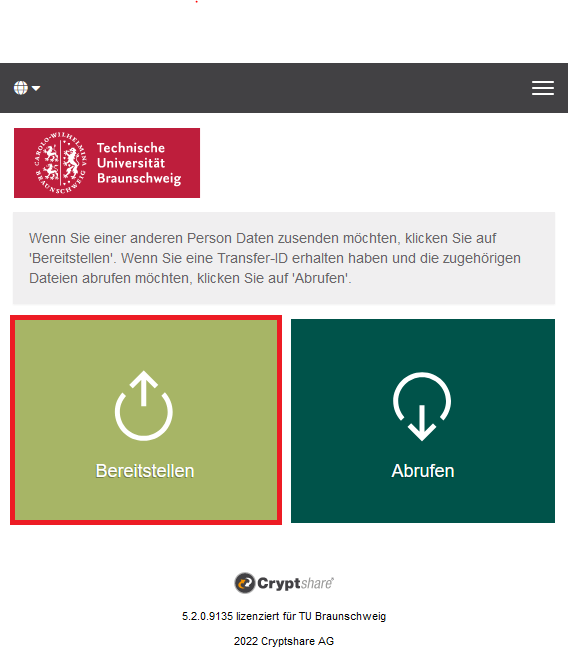
Wenn Dateien für andere bereitgestellt werden sollen, bitte den Dienst auf [https://cryptshare.tu-braunschweig.de](https://cryptshare.tu-braunschweig.de/ "https://cryptshare.tu-braunschweig.de") aufrufen und auf **\[Bereitstellen\]** klicken.
[](https://books.rz.tu-bs.de/uploads/images/gallery/2024-05/BxHAbOkDK2ng7YUP-image.png)
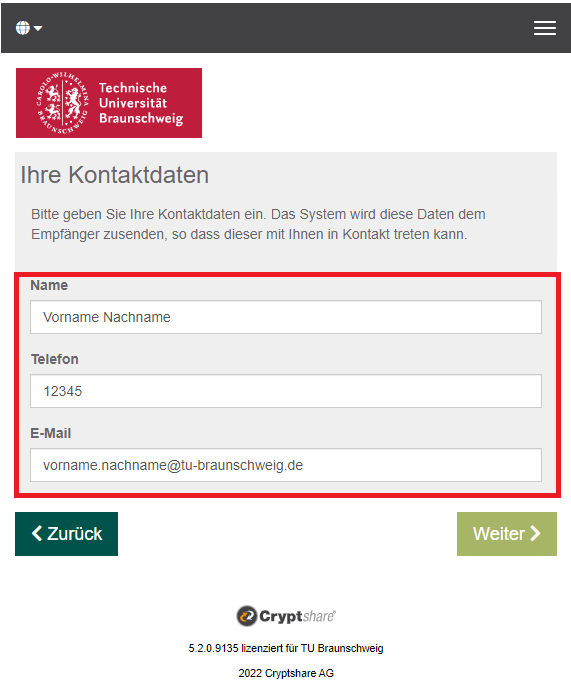
Im nächsten Schritt müssen Sie Ihren Namen, Ihre Telefonnummer (zur Absprache des Kennworts), sowie Ihre Hochschul-E-Mail-Adresse eingeben. Anschließend klicken Sie bitte auf **\[Weiter\]**.
[](https://books.rz.tu-bs.de/uploads/images/gallery/2024-05/NKnF3Fa5LjELPGJc-image.png)
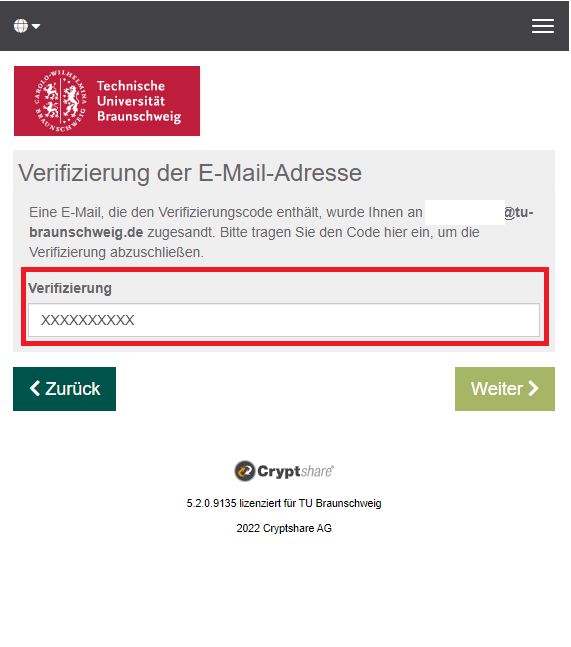
Nun wird eine E-Mail mit dem Verifizierungscode an Sie verschickt. Den Code aus der E-Mail herauskopieren und in diesen Schritt einfügen. Danach klicken Sie auf **\[Weiter\]**.
[](https://books.rz.tu-bs.de/uploads/images/gallery/2024-05/1gTgJb7SCozz3dF5-image.png)
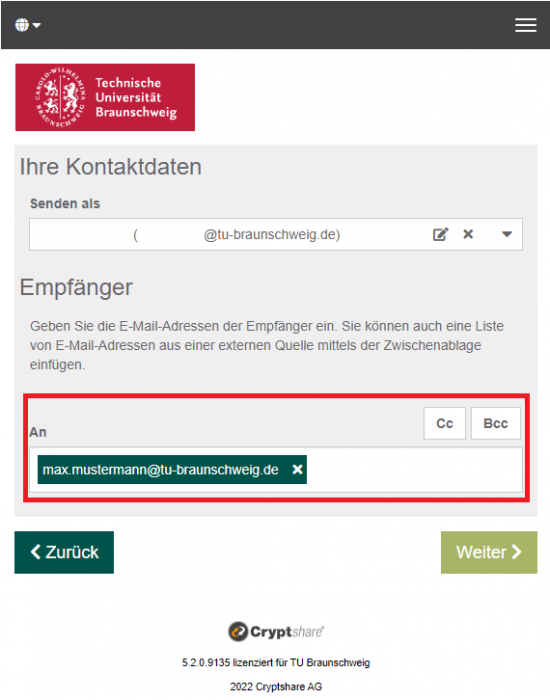
Im nächsten Schritt wird die E-Mail-Adresse des Empfängers benötigt. Danach klicken Sie auf **\[Weiter\]**.
[](https://books.rz.tu-bs.de/uploads/images/gallery/2024-05/gdUSN31APREbqI1C-image.png)
Als Nächstes müssen die zu übertragenden Dateien ausgewählt werden. Danach klicken Sie auf **\[Weiter\]**.
[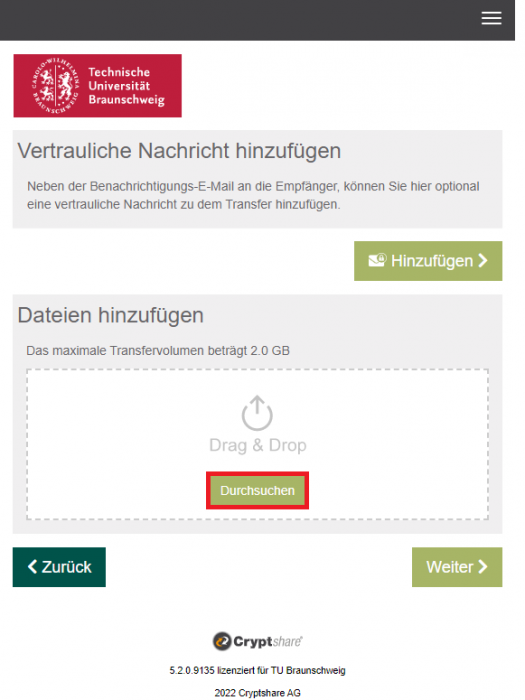](https://books.rz.tu-bs.de/uploads/images/gallery/2024-05/xqaRwcpQnszbGaoC-image.png)
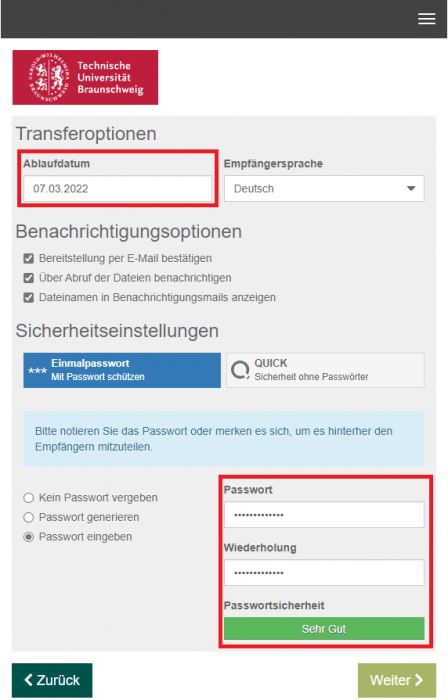
Wählen Sie ein Ablaufdatum, ab welchen Tag die Dateien nicht mehr abgerufen werden können. Anschließend vergeben Sie ein Passwort, das Sie entweder mit dem Empfänger schon vereinbart haben oder ihm auf anderem Wege mitteilen müssen, da es nicht mit übertragen wird. Danach klicken Sie auf **\[Weiter\]**.
[](https://books.rz.tu-bs.de/uploads/images/gallery/2024-05/aapaGNXAjrK95IJS-image.png)
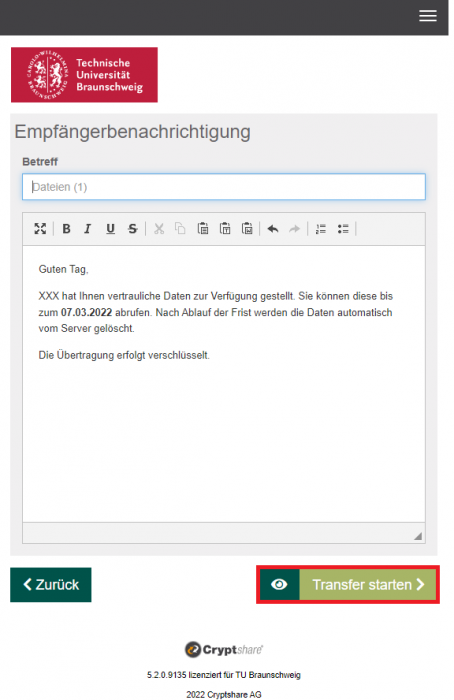
Als letzten Schritt geben Sie eine Nachricht für den Empfänger ein.
Starten Sie anschließend die Übertragung mit **\[Transfer starten\]**.
[](https://books.rz.tu-bs.de/uploads/images/gallery/2024-05/6Xsw72b6CHHTQD7g-image.png)
## Das Abrufen von Dateien
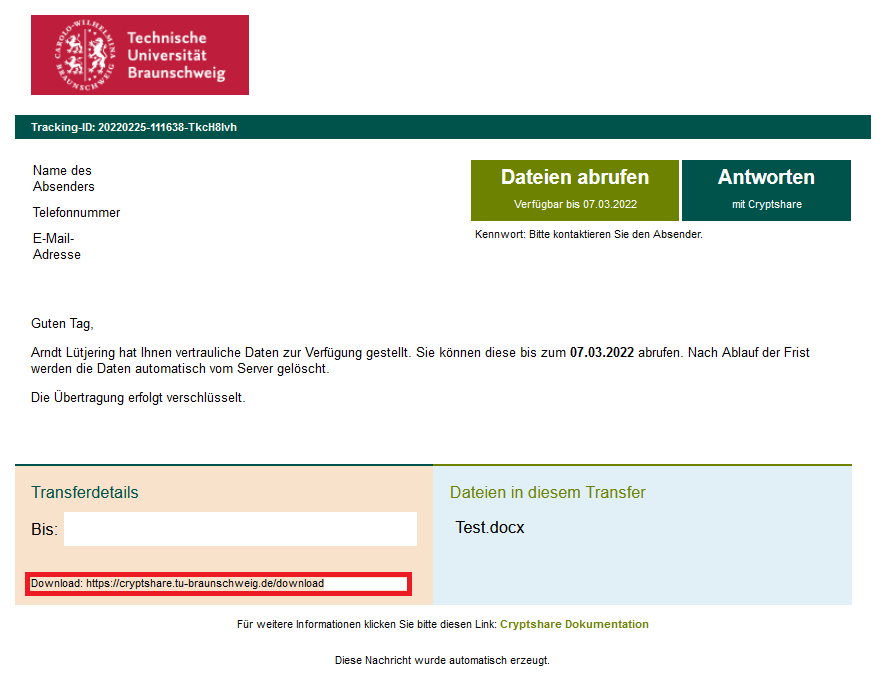
Dateien können direkt über den Link in der E-Mail abgerufen werden:
[](https://books.rz.tu-bs.de/uploads/images/gallery/2024-05/c6Nc0riFZ72hikCG-image.png)
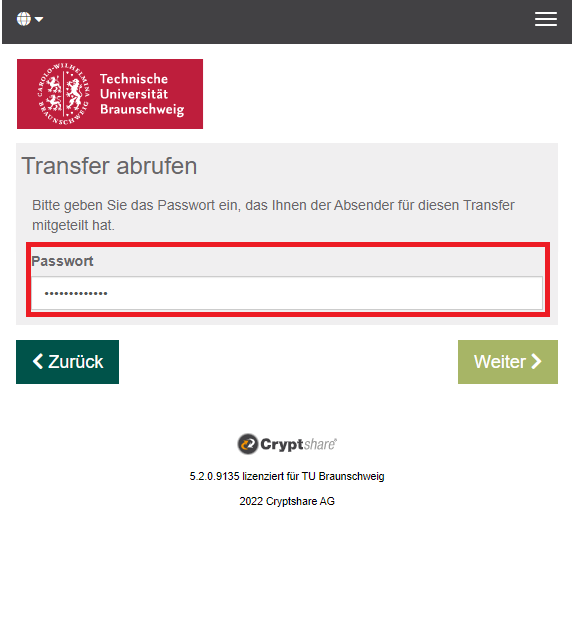
Geben Sie bitte das Kennwort, was Ihnen der Absender mitgeteilt hat hier an. Anschließend klicken Sie auf **\[Weiter\]**.
[](https://books.rz.tu-bs.de/uploads/images/gallery/2024-05/4ummo1g9YLrKIQTB-image.png)
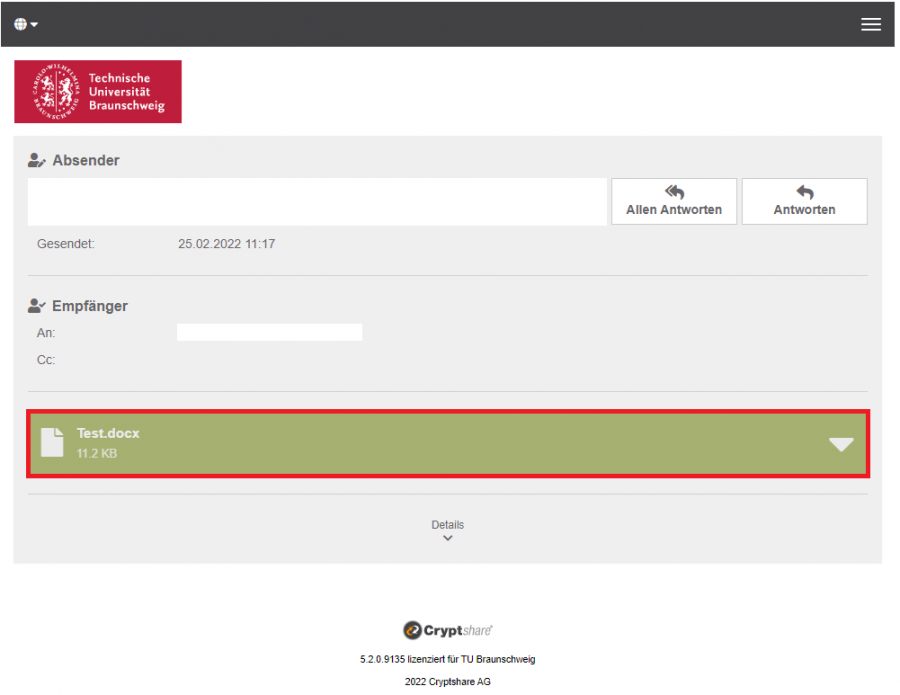
Um den Download der Datei zu starten, klicken Sie bitte auf den Dateinamen und speichern Sie die Datei(en) auf Ihrem Rechner.
[](https://books.rz.tu-bs.de/uploads/images/gallery/2024-05/ozEGdxKOPpZW4zix-image.png)
Anschließend könnten Sie den Browser schließen.
# Plugin für Microsoft Outlook
Der vom Rechenzentrum angebotene Dienst Cryptshare bietet auch ein Plugin für Outlook an.
## Einrichtung
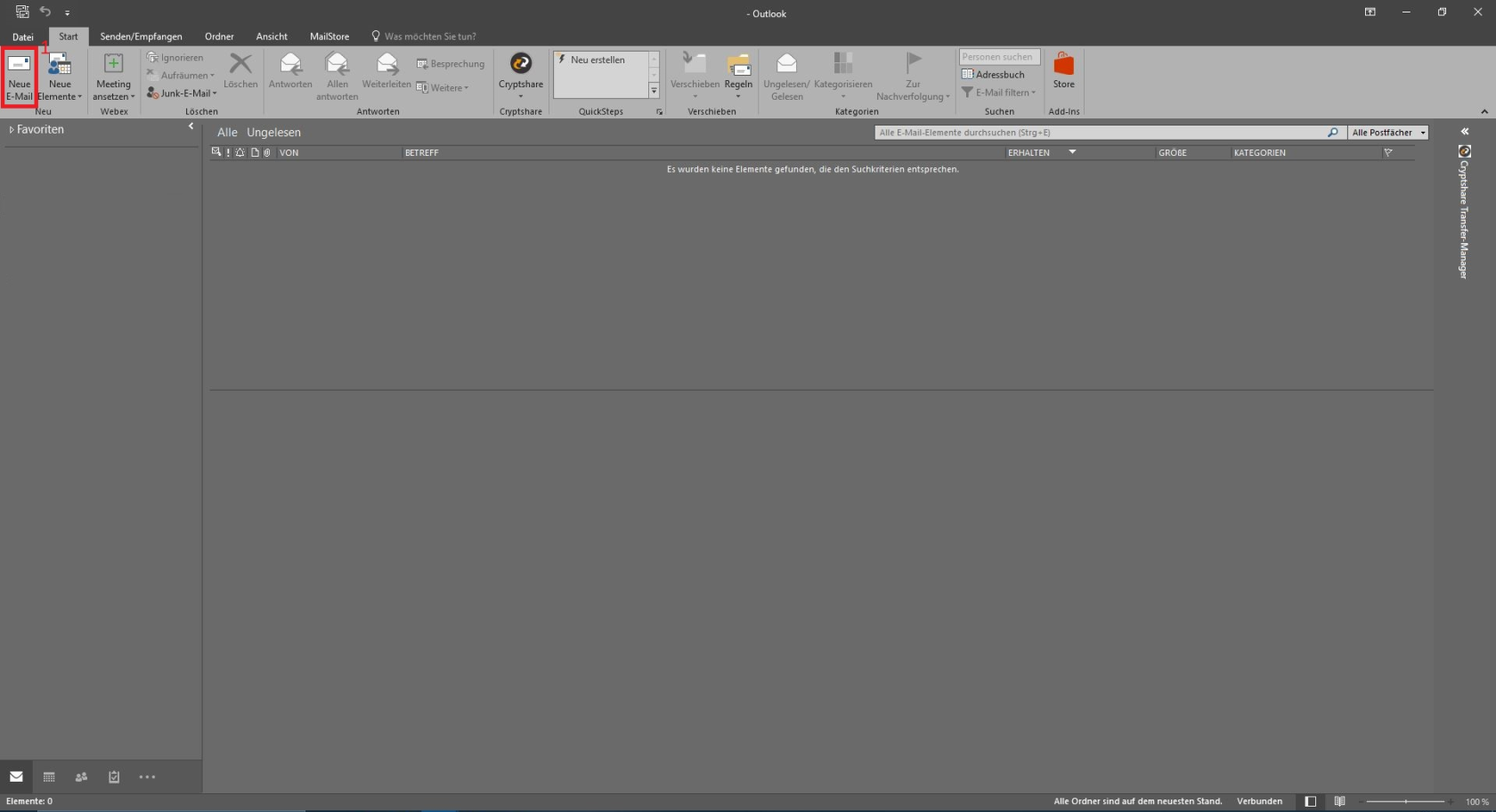
Klicken Sie im MS Outlook Hauptbildschirm auf **\[Neue E-Mail\]**, um eine neue Nachricht zu erstellen.
[](https://books.rz.tu-bs.de/uploads/images/gallery/2024-05/t11u1nLP8v9EtB4k-image.png)
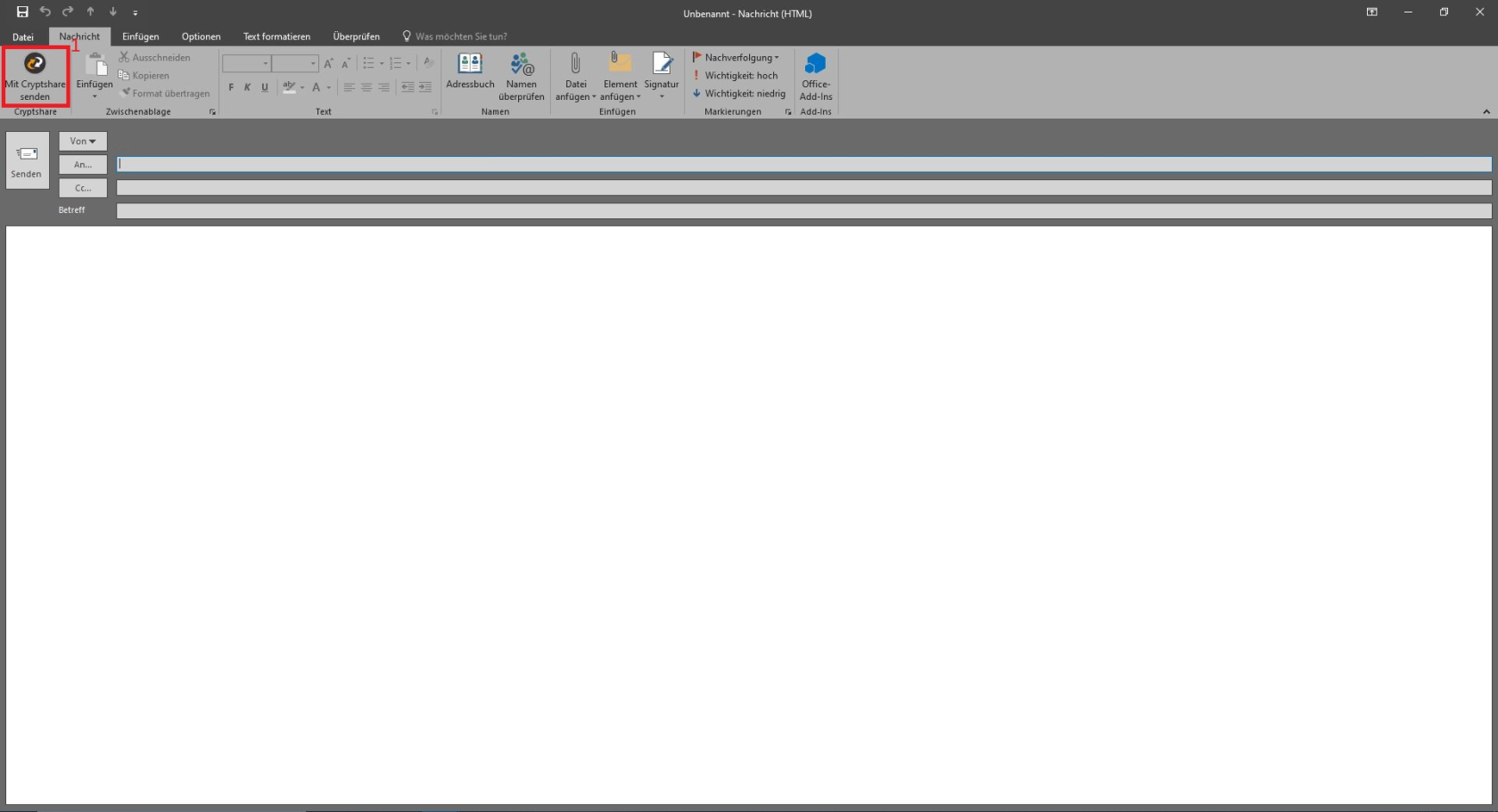
Klicken Sie auf den Button **\[Mit Cryptshare senden\]** in der oberen Linken Ecke des E-Mail Fensters, um Cryptshare zu aktivieren.
[](https://books.rz.tu-bs.de/uploads/images/gallery/2024-05/BmdhIPY56aeWQjop-image.png)
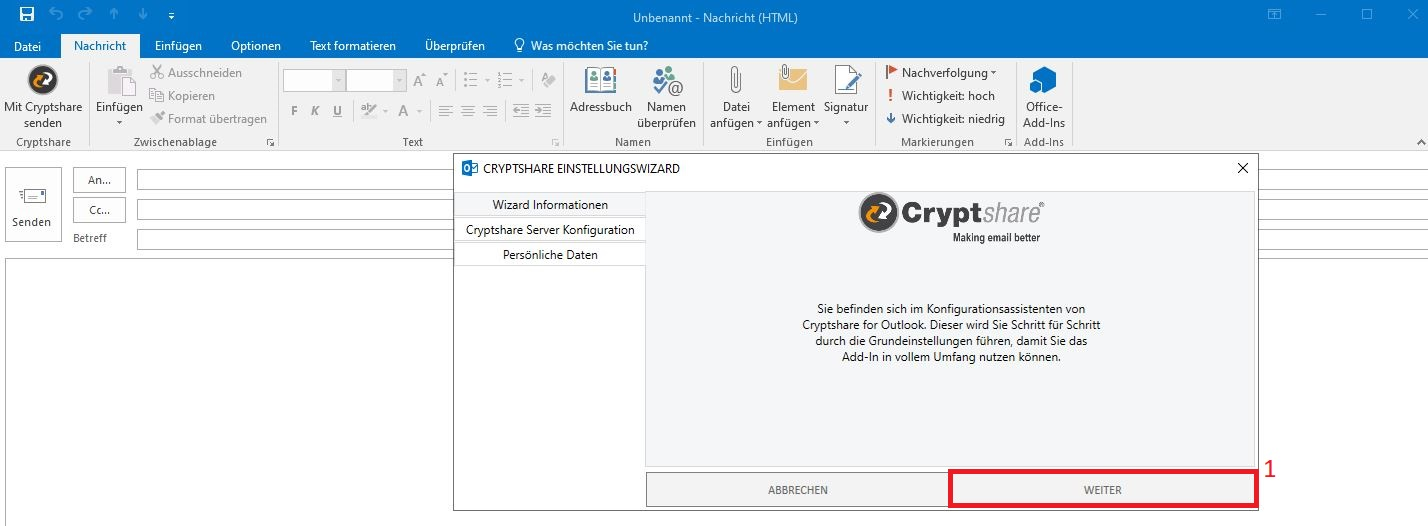
Nun öffnen sich der Cyrptshare Einstellungswizard. Im ersten Step klicken Sie auf **\[Weiter\].**
[](https://books.rz.tu-bs.de/uploads/images/gallery/2024-05/MEGdsrZIf00Sa4SV-image.png)
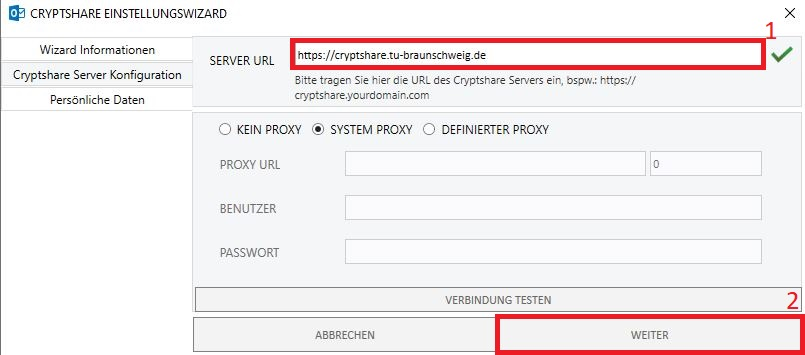
Nun tragen Sie bei der Server URL [https://cryptshare.tu-braunschweig.de/](https://cryptshare.tu-braunschweig.de/ "https://cryptshare.tu-braunschweig.de/") ein und klicken auf **\[Weiter\].**
[](https://books.rz.tu-bs.de/uploads/images/gallery/2024-05/L6d83XXu2g7Bo3MK-image.png)
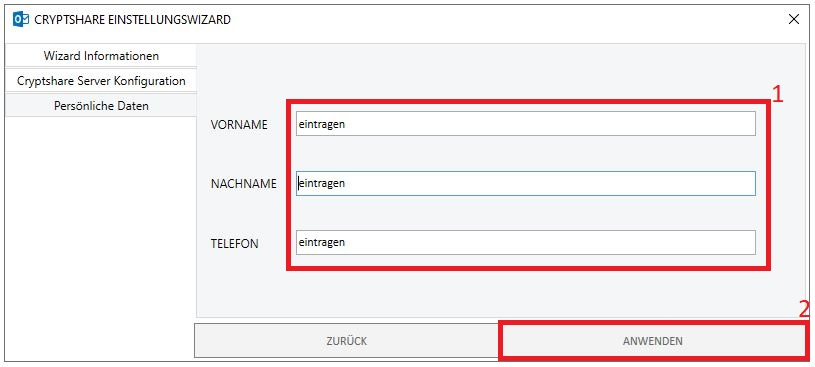
Im letzten Schritt tragen Sie Ihre persönlichen Daten \[1\] ein und bestätigen dies mit **\[Anwenden\].**
[](https://books.rz.tu-bs.de/uploads/images/gallery/2024-05/iF26I0CYl8JGwSCx-image.png)
## Nutzung
### Cryptshare für eine E-Mail aktivieren
Klicken Sie im MS Outlook Hauptbildschirm auf **\[Neue E-Mail\]**, um eine neue Nachricht zu erstellen.
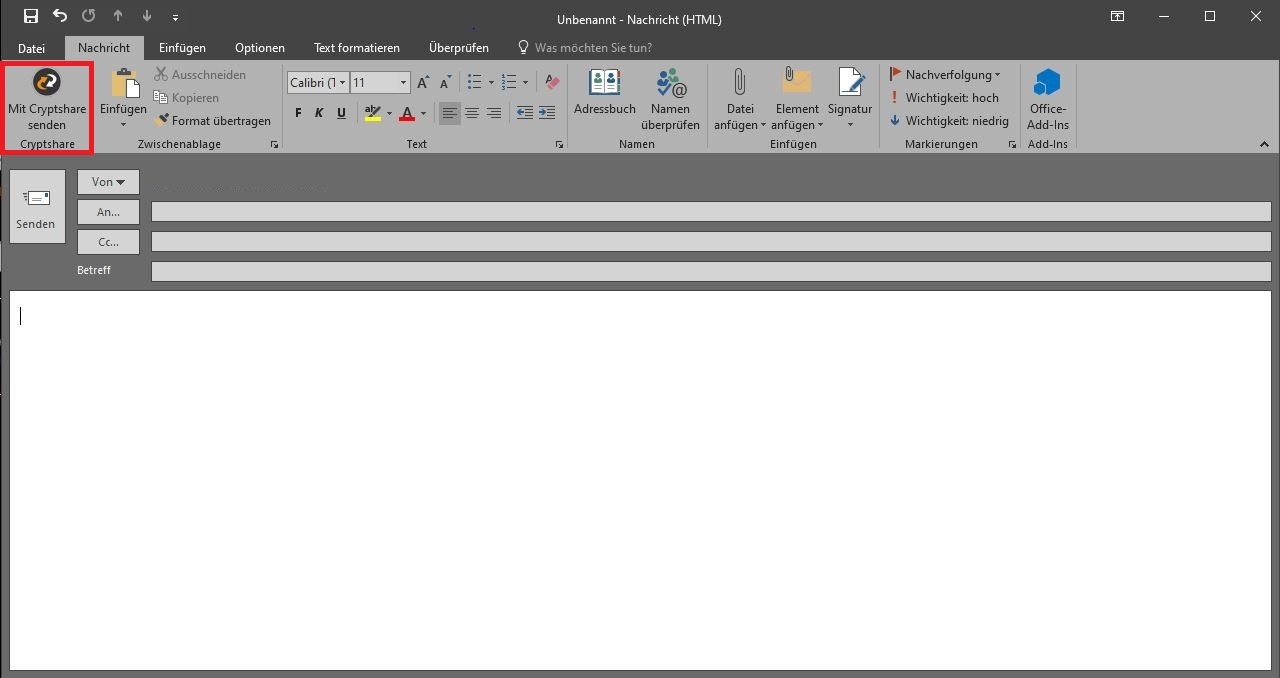
Klicken Sie auf den Button **\[Mit Cryptshare senden\]** in der oberen Linken Ecke des E-Mail Fensters, um Cryptshare zu aktivieren. Sollten Sie bereits mit dem Verfassen der Nachricht begonnen haben, können Sie dies auch zu einem späteren Zeitpunkt machen.
[](https://books.rz.tu-bs.de/uploads/images/gallery/2024-05/2pTUVt6kq1ECeddw-image.png)
Nun erscheint die Cryptshare Seitenleiste. Dort sehen Sie bisherige verschlüsselte Anhänge und können durch den Button **\[Datei hinzufügen\]**, Dateien hinzufügen.
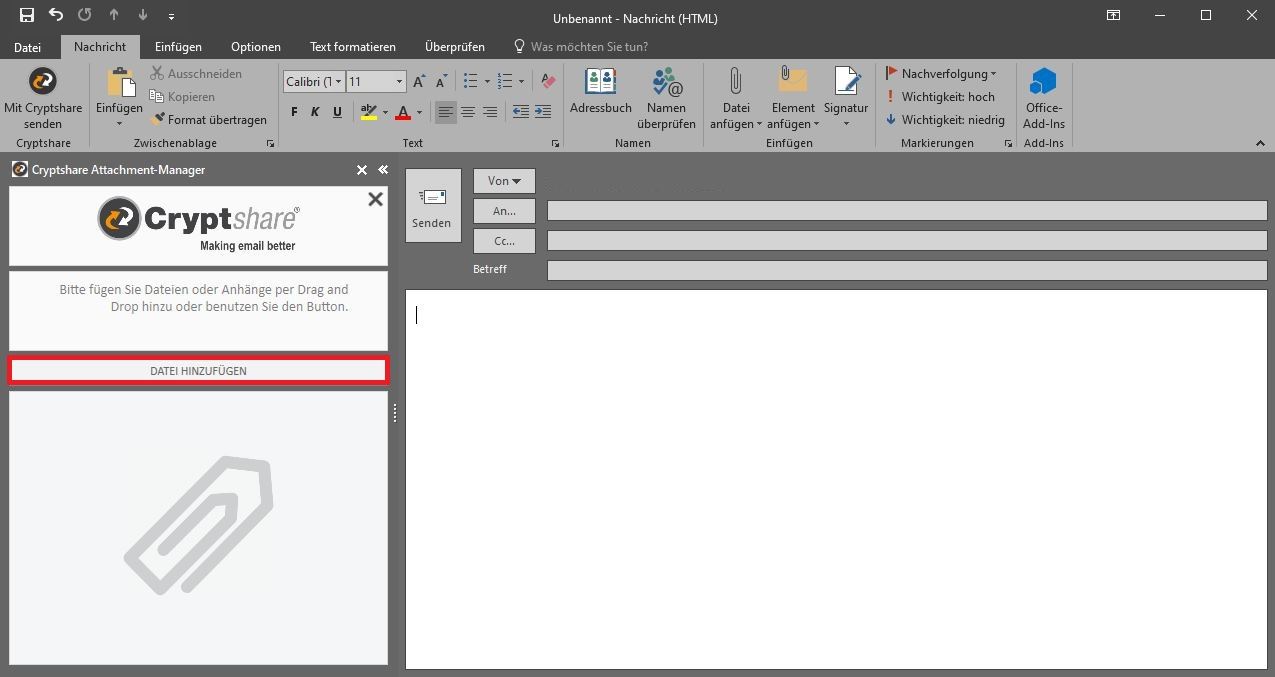
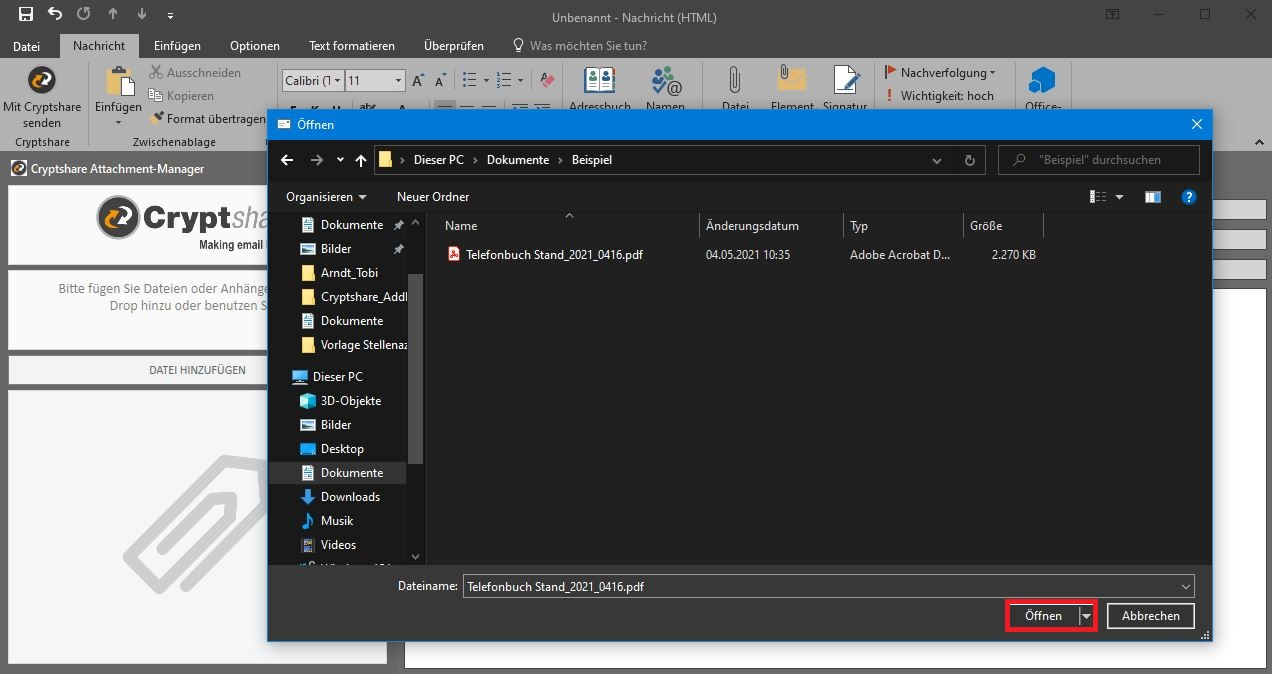
Wählen Sie nun die Dateien aus, welche Sie versenden möchten und bestätigen Sie die Auswahl mit **\[Öffnen\]**.
[](https://books.rz.tu-bs.de/uploads/images/gallery/2024-05/lODND94Z7dfun7SJ-image.png)
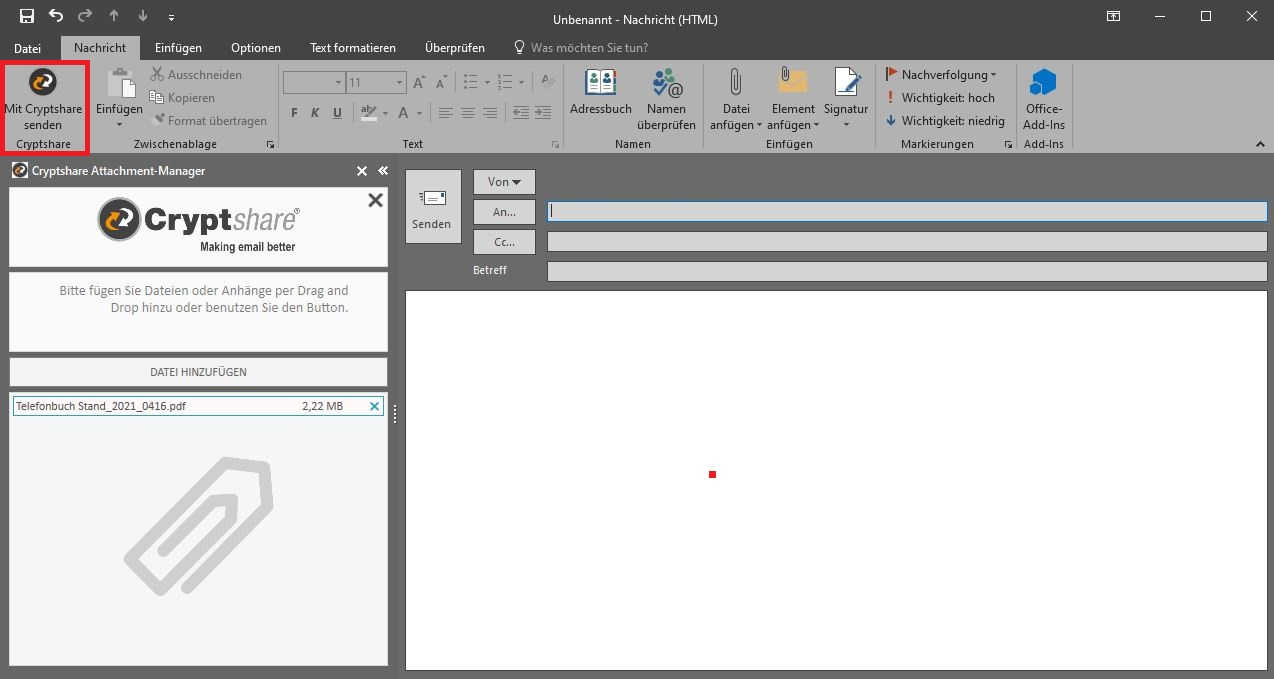
Wenn Sie alle Anhänge ausgewählt haben und den Inhalt der Mail und Empfänger eingetragen haben, können Sie die Mail über **\[Mit Cryptshare senden\]** versenden.
[](https://books.rz.tu-bs.de/uploads/images/gallery/2024-05/nk7A7cvNTazVq53j-image.png)
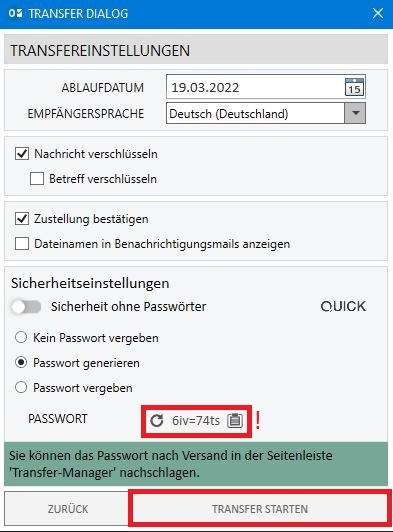
Im letzen Step müssen Sie sich noch das Passwort notieren und dem Empfänger mitteilen. Sie schließen den Prozess mit **\[Transfer Starten\]** ab.
[](https://books.rz.tu-bs.de/uploads/images/gallery/2024-05/oOofaJkF5Cv1FUMp-image.png)