Nach dem Umzug: Aufräumen und Freigaben neu einrichten
Wenn alle Daten vollständig in der cloud.TU Braunschweig angekommen sind, schließen Sie den Umzug mit den folgenden Schritten ab.
1. Verbindung zwischen den beiden Clouds trennen
Die Freigabe wurde nur für den Umzug benötigt. Öffnen Sie in der GWDG ownCloud in der Zeile des Ordners Migration-ownCloud das Menü mit den drei Punkten und wählen Sie Freigabe aufheben.
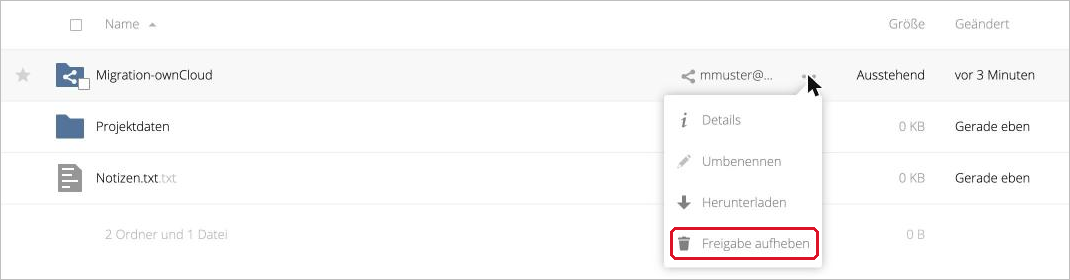
Dadurch wird nur die Verbindung entfernt. Ihre Daten in der cloud.TU Braunschweig bleiben erhalten.
Alternativ können Sie die Freigabe in der cloud.TU Braunschweig entfernen: Öffnen Sie die Seitenleiste Teilen des Ordners und löschen Sie den Eintrag unter Externe Freigaben über das Menü mit den drei Punkten.
2. Daten in der cloud.TU Braunschweig einsortieren
Sie können den Ordner Migration-ownCloud in der cloud.TU Braunschweig nun beliebig umbenennen oder seinen Inhalt in Ihre bestehende Ordnerstruktur verschieben.
3. Freigaben neu einrichten
Freigaben und öffentliche Links aus der GWDG ownCloud werden nicht übernommen. Wenn Sie Ordner mit anderen Personen gemeinsam genutzt haben, geben Sie diese in der cloud.TU Braunschweig neu frei:
- Angehörige der TU Braunschweig fügen Sie in der Seitenleiste Teilen unter Interne Freigaben hinzu.
- Externe Personen laden Sie als Gast ein. Das Vorgehen ist im Buch „cloud.TU Braunschweig“ auf der Seite Sichere Datei- und Ordnerfreigabe (Gast) beschrieben.
Informieren Sie die beteiligten Personen darüber, dass die Daten künftig in der cloud.TU Braunschweig liegen.
4. Restliche Daten in der GWDG ownCloud löschen
Prüfen Sie zum Schluss, ob in der GWDG ownCloud noch eigene Daten liegen, und löschen Sie diese, sobald Sie sie nicht mehr benötigen. Sehen Sie dazu auch unter Gelöschte Dateien (unten links) nach.
Löschen Sie Daten in der GWDG ownCloud erst, nachdem Sie geprüft haben, dass sie vollständig in der cloud.TU Braunschweig vorhanden sind.
5. Synchronisations-Client umstellen
Falls Sie den ownCloud-Client auf Ihrem Rechner oder Smartphone genutzt haben, entfernen Sie dort das GWDG-Konto. Für die cloud.TU Braunschweig verwenden Sie den Nextcloud-Client, siehe Installation und Konfiguration des Clients.