cloud.TU Braunschweig
Die cloud.TU Braunschweig ist ein Speicherdienst basierend auf Nextcloud, der insbesondere den Austausch von Dateien mit anderen ermöglicht. Der Dienst bietet Ihnen einen ortsunabhängigen Speicherplatz für Ihre Daten, die über mehrere Endgeräte hinweg synchronisiert werden können. Der enthaltene Editor ermöglicht es Ihnen, Dokumente gemeinsam mit anderen zu bearbeiten.
Für Angehörige der TU Braunschweig ist der Dienst eine kostenlose und vor allem lokale Alternative zu den bekannten Cloud-Speicherdiensten wie Dropbox und Co.
- Wichtige Informationen über den Dienst
- Installation und Konfiguration des Clients
- Web-Client Einführung
Wichtige Informationen über den Dienst
cloud.TU Braunschweig ist unter https://cloud.tu-braunschweig.de erreichbar.
Jeder Benutzer verfügt standardmäßig über 100 GB an Speicherplatz.
Eine Erweiterung des Speicherplatzes muss individuell über den IT-Service Desk it-service-desk@tu-braunschweig.de abgeklärt werden. Auf Anfrage können Institute und Einrichtungen für bestimmte Nutzergruppen zusätzlichen Speicherplatz, der über 1 TB hinausgeht, kostenpflichtig buchen.
Für cloud.TU Braunschweig wird die aktuelle Enterprise-Version von Nextcloud verwendet, die in der Regel eine Major-Version hinter der letzten zurückliegt.
In unserer Nextcloud gibt es ausschließlich persönliche Konten, keine Funktionskonten. (z. B. „fa123456”)
Dies soll sicherstellen, dass Dateien gelöscht werden, wenn Mitglieder der TU Braunschweig die TU Braunschweig verlassen, und jede Aktion nachvollziehbar bleibt.
Funktionskonten verursachen außerdem zusätzliche Kosten, einen erhöhten Supportaufwand und oft verwaiste Datenbestände.
Jede hochgeladene Datei wird auf bereits bekannte Schadprogramme untersucht und im Falle eines Fundes blockiert, um das Risiko einer unerwünschten Verbreitung zu reduzieren.
Konten auf cloud.TU Braunschweig werden nach zwei Jahren Inaktivität (ohne Login) oder nach der Abmeldung und Löschung der Benutzerkennung gelöscht. Gäste werden nach 12 Monaten Inaktivität (ohne Login) gelöscht.
Wenn ein Nutzer gesperrt wird, sind alle seine Freigaben für andere nicht mehr verfügbar. Das gilt auch für Freigaben, die dieser Nutzer von anderen weiter geteilt hat, ohne deren Besitzer zu sein.
Wenn eine TUBS-ID beim GITZ abgemeldet wird, wird das Konto in Nextcloud gesperrt und anschließend nach 5-6 Monaten gelöscht. Die Daten des Nutzers werden dabei ebenfalls vom System gelöscht.
Alle Benutzer sind gehalten ihre persönliche TUBS-ID zu benutzen und Arbeitskreise ausschließlich durch explizite Einladungen an Einzelpersonen zu bilden. Eine nicht personenbezogene TUBS-ID (bspw. des Typs „i[0-9]..“, „t[0-9]..“ oder „fa[0-9]..“) ist hierzu nicht berechtigt.
Jeden Mittwoch behalten wir uns die Möglichkeit vor, zwischen 6 und 8 Uhr Wartungsarbeiten durchzuführen. Das System könnte während dieser Zeit nicht verfügbar sein! Weitere Informationen finden Sie während und vor des Zeitraums auf unserer Statusseite.
Installation und Konfiguration des Clients
Hier finden Sie den Ablauf zur Installation unter Windows, macOS und Linux.
Installation des Clients
Installation unter Windows
Der Client kann unter https://nextcloud.com/install/#install-clients heruntergeladen werden.

Klicken Sie auf [Download for Desktop] und wählen Sie dort [Windows 10 64 bit] aus.
Durch Doppelklick auf die heruntergeladene msi-Datei starten Sie das Setup des Desktop-Clients.
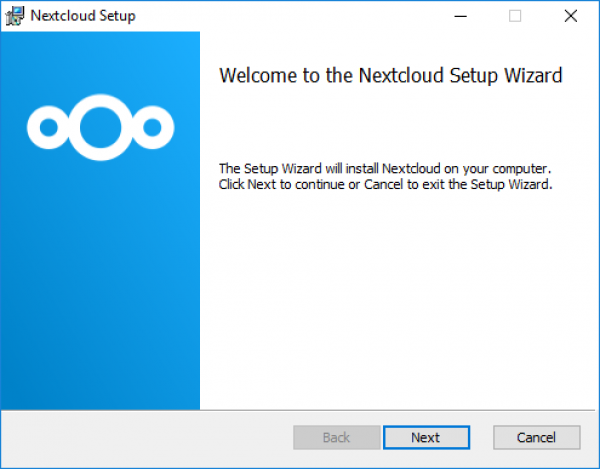
Klicken Sie auf [Next].
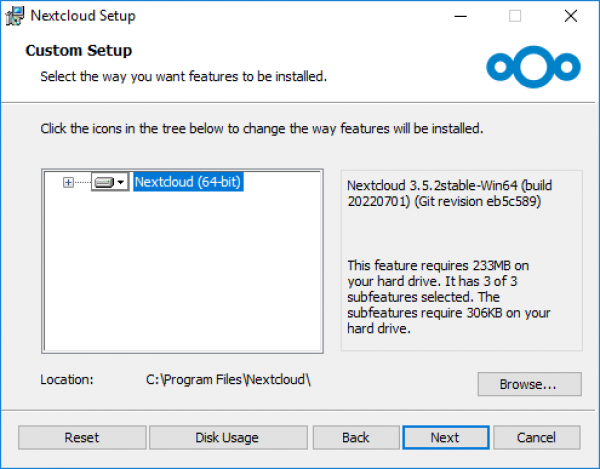
Im nächsten Fenster können Sie die Einstellungen für den Desktop-Client vornehmen, die nur den Client selbst betreffen und nicht Ihre zu synchronisierenden Ordner. Klicken Sie auch hier auf [Next].
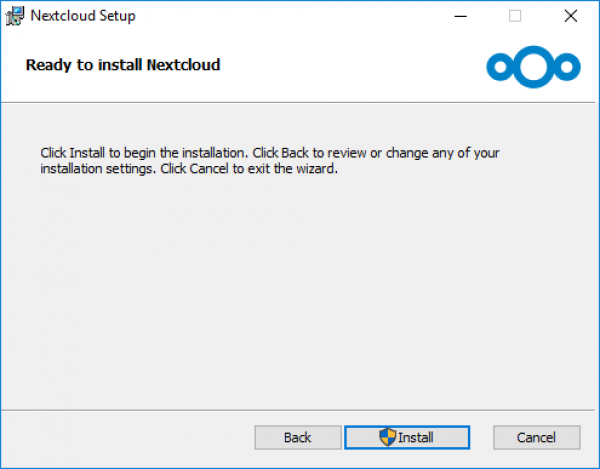
Nun kann das Programm mittels [Install] installiert werden.
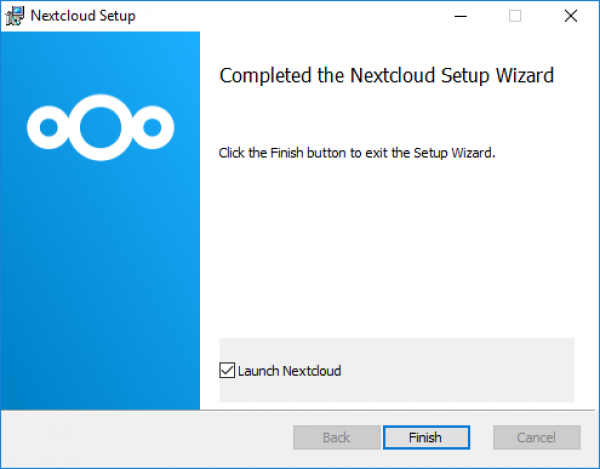
Beenden Sie die Installation über den Knopf [Finish].
Installation unter MacOS
Der Client kann unter https://nextcloud.com/install/#install-clients heruntergeladen werden.
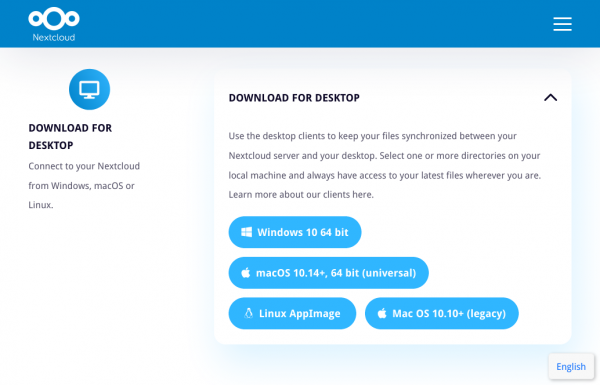
Klicken Sie auf [Download for Desktop] und wählen Sie dort [macOS 10.14+, 64 bit (universal)] aus.
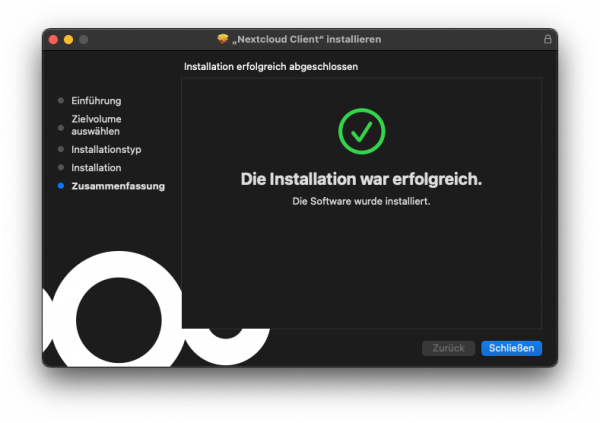
Durch Doppelklick auf die heruntergeladene pkg-Datei starten Sie das Setup des Desktop-Clients.
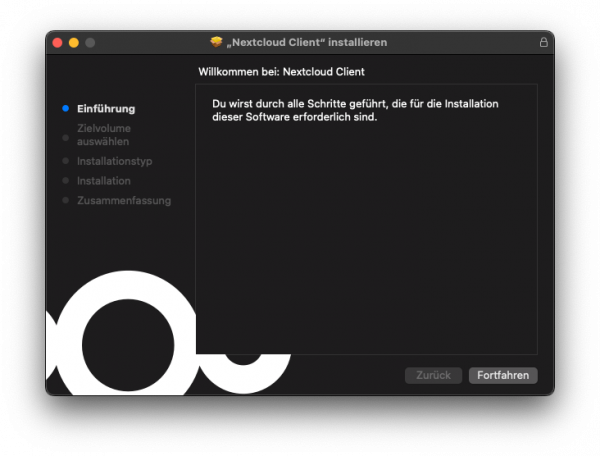
Klicken Sie auf [Fortfahren].
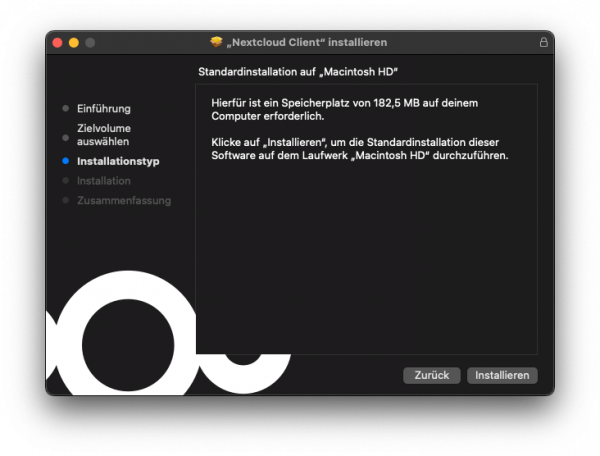
Nun kann das Programm mittels [Installieren] installiert werden.
Beenden Sie die Installation über den Knopf [Schließen].
Installation unter Linux
Der Client kann unter https://nextcloud.com/install/#install-clients heruntergeladen werden.
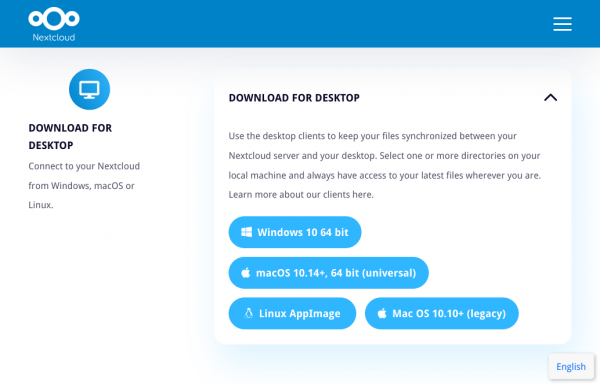
Klicken Sie auf [Download for Desktop] und wählen Sie dort [Linux AppImage] aus.
Benennen Sie die Datei in Nextcloud.AppImage um.
Durch [chmod +x Nextcloud.AppImage] geben Sie dem Programm die Nötigen rechte, um die Applikation direkt starten zu können.
Desktop Client einrichten
Nach dem Starten der Applikation erfolgt die Einrichtung.
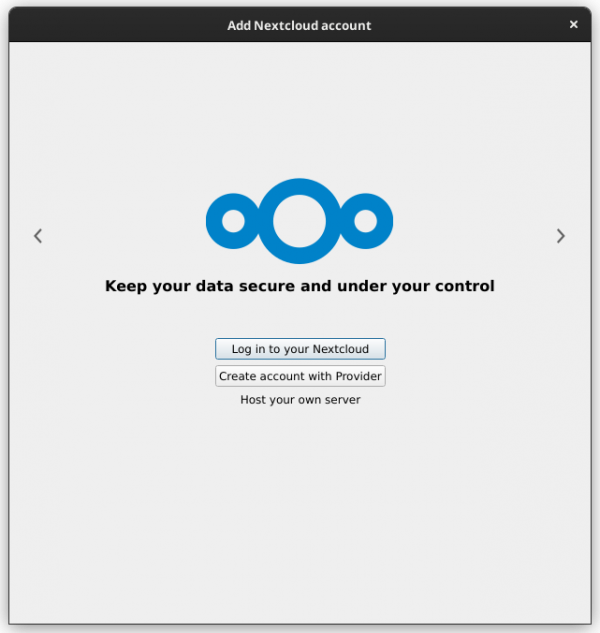
Klicken Sie auf [Log in to your Nextcloud].
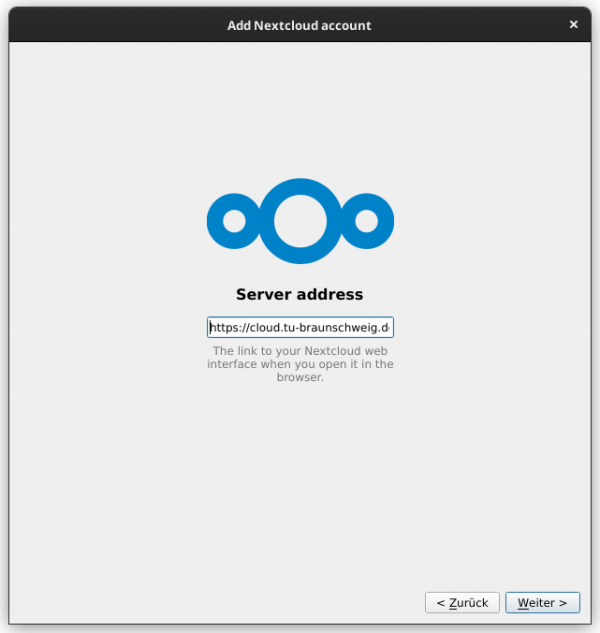
Geben Sie die Serveradresse https://cloud.tu-braunschweig.de ein.
Melden Sie sich im automatisch geöffneten Browserfenster an.
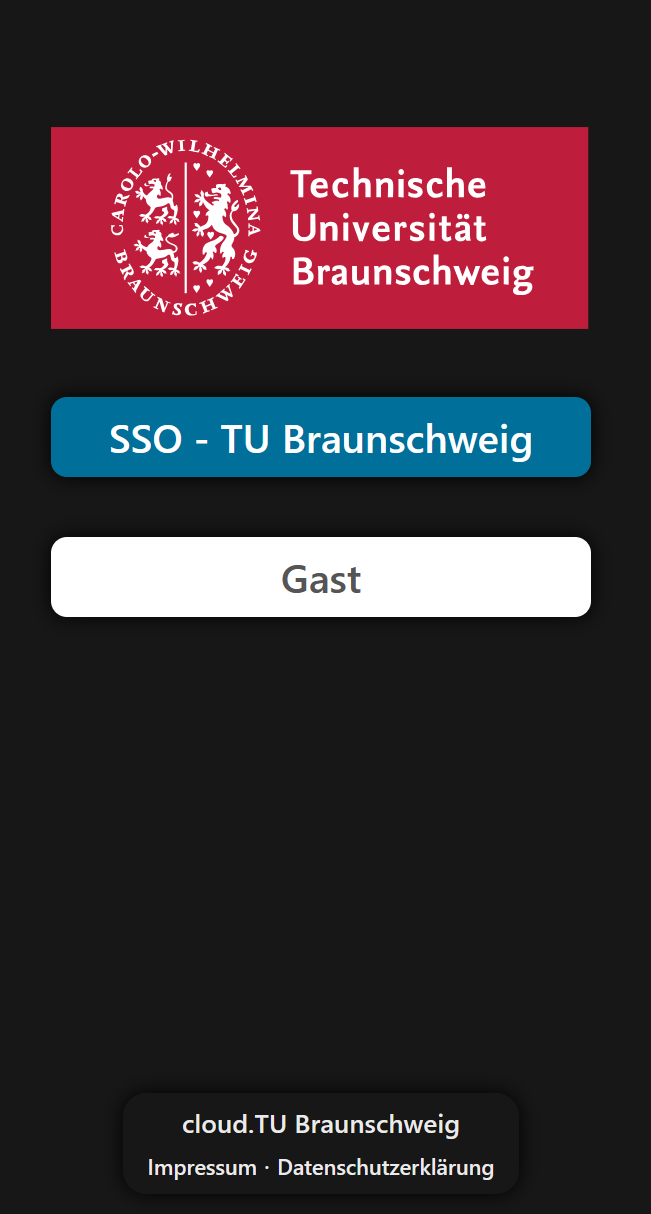
Wählen Sie SSO-TU Braunschweig oder Gast aus.
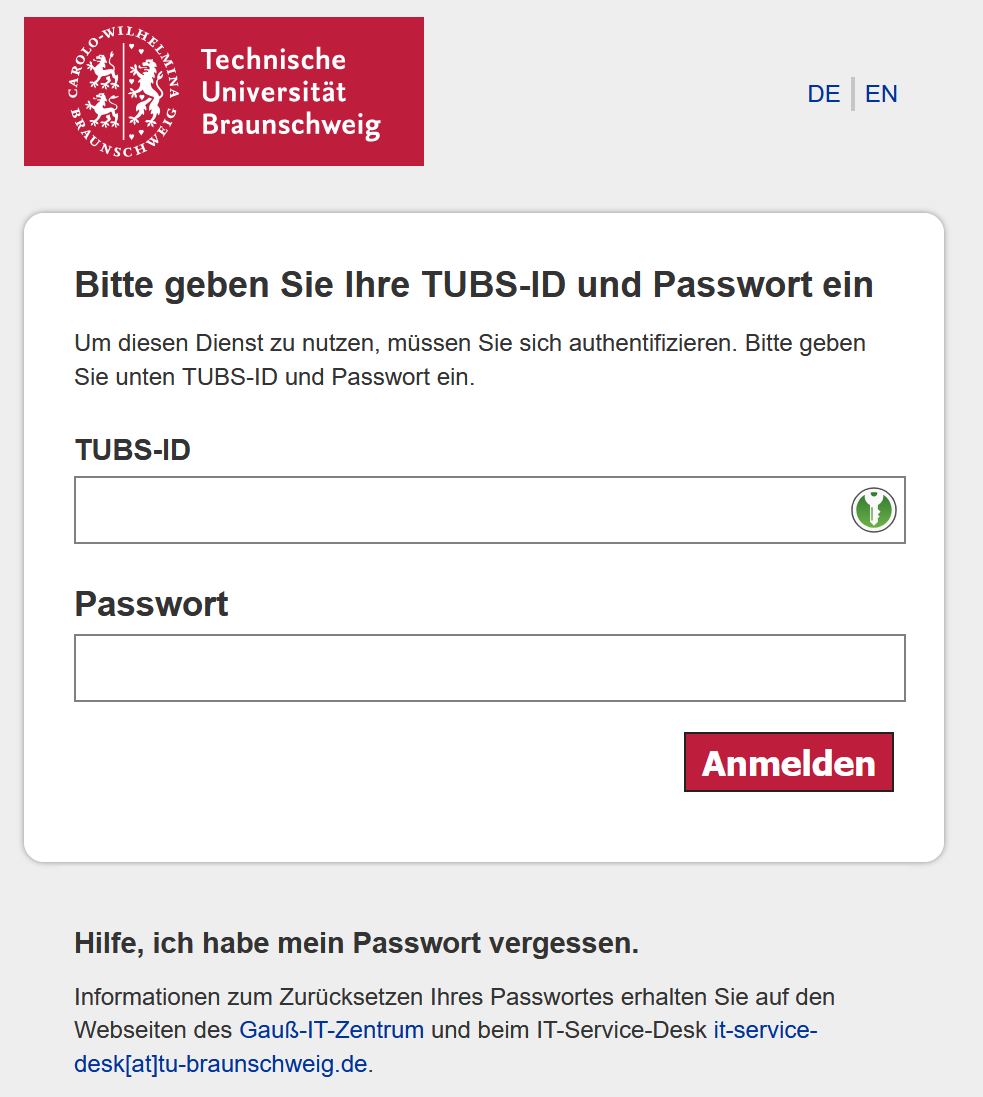
Geben Sie nun Ihre TUBS-ID und das dazugehörige Passwort ein.
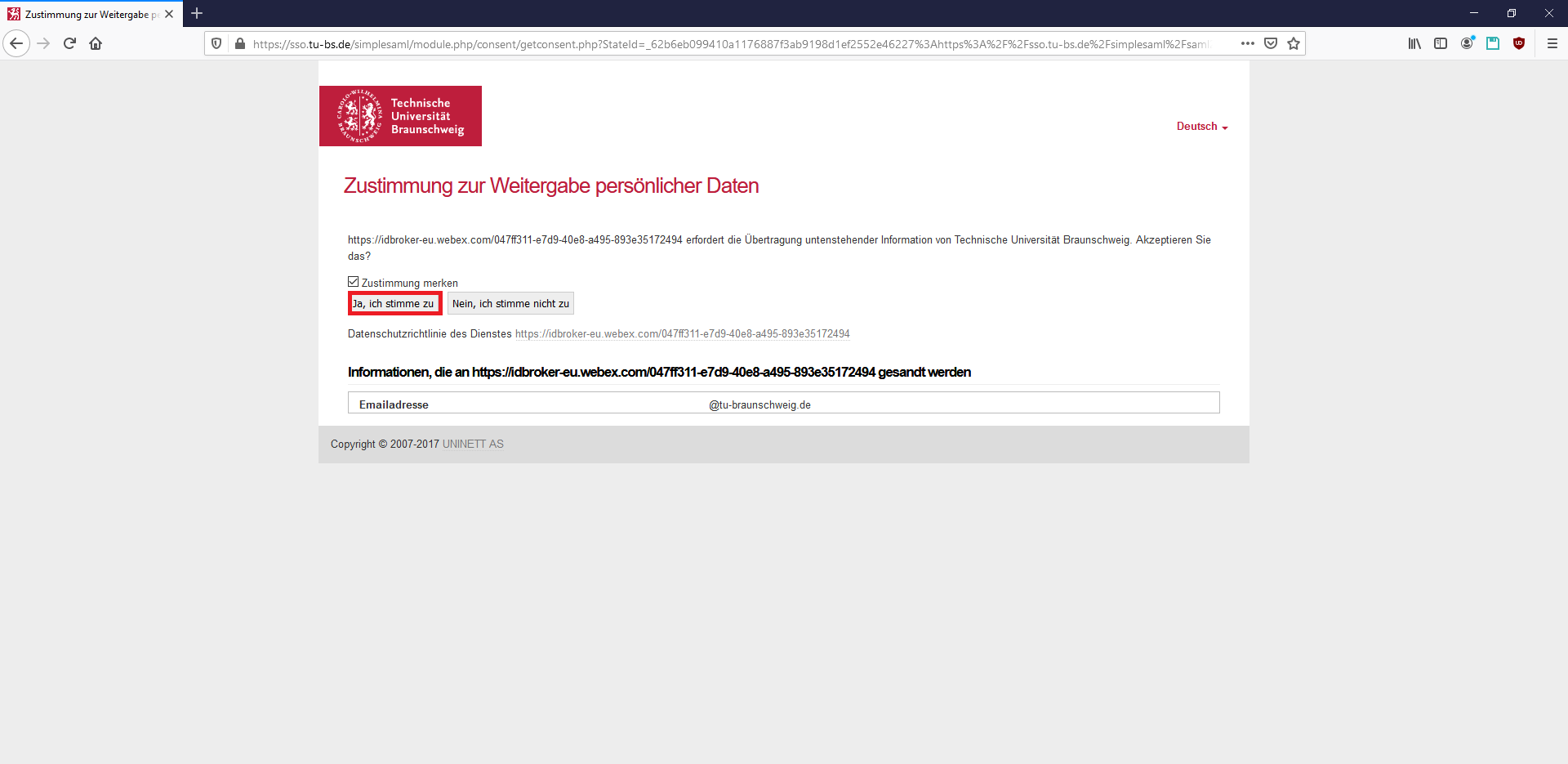
Klicken Sie auf "Ja, ich stimme zu".
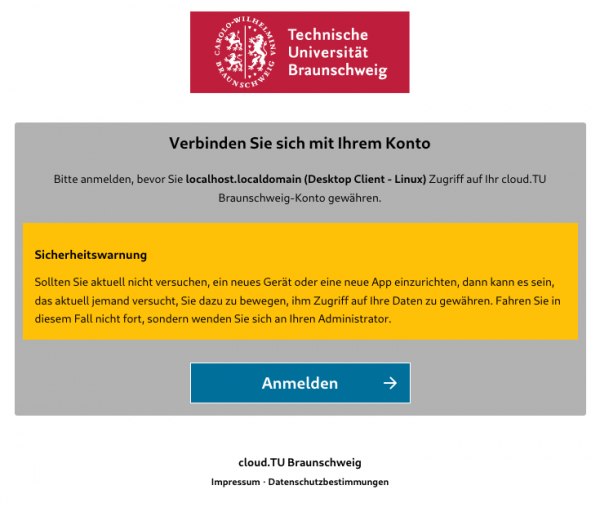
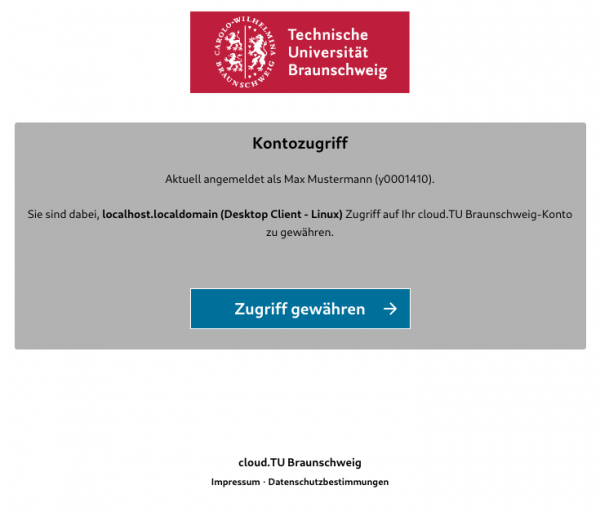
Gewähren Sie Zugriff auf Ihren Account durch klick auf den Knopf [Zugriff gewähren]
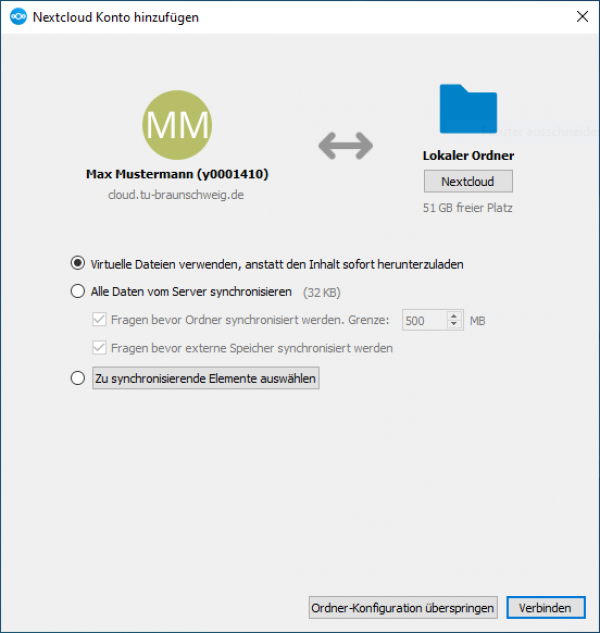
Machen Sie grundlegende Angaben zum Synchronisierungsverhalten und zur Lage des Ordners.
Web-Client Einführung
Anmeldung und Erstellen eines Ordners
Um auf cloud.TU Braunschweig zu gelangen, geben Sie bitte die folgende Adresse in die Adressleiste ihres Browsers ein (oder klicken Sie auf den Link): https://cloud.tu-braunschweig.de
Nun sollten Sie die folgende Webseite sehen.

Personen mit einer TUBS-ID melden sich über SSO - TU Braunschweig an.
Gäste nutzen den direkten Login von Nextcloud über den Knopf „Gast“.
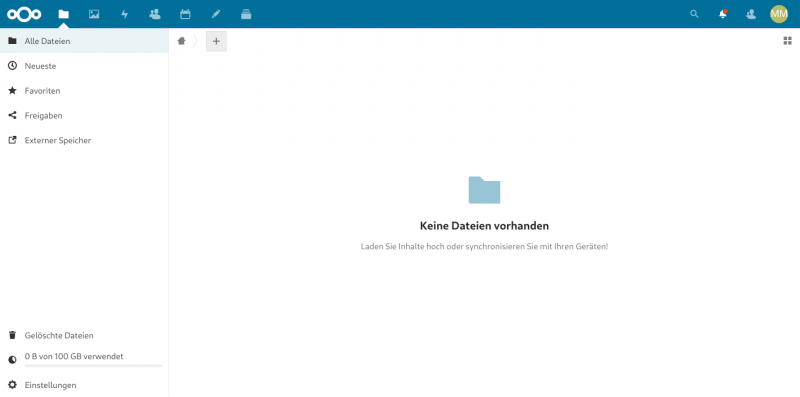
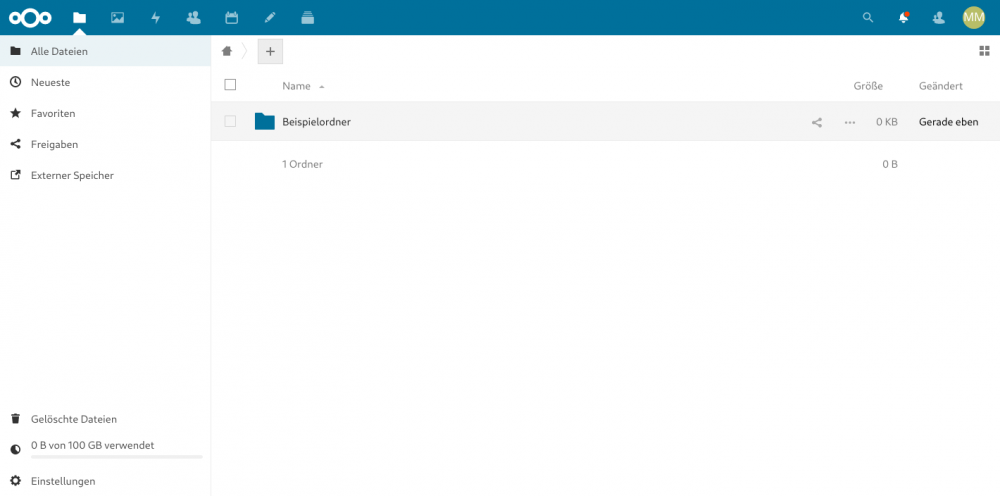
Nachdem Sie sich angemeldet haben, erscheint typischerweise die folgende Seite.
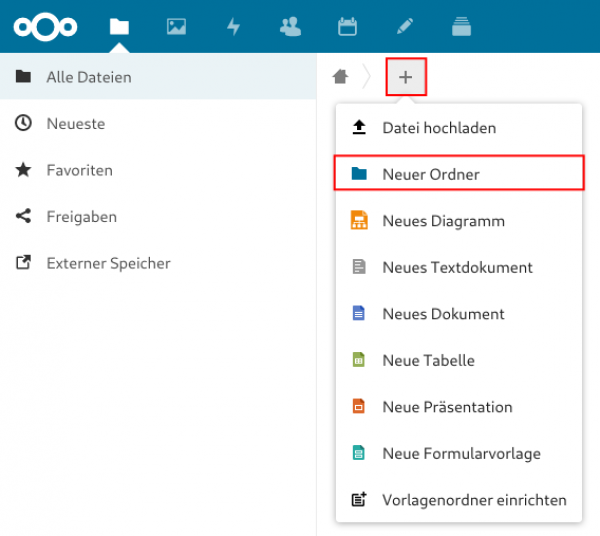
Um einen Ordner anzulegen, klicken Sie bitte auf das Plus-Symbol und anschließenden auf den sich öffnenden Punkt Neuer Ordner.
Vergeben Sie einen Namen für den Ordner und klicken Sie anschließend auf [Enter]. Der Ordner wurde jetzt erstellt.
Freigaben erstellen
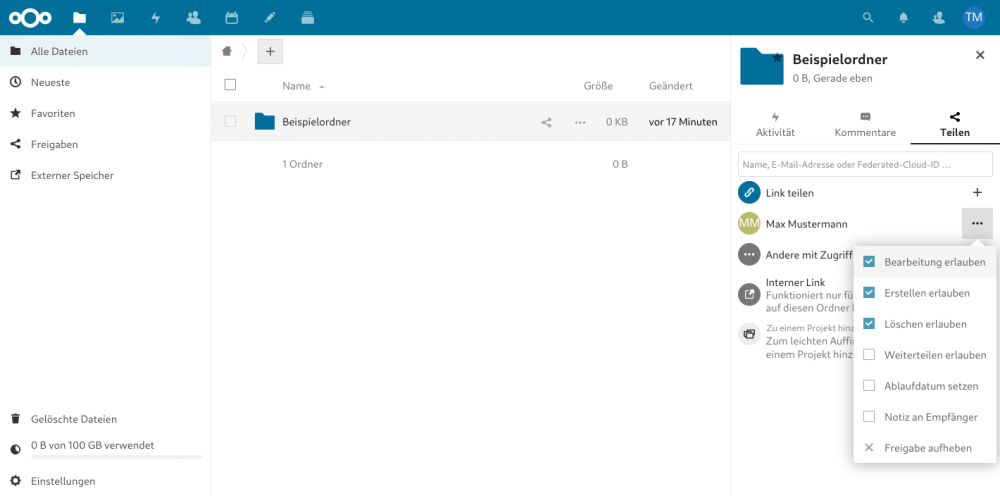
Es sind unterschiedliche Rechtevergaben für entsprechende Freigaben möglich (z.B. Bearbeiten, Erstellen, Löschen).
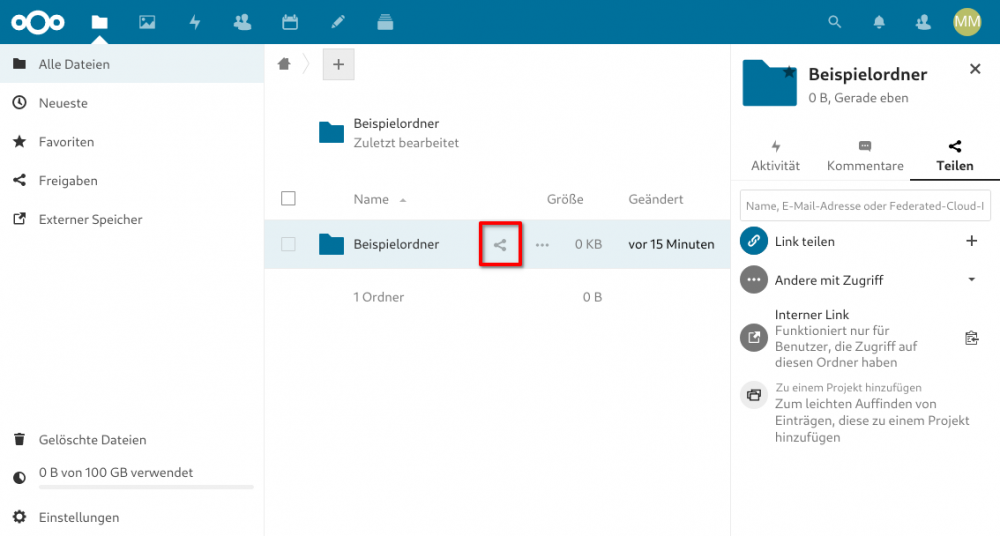
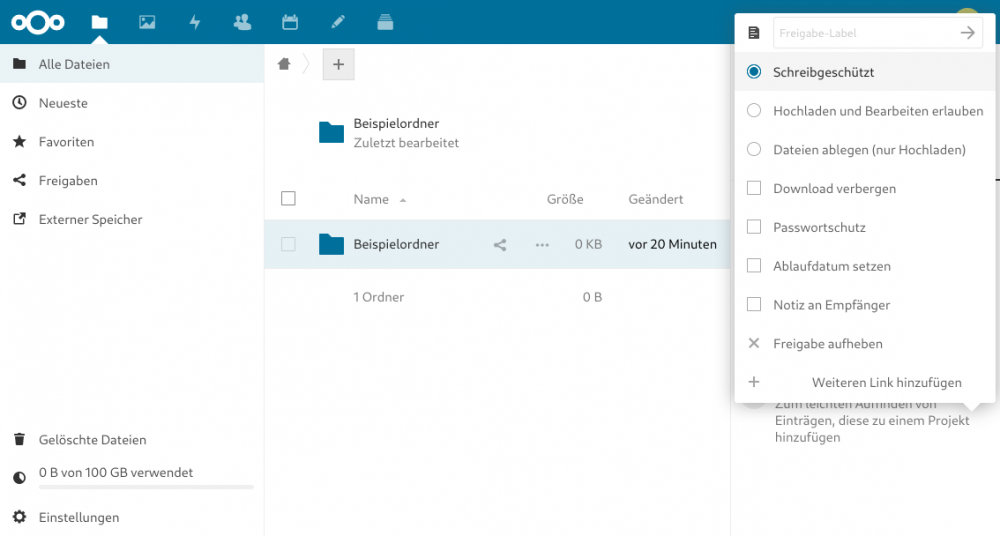
Für anderen Personen freigeben
Geben Sie in das Feld Name, E-Mail-Adresse oder Federated-Cloud-ID die E-Mail der einzuladenden Person ein oder bei Mitgliedern der TU Braunschweig ihre TUBS-ID.
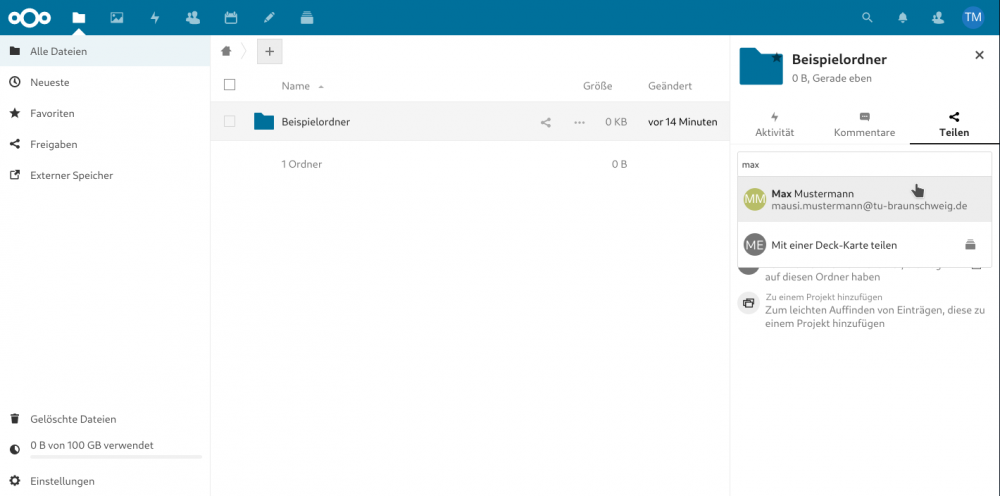
Standardmäßig werden die Berechtigungen Bearbeitung erlauben, Erstellen erlauben und Löschen erlauben gegeben.
Ausstehende Freigaben einsehen und akzeptieren
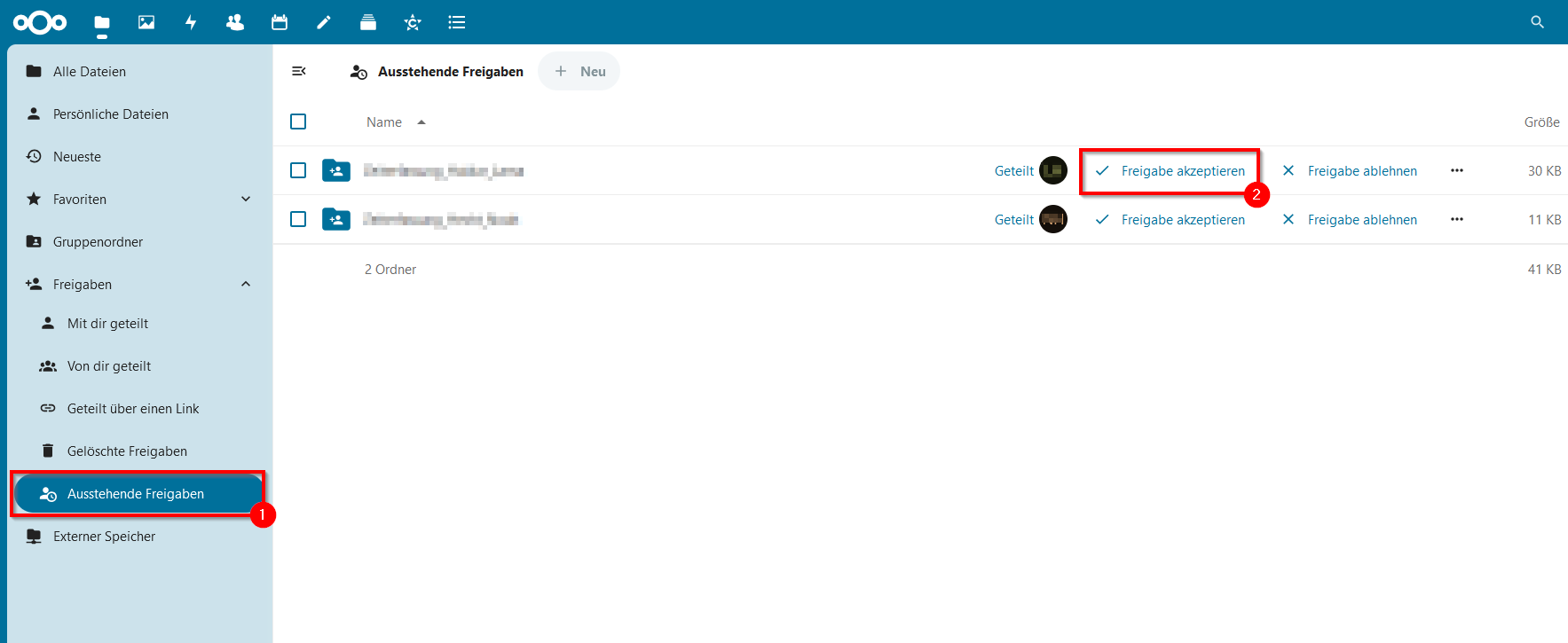
Wenn man eine Benachrichtigung zur "Freigabe mit Ihnen" wegklickt, ist die Anfrage folgendermaßen zu finden und anzunehmen:
- Klicken Sie zur Einsicht aller ausstehenden Freigaben in der linken Navigation auf "Ausstehende Freigaben".
- Klicken Sie in der Liste der ausstehenden Freigaben bei der gewünschten Freigabe auf "Freigabe akzeptieren"
Upload von Dateien und Verzeichnissen
Klicken Sie auf das Plus-Symbol und wählen Sie Datei hochladen aus.
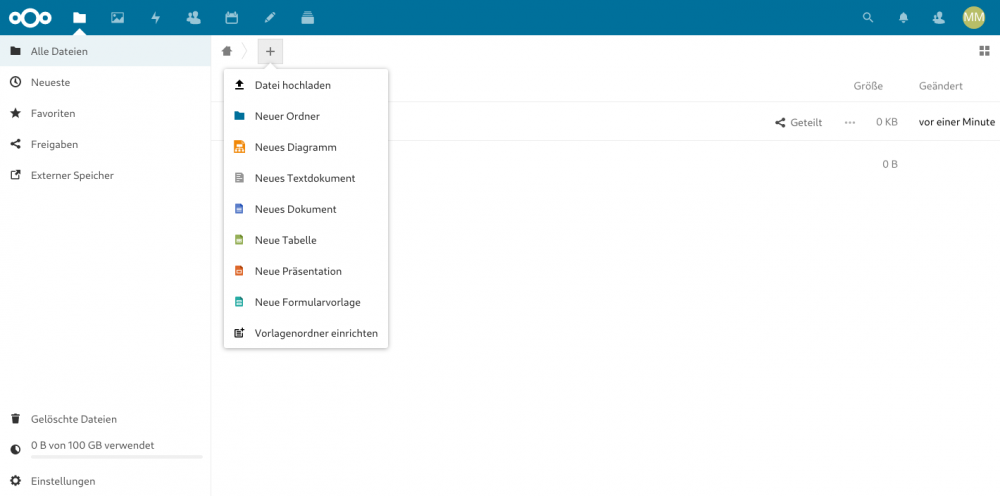
Das Hochladen von Dateien/Verzeichnissen kann ebenso per Drag'n'Drop aus dem Dateiexplorer ins Browserfenster erfolgen.
Dokumente bearbeiten
Office-Dokumente (Texte, Tabellen, Präsentationen) können über den bereitgestellten Dokumentenserver direkt im Browser bearbeitet werden.
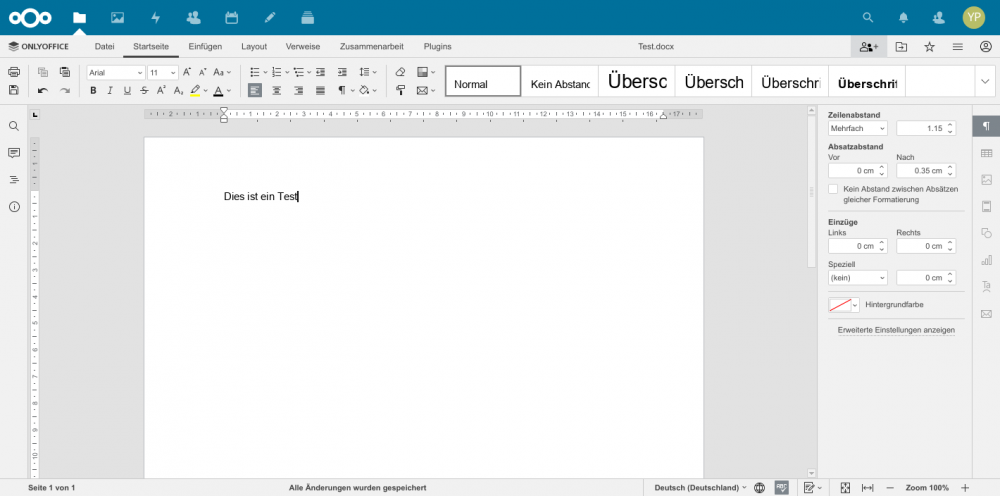
Es können nur aktuelle Formate bearbeitet werden.
Dokumente wiederherstellen
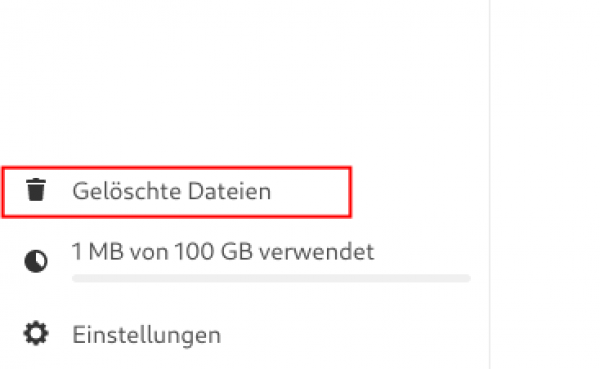
Gelöschte Dokumente können über die Sektion Gelöschte Dateien wiederhergestellt werden.
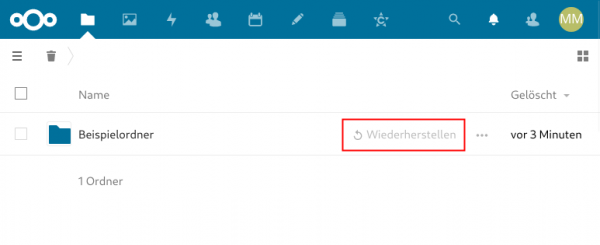
Wählen Sie bei der gewünschten Datei/Ordner/Unterordner auf [Wiederherstellen].
Ordner an andere User übertragen
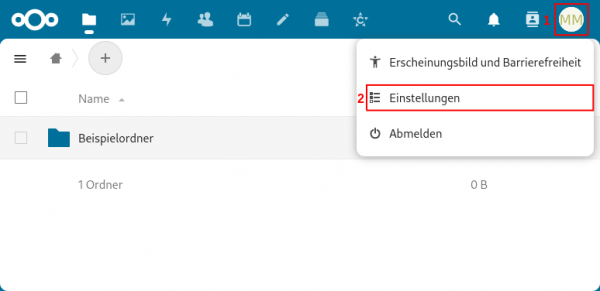
Klick oben rechts (Kugel mit Buchstaben oder Avatar-Bild), um zu den Einstellungen zu gelangen.
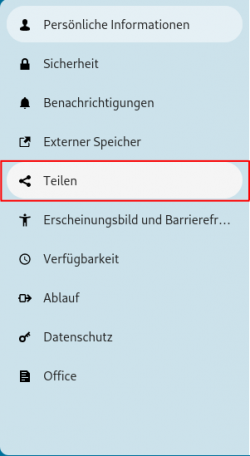
Im erscheinenden Menü auf der linken Seite „Teilen“ auswählen.
Im Bereich „Dateien“ kann der Besitz an andere Personen übergeben werde. Bitte die zu übergebenden Dateien oder Ordner auswählen und dann den User auswählen, der die Dateien erhalten soll.
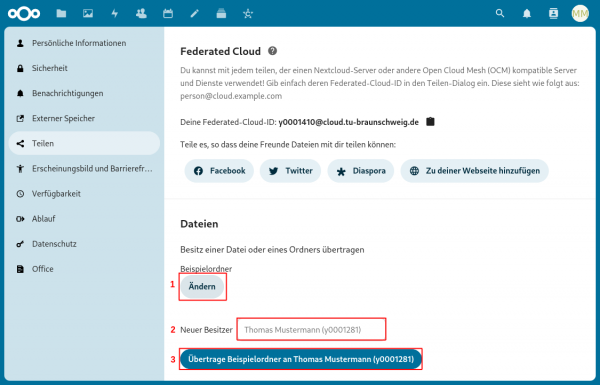
Achtung, nach erfolgreichem Akzeptieren, gehören die Dateien bzw. Ordner dann dem neuen User. Der ursprüngliche User verliert sämtliche Berechtigungen an den Daten und muss u.U. neu berechtigt werden.
Übertragen Ordner annehmen
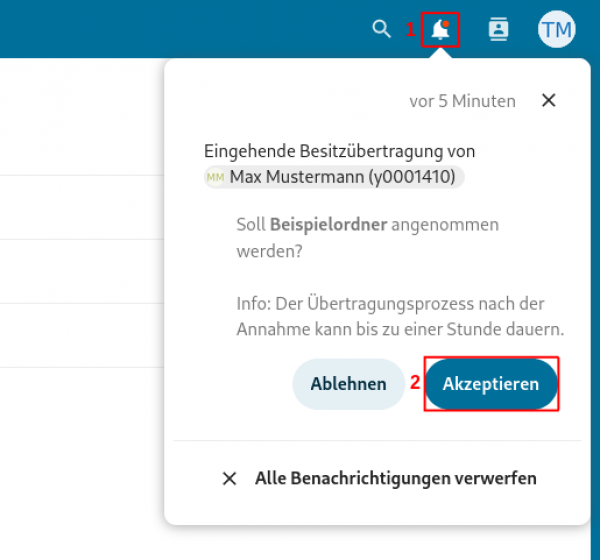
Um die eingehende Besitzübertragung zu akzeptieren, klicken sie oben auf das Glockensymbol und danach auf Akzeptieren.