# Cisco Webex
In den Kapiteln finden Sie Hinweise zur Benutzung der verschiedenen Dienste von Cisco Webex.
Diese Dienste sind für alle Mitarbeiter und Studierende der TU Braunschweig nach Anmeldung Lizenzanfrage per Mail an den IT-Service-Desk verfügbar.
Sollten Störungen auftreten bzw. Sie eine Störung vermuten, finden Sie hier die Herstellerseite mit aktuellen Informationen:
- [Webex Status](https://status.webex.com/commercial/status?lang=en_US)
Allgemeine Anleitungen finden Sie in den folgenden Kapiteln oder auch auf der übersetzten Anbieterseite:
- [Webex Hilfezentrum](https://help.webex.com/de-de/products "Webex Hilfezentrum")
Bitte beachten Sie, dass die beworbenen AI/KI-Features für die TU Braunschweig aus verschiedenen Gründen deaktiviert worden sind.
# Webex im Browser
Auf den folgenden Seiten finden Sie Informationen zu Teilnahme von Webex Sitzungen im Browser.
# Browserintegration
---
Nach erfolgreichem [Login per SSO](https://books.rz.tu-bs.de/books/cisco-webex/page/webseiten-anmeldung-per-sso "webkonferenz:webex:webex_sso_anmeldung") werden Sie auf die Startseite Ihres persönlichen Raums weitergeleitet.
Im Rahmen der normalen Benutzung der Webseite werden Sie nach dem Anlegen eines Meetings, oder beim Klick auf einen Einladungslink aufgefordert dem Meeting/Event/Trainingsraum entweder per Browser oder Desktopanwendung beizutreten.
Firefox benötigt für diese Funktionalitäten eine Erweiterung. Diese Erweiterung, sowie den Link zur Installation der Desktopanwendung finden Sie auf der Startseite unten links unter **\[Downloads\]**.
[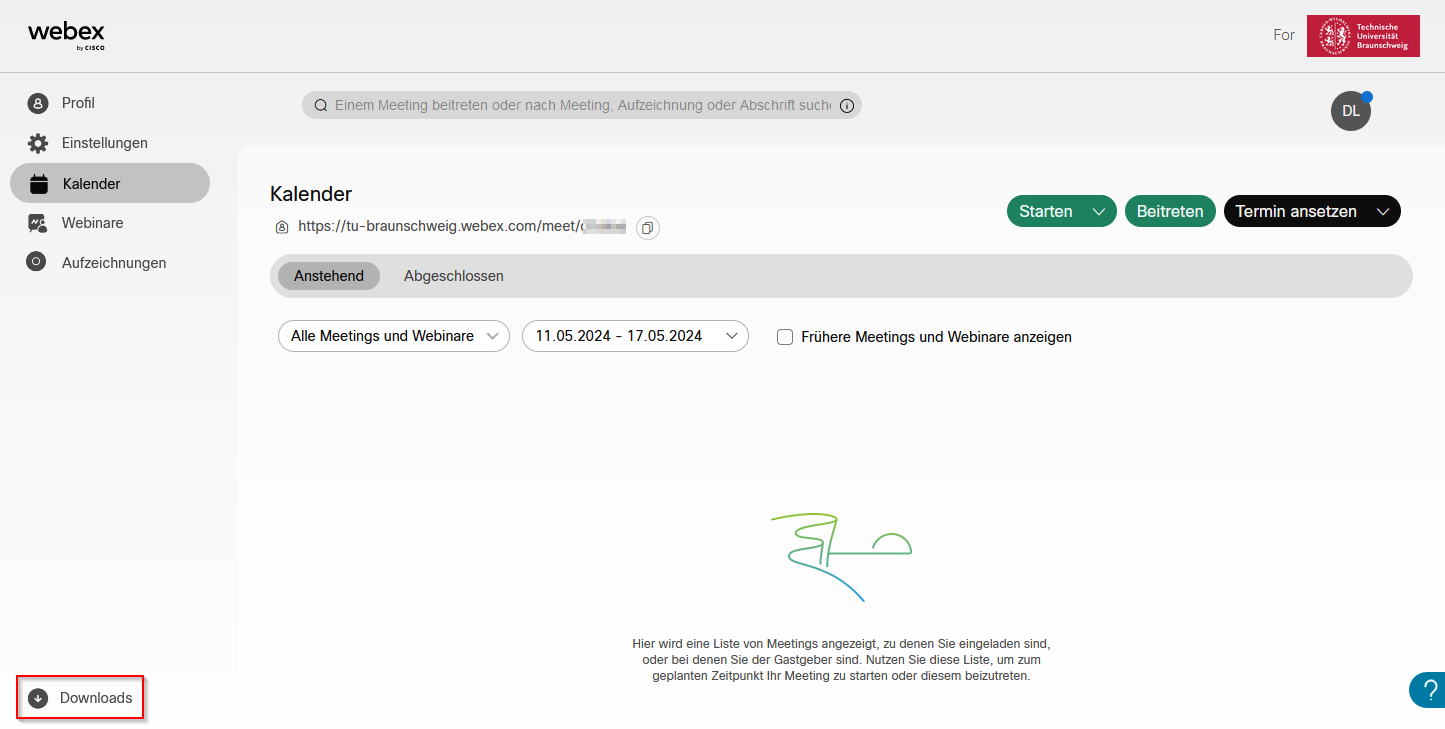](https://books.rz.tu-bs.de/uploads/images/gallery/2024-05/67ExyyturBYRD0qH-1-download.png)
### Browser-Erweiterung
---
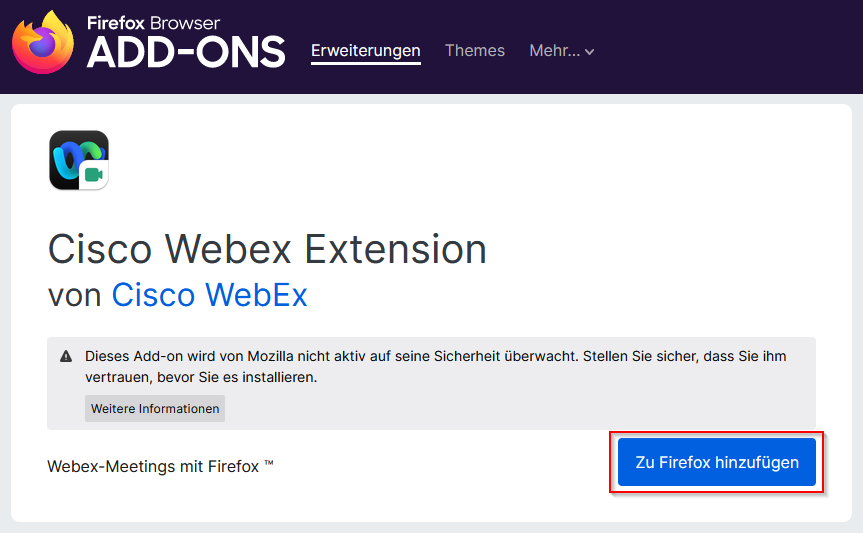
Normalerweise werden Sie beim Aufrufen des Ersten Meetings/Events/Trainings in z.B. Chrome oder Firefox aufgefordert die Webex-Erweiterung zu installieren. Sollte dies aus unbestimmten Gründen nicht passieren, können Sie diese auf [dieser Seite](https://tu-braunschweig.webex.com/webappng/sites/tu-braunschweig/dashboard/download "https://tu-braunschweig.webex.com/webappng/sites/tu-braunschweig/dashboard/download") manuell installieren und klicken auf **\[Zu Firefox hinzufügen\]**, um den Download zu starten:
[](https://books.rz.tu-bs.de/uploads/images/gallery/2024-05/IxI1pXEF3krmIpRM-2-firefox.png)
Hier beispielhaft mit Firefox: Sie werden zu den Firefox Addons weitergeleitet, dort bitte erneut **\[Zu Firefox hinzufügen\]** auswählen und die Installation mit **\[Hinzufügen\]** und **\[OK\]** bestätigen.
[](https://books.rz.tu-bs.de/uploads/images/gallery/2024-05/P75eTJZmLLqx3qw9-3-firefox-hinzufugen.png)[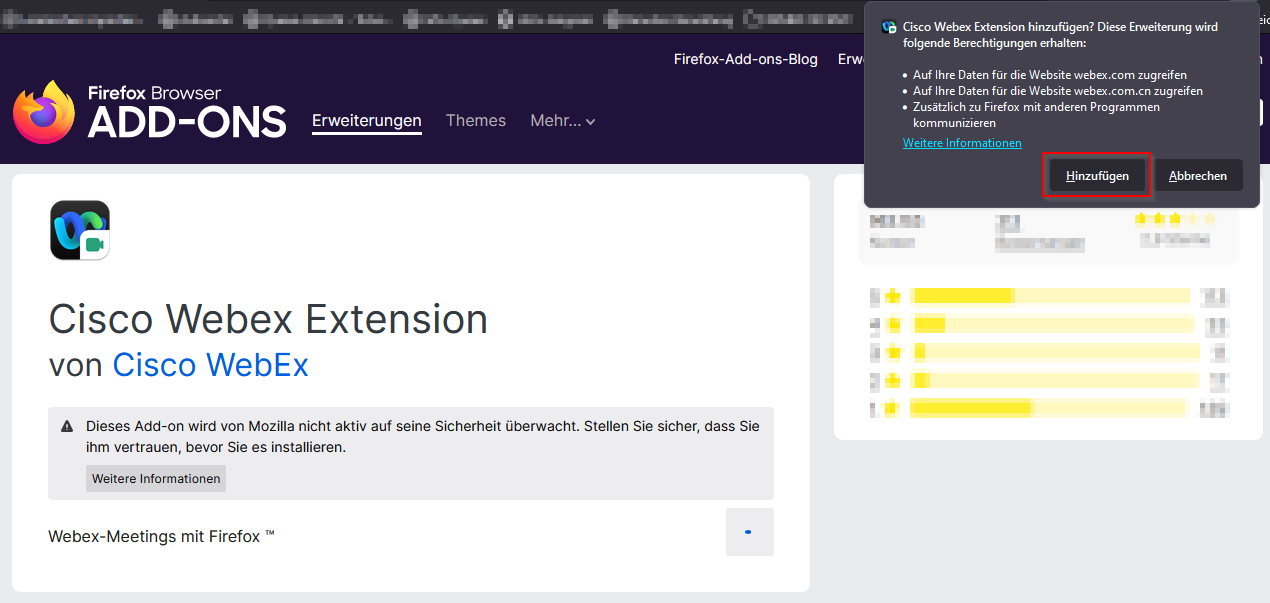](https://books.rz.tu-bs.de/uploads/images/gallery/2024-05/OgOqDyDnJkS7eCNj-4-hinzufugen.png)
# Teilnehmen an der Erstsemester Infobörse
---
Für den Beitritt zu den Erstsemester-Infoveranstaltungen folgen Sie bitte den Links der Veranstaltungsseite. Ein Anmelden mit aktivem Konto ist nicht notwendig, sie können als Gast mit beliebiger E-Mail-Adresse [im Browser](https://books.rz.tu-bs.de/books/cisco-webex/page/teilnehmen-per-browser "webkonferenz:webex:infoboerse") beitreten.
Grundsätzlich empfehlen wir nach Möglichkeit die Verwendung der Webex-Desktopanwendung, die beim Beitritt über einem Browserlink automatisch angeboten wird, um an Sitzungen teilzunehmen. Dennoch ist es auf den meisten Systemen möglich per Internetbrowser beizutreten.
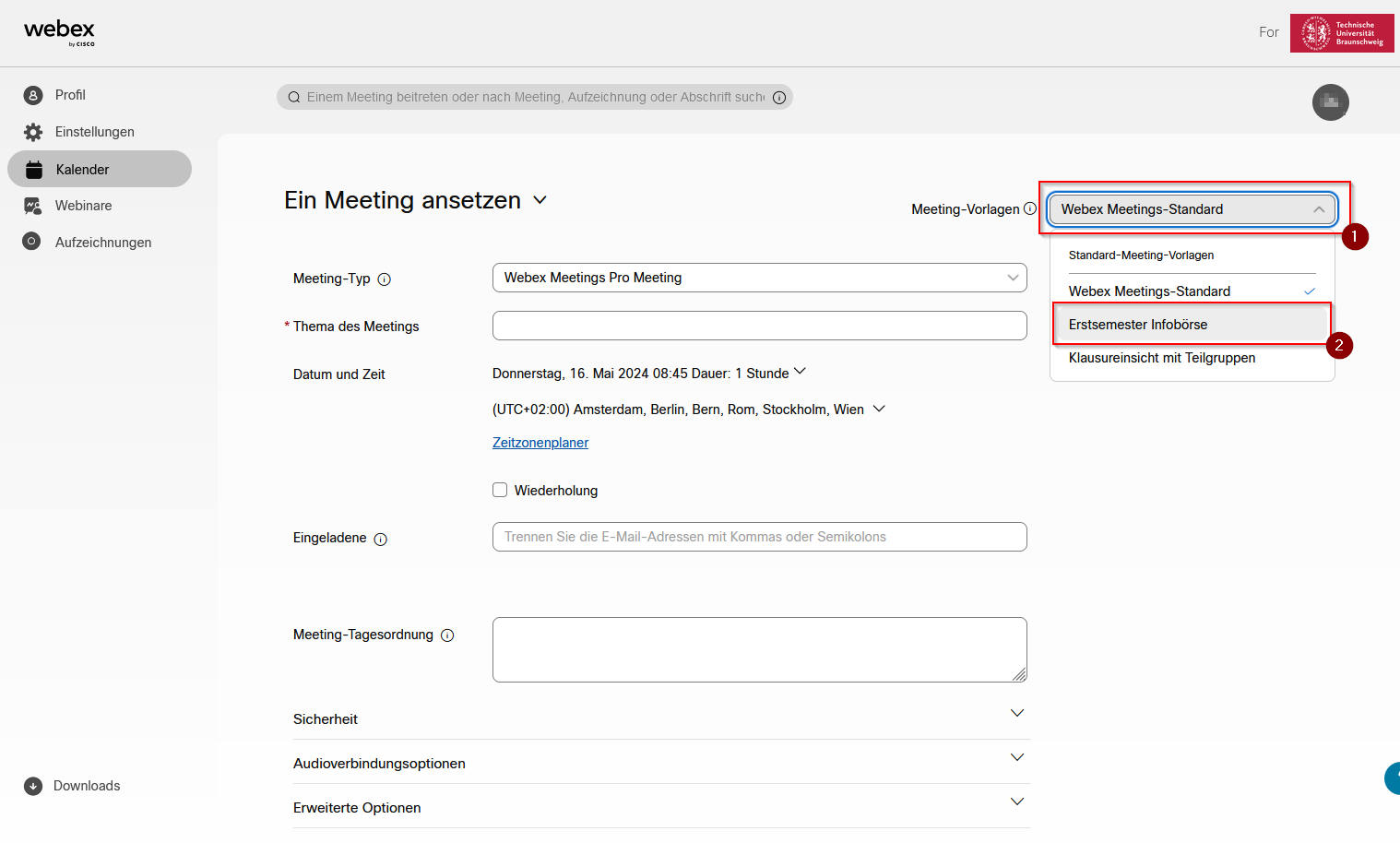
Als Gastgeber der Infobörse können Sie ein Meeting ansetzen und und im rechten Bereich unter Meeting Vorlagen auf **\[Webex Meetings-Standard\]** (1) klicken. Es öffnet sich ein Dropdown-Menü, in dem Sie auf **\[Erstsemester Infobörse\]** (2) klicken können, diese Vorlage umfasst benutzerdefinierte Planungseinstellungen (siehe Bild unten).
[](https://books.rz.tu-bs.de/uploads/images/gallery/2024-05/6AwAHPQohHQJZvQB-gastgeber-infoborse.png)
### Meeting per Browser
---
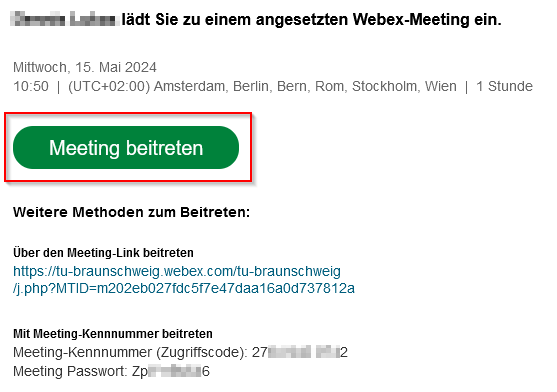
Sie gelangen zu den Meeting-Informationen, sobald Sie auf die gewünschte Einrichtung/Fakultät/Initiative oder Einladung-E-Mail geklickt haben. Sofern das Meeting schon vom Gastgeber gestartet wurde oder der Vorab-Beitritt aktiv ist, können Sie nun mit einem Klick auf den grünen Button **\[Meeting beitreten\]** dem Meeting beitreten.
[](https://books.rz.tu-bs.de/uploads/images/gallery/2024-05/01j3tMeqDVEFVari-mom1xwegq3izeunp-1-meeting-beitreten.png)
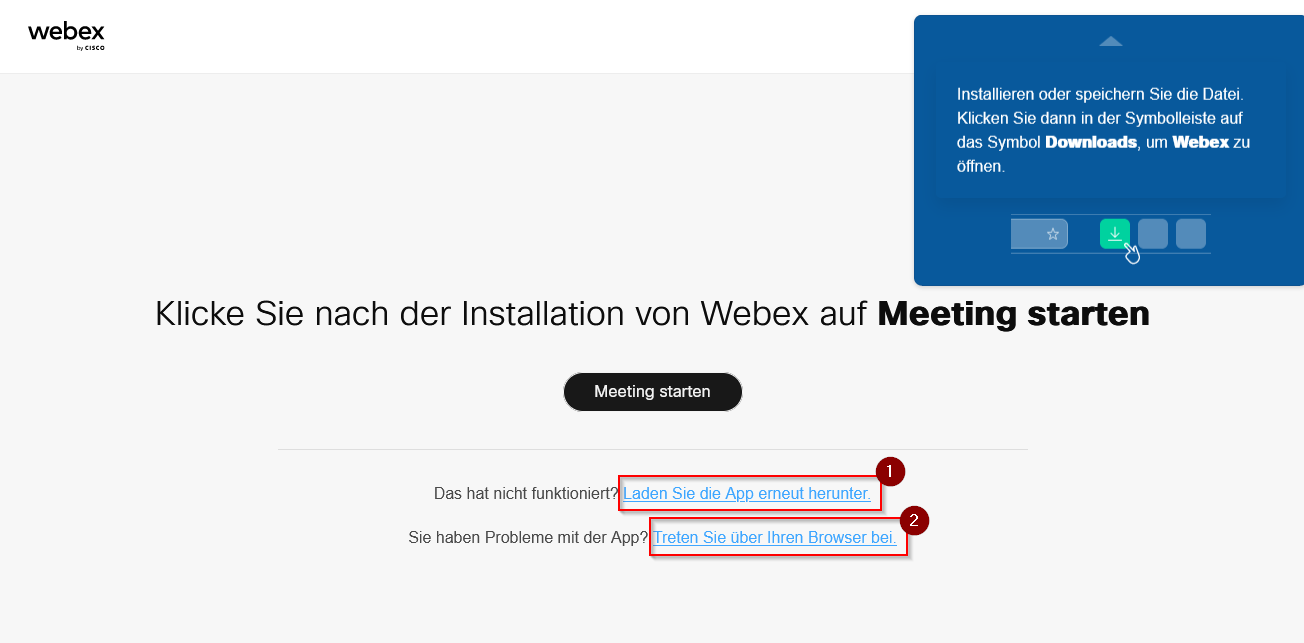
Sie können vor Beginn des Meetings die Webex-App herunterladen und installieren, sodass Sie dem Meeting per App beitreten können. Der Download der App sollte automatisch erfolgen, falls nicht klicken Sie bitte auf **\[Laden Sie die App erneut herunter\]** (1). Sollten Sie die Webex Applikation nicht verwenden können oder wollen, besteht die Möglichkeit des Beitretens per Browser, dazu bitte den ggf. erfolgten Download abbrechen/ignorieren und den folgenden Punkt **\[Treten Sie über Ihren Browser bei\]** (2) auswählen.
[](https://books.rz.tu-bs.de/uploads/images/gallery/2024-05/VIzuM01Eja6OE3oL-2-browser-oder-app.png)
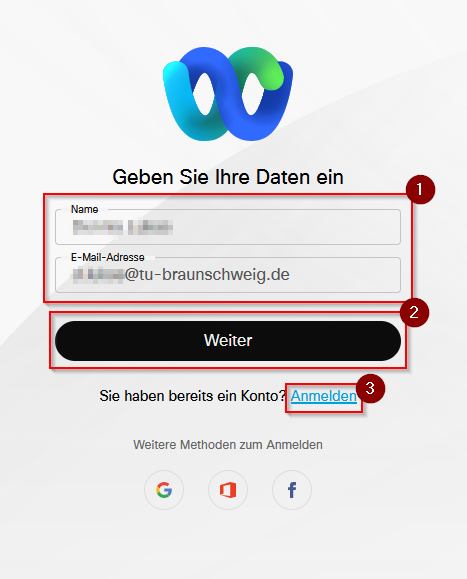
Anschließend geben Sie Ihren Namen und Ihre E-Mail-Adresse (entweder die TU-Adresse oder eine beliebige E-Mailadresse eingeben) unter den Teilnehmerinformationen (1.) ein und können über den Punkt **\[Weiter\]** (2) den Raum als Gast z.B. für die Erstsemester-Infobörse betreten. Sollten Sie bereits über ein aktives Webex-Konto verfügen, so wählen Sie bitte die letzte Option **\[Anmelden\]** (3) und befolgen bitte die Anleitung zur [Anmeldung per SSO](https://books.rz.tu-bs.de/books/cisco-webex/page/webseiten-anmeldung-per-sso "webkonferenz:webex:webex_sso_anmeldung").
[](https://books.rz.tu-bs.de/uploads/images/gallery/2024-05/XRHGsFMQFmBCfKfQ-3-anmeldedaten.png)
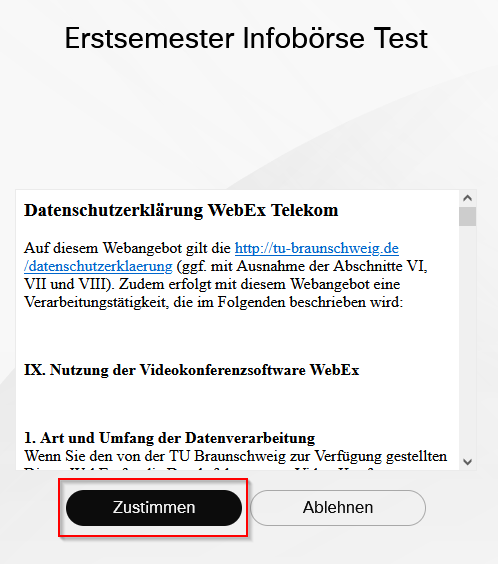
Es folgt die Datenschutzerklärung. Diese bitte mit **\[Zustimmen\]** bestätigen.
[](https://books.rz.tu-bs.de/uploads/images/gallery/2024-05/nRCpoZxH2MRJLX0q-4-zustimmen.png)
Im nun folgenden Punkt müssen Sie ggf. der Nutzung des Mikrofones (1) zustimmen, dazu auf **\[Erlauben\]** klicken und danach die Audioverbindung (Computer-Audio) unter dem Pfeil neben **\[Stummschalten\]** auswählen (2). Diese ist voreingestellt sofern die Audiogeräte verfügbar sind. Sie können dem Meeting dann mit dem Button **\[Meeting beitreten\]** (3) beitreten.
[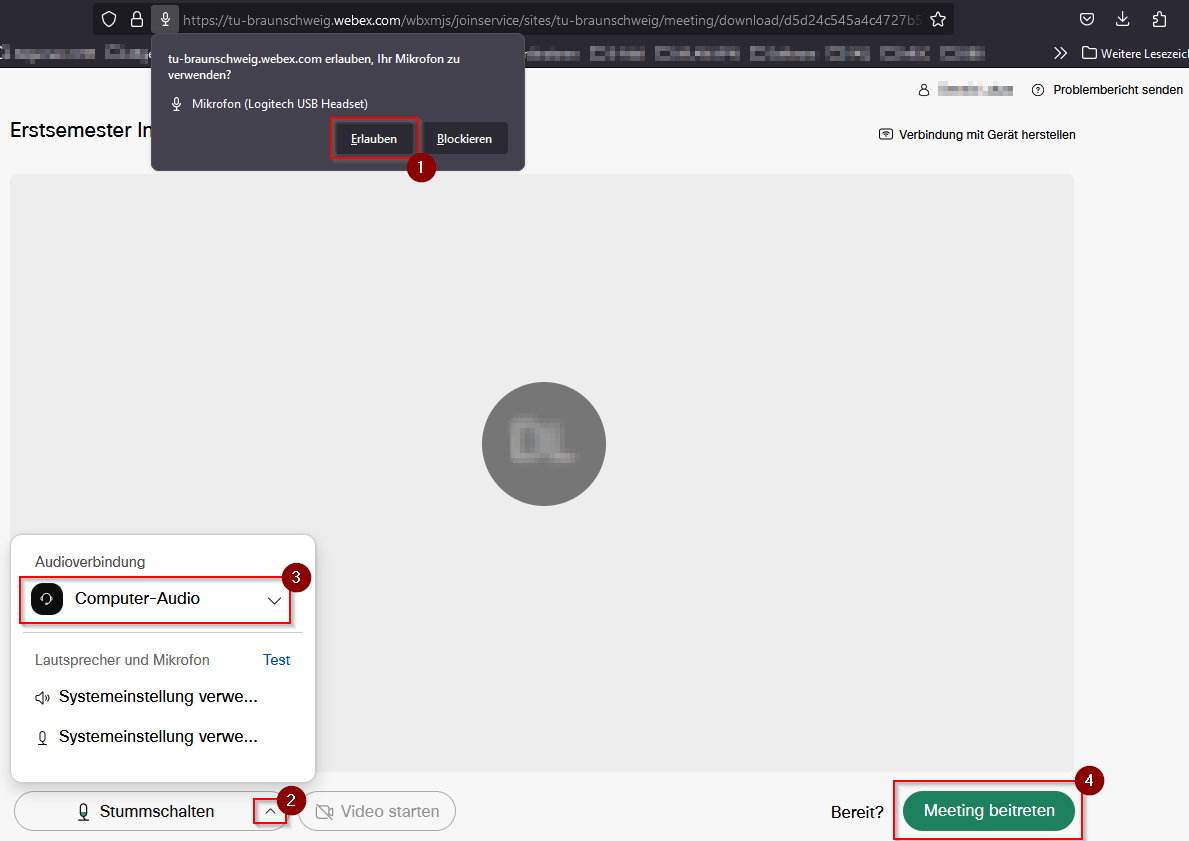](https://books.rz.tu-bs.de/uploads/images/gallery/2024-05/EaIpDRZRkiAV89xi-5-audioo.png)
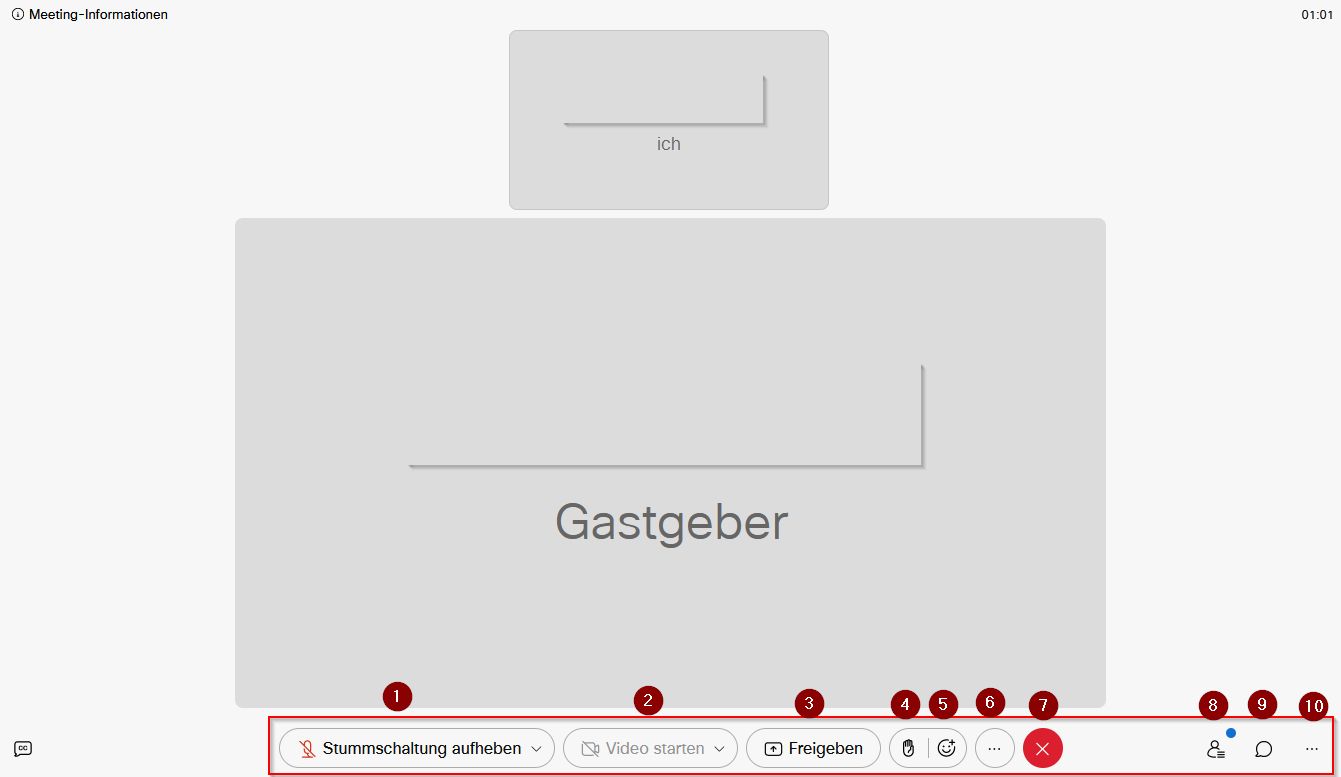
Sind Sie dem Meeting erfolgreich beigetreten, sehen Sie auch schon die übertragenen Inhalte (Kamera/Videos/Präsentationen etc.).
- Sie sind zunächst stumm geschaltet und können bei **\[Stummschaltung aufheben\]** (1) ihre Stummschaltung zur Wortmeldung aufheben oder die Audioeinstellungen ändern. Nach Ihrer Wortmeldung aktivieren Sie die Stummschaltung erneut.
- Die Kamerafunktion ihres Geräts können Sie unter **\[Video starten\]** (2) aktivieren.
- Unter dem Punkt **\[Freigeben\]** können Inhalte freigegeben werden. Diese Freigegebe ist nur möglich, wenn ein Gastgebeber Sie zu einem Modeator macht.
- "Hand heben", "Hand senken" und "Reaktionen" finden Sie unter (4) & (5).
- Weitere Optionen (Audio wechseln, Mit einem Videosystem verbinden, Teilnehmerprivilegien, etc.) finden Sie im nächsten Menüfeld (6).
- Zum Verlassen des Raumes klicken Sie auf den roten "Schließen" Button (7).
- Um weitere Meetingbereiche einzublenden, wie z.B. Teilnehmer (8), Chats (9) benutzen Sie bitte den rechten Menübereich
- "Fragen und Antworten" und "Umfragen" können über die Option "Mehr" (10) benutzen werden.
[](https://books.rz.tu-bs.de/uploads/images/gallery/2024-05/73y9X0BqKEOZTmrR-6-funktionen.png)
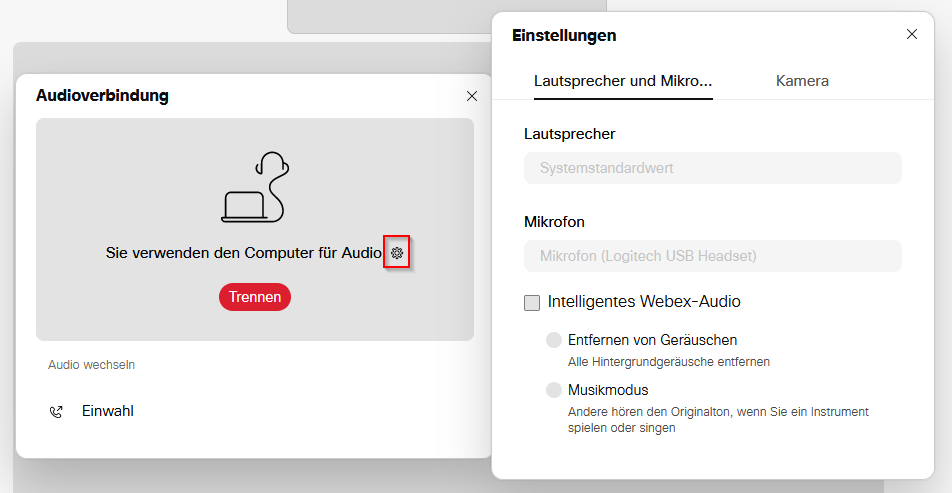
Sollte es Probleme mit der Audioverbindung geben, können Sie mit einem Klick auf den Pfeil bei dem Punkt **\[Stummschaltung aufheben\]** und **\[Audio-Verbindung ändern\]** die Verbindung anpassen.
[](https://books.rz.tu-bs.de/uploads/images/gallery/2024-05/5zZKsG4NyTUmqlT6-7-audioverbindung.png)
Sollte es mehr als ein verfügbares Audiogerät geben, können Sie hier das passende (Headset und Mikrofon) unter den Einstellungen über das Zahnrad für Lautsprecher und Mikrofon auswählen, es erfolgt ggf. erneut die Abfrage der Audiogeräte des Browsers.
[](https://books.rz.tu-bs.de/uploads/images/gallery/2024-05/Vjs8QtmGaYz4KD41-8-audioverbindung-wechseln.png)
# Teilnehmen per Browser
---
Für den Beitritt zu den Erstsemester-Infoveranstaltungen folgen Sie bitte den Links der Veranstaltungsseite. Ein Anmelden mit aktivem Konto ist nicht notwendig, sie können als Gast mit beliebiger E-Mail-Adresse [im Browser](https://doku.rz.tu-bs.de/doku.php?id=webkonferenz:webex:browser#meeting_per_browser "webkonferenz:webex:browser") beitreten.
Teilnehmer benötigen nicht zwingend einen aktiven Webex-Zugang zur Teilnahme an Seminaren/Vorlesungen! Es bedarf lediglich der Raumnummer bzw. Sitzunglink und dem dazugehörigen Passwort aus der Einladungs-E-Mail oder der Vorlesungsinformaitonen aus StudIP oder der Institutswebseite. Es kann vorkommen, dass Veranstalter die [Sitzung als "nur für Mitglieder" eingeschränkt](https://help.webex.com/de-de/npxeu17/Prevent-Unwanted-People-from-Attending-Your-Meetings-Slow-Channel#id_135325 "https://help.webex.com/de-de/npxeu17/Prevent-Unwanted-People-from-Attending-Your-Meetings-Slow-Channel#id_135325") hat. Nur in diesen Fällen ist ein vorheriges Login nötig.
Grundsätzlich empfehlen wir nach Möglichkeit die Verwendung der **[Webex-Desktopanwendung](https://books.rz.tu-bs.de/books/cisco-webex/chapter/webex-app "webkonferenz:webex:erste_anmeldung_installation")**, um an Sitzungen teilzunehmen. Dennoch ist es auf den meisten Systemen möglich per Internetbrowser beizutreten.
Im folgenden Beispiel wurde Chromium auf Linux verwendet. Häufiger verwendete Kombinationen wie z.B. Chrome oder Firefox auf Windows verhalten sich im Grunde identisch.
## Finden und Betreten des Sitzungsraumes
---
Als ersten Schritt müssen Sie den für Sie relevanten Raum betreten. Um einen Raum betreten zu können, benötigen Sie die sogenannten *„Sitzungsinformationen“*. Diese können Sie z.B. per Einladung als E-Mail erhalten haben, oder sie wurden auf Stud.IP oder einer Institutswebseite publiziert. Die Sitzungsinformationen bestehen aus Sitzungskennnummer und -passwort, oder im Falle eines Meetings z.B. aus dem Namen des Veranstalters. Diese werden [hier](https://tu-braunschweig.webex.com/webappng/sites/tu-braunschweig/dashboard?siteurl=tu-braunschweig "https://tu-braunschweig.webex.com/webappng/sites/tu-braunschweig/dashboard?siteurl=tu-braunschweig") eingegeben. Alternativ können Sie auch per Teilnehmerliste eingeladen worden sein. In diesem Fall enthält die E-Mail-Einladung alle relevanten Informationen und auch einen klickbaren Link.
Der Beitritt per Sitzungsnummer gestaltet sich wie folgt:
Zunächst müssen Sie den Link zur Startseite des [TU-Braunschweig Webex](https://tu-braunschweig.webex.com/webappng/sites/tu-braunschweig/dashboard?siteurl=tu-braunschweig "https://tu-braunschweig.webex.com/webappng/sites/tu-braunschweig/dashboard?siteurl=tu-braunschweig") Bereichs aufrufen.
Als Mitglied der TU Braunschweig können Sie sich nun wie [hier](https://books.rz.tu-bs.de/books/cisco-webex/page/webseiten-anmeldung-per-sso "webkonferenz:webex:webex_sso_anmeldung") beschrieben anmelden, um zu Ihren Einladungen bzw. Ihrer Übersichtsseite weitergeleitet zu werden.
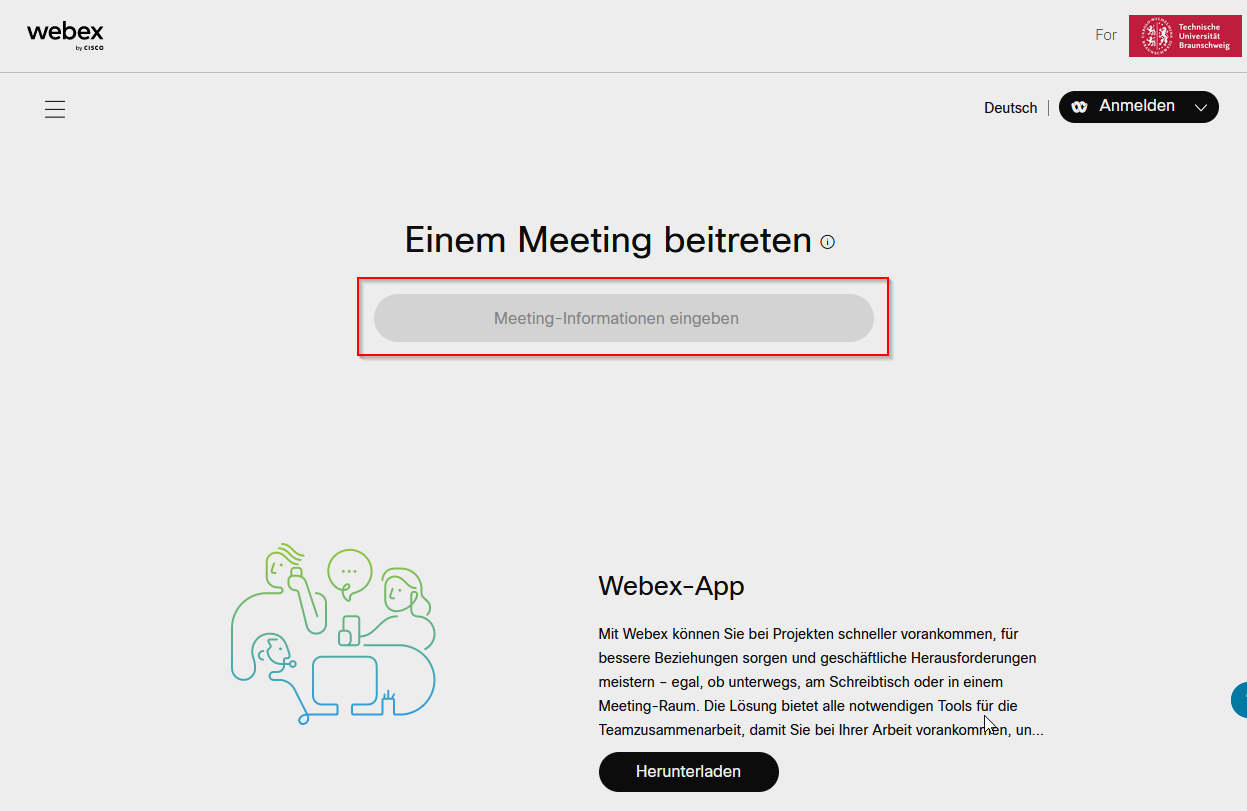
Als Gast können Sie in dem Feld "Meeting-Informationen eingeben" die erhaltene Meeting-Information, z.B. die Meeting-Kennnummer (Zugriffscode), eingeben und auf den Button **\[Beitreten\]** klicken.
[](https://books.rz.tu-bs.de/uploads/images/gallery/2024-05/bf7JREaZUEsMfMC7-1-informationen.png)
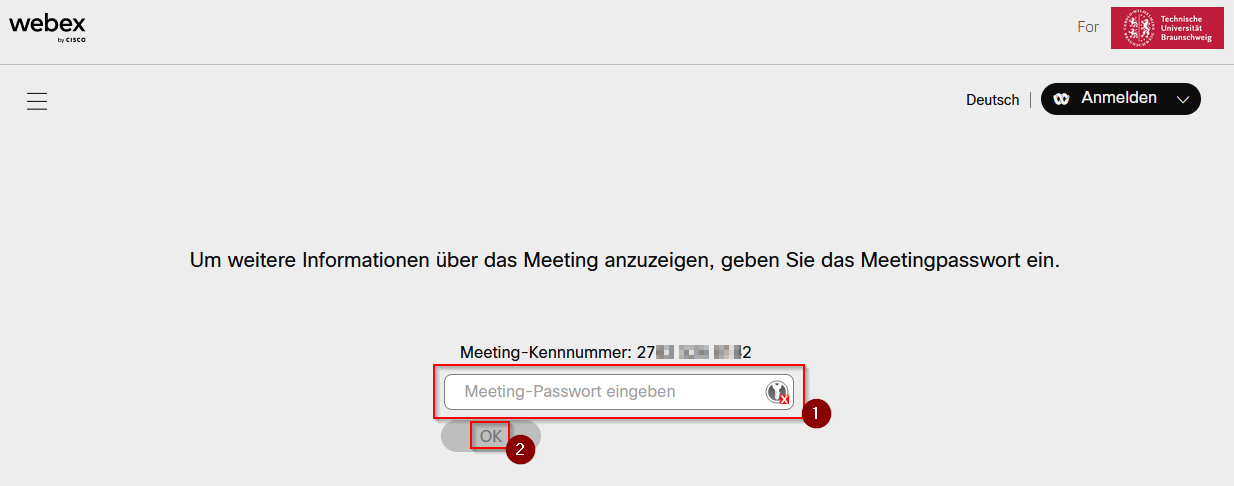
Sie werden weitergeleitet und anschließend aufgefordert das Meeting-Passwort (1) einzugeben. Bestätigen Sie mit **\[OK\]** (2).
[](https://books.rz.tu-bs.de/uploads/images/gallery/2024-05/ct2aWYNQQtkJ8wCw-2-kennwort.png)
### Meeting per Browser
---
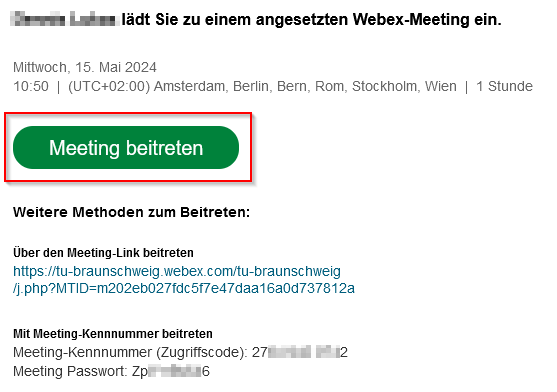
Sie gelangen zu den Meeting-Informationen, wenn Sie eine Termin-Einladung per Mail erhalten haben oder dem Link einer Veranstaltungsseite gefolgt sind. Sofern das Meeting schon vom Gastgeber gestartet wurde oder ein Vorab-Beitritt aktiv ist, können Sie nun mit einem Klick auf den grünen Button dem Meeting beitreten.
[](https://books.rz.tu-bs.de/uploads/images/gallery/2024-05/mOM1XwEGQ3IzeUnP-1-meeting-beitreten.png)
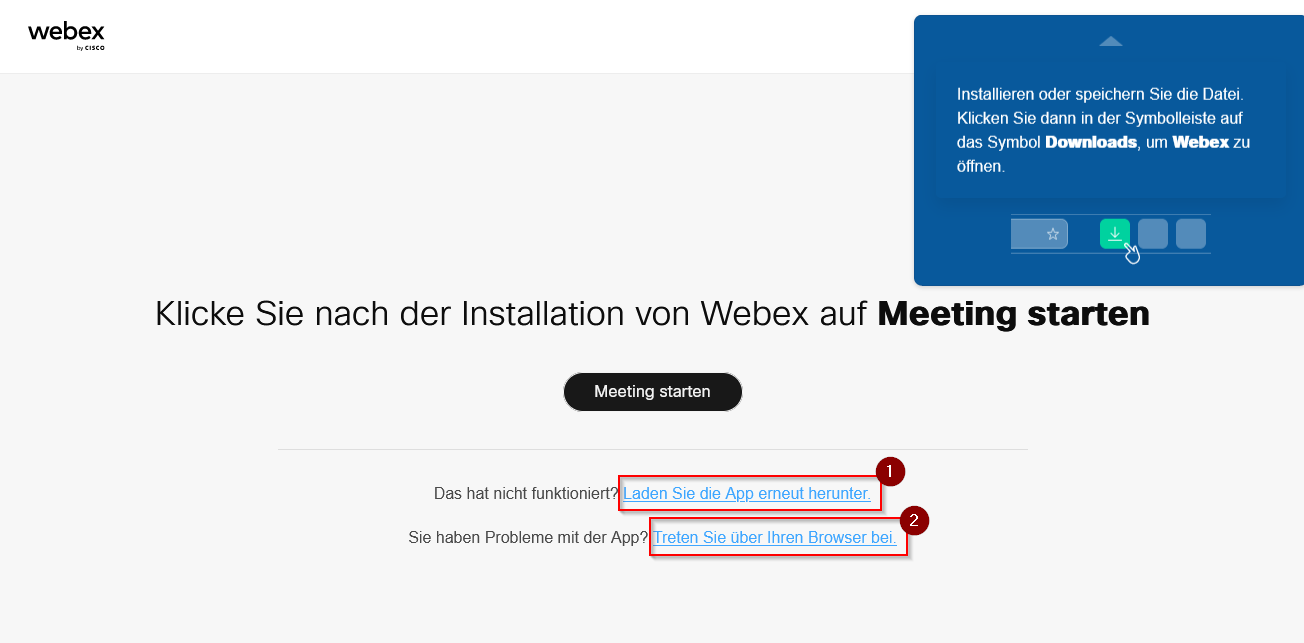
Sollten Sie die Webex Applikation nicht verwenden können oder wollen, besteht die Möglichkeit des Beitretens per Browser, dazu bitte den ggf. erfolgten Download abbrechen/ignorieren und den folgenden Punkt auswählen:
[](https://books.rz.tu-bs.de/uploads/images/gallery/2024-05/A47D5OQ5TxQhXskT-2-browser-oder-app.png)
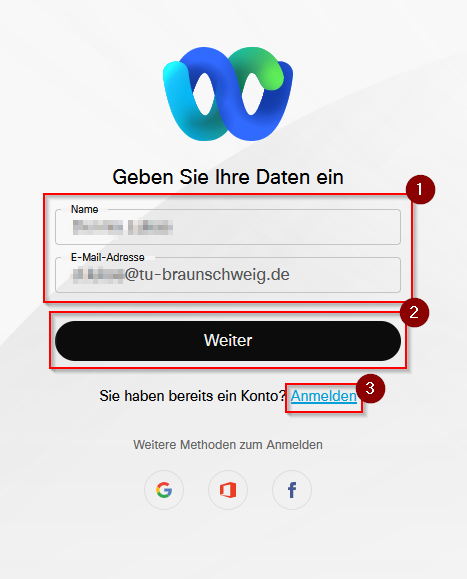
Anschließend geben Sie Ihren Namen und Ihre E-Mailadresse (entweder die TU-Adresse oder eeine beliebige E-Mailadresse) untern den Teilnehmerinformationen (1) ein und können den Raum als Gast z.B. für die Erstsemester-Infobörse (2) über den Punkt **\[Weiter\]** betreten. Sollten Sie bereits über ein aktives Webex-Konto verfügen, so wählen Sie bitte die letzte Option **\[Anmelden\]** (3) und befolgen die Anleitung zur [Anmeldung per SSO](https://books.rz.tu-bs.de/books/cisco-webex/page/webseiten-anmeldung-per-sso "webkonferenz:webex:webex_sso_anmeldung").
[](https://books.rz.tu-bs.de/uploads/images/gallery/2024-05/RM3I7K5KxtO7tugT-3-anmeldedaten.png)
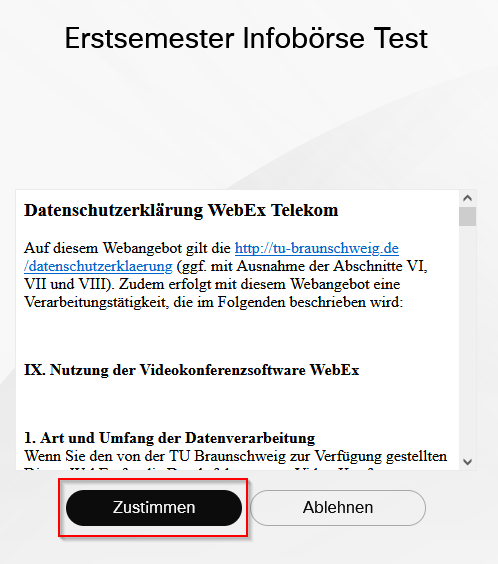
Es folgt die Datenschutzerklärung, dieser bitte zustimmen.
[](https://books.rz.tu-bs.de/uploads/images/gallery/2024-05/AjI56PW1u7MpN2J6-4-zustimmen.png)
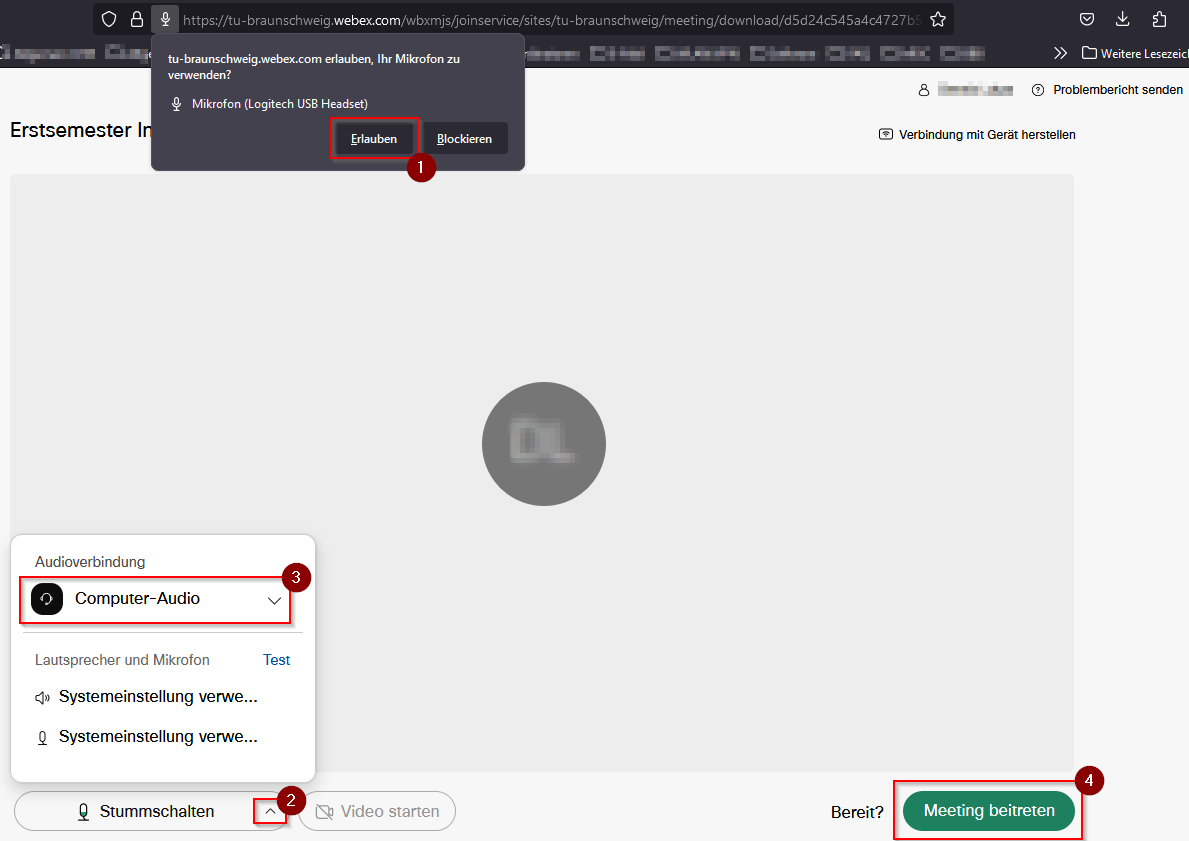
Im nun folgenden Punkt müssen Sie ggf. der Nutzung des Mikrofones (1) zustimmen und die Audioverbindung (Computer-Audio) unter dem Pfeil neben **\[Stummschlaten\]** auswählen (2). Diese ist voreingestellt sofern die Audiogeräte verfügbar sind. Sie können dem Meeting dann mit dem Button **\[Meeting beitreten\]** (3) beitreten.
[](https://books.rz.tu-bs.de/uploads/images/gallery/2024-05/6lGYaGuLuQxzCh5p-5-audioo.png)
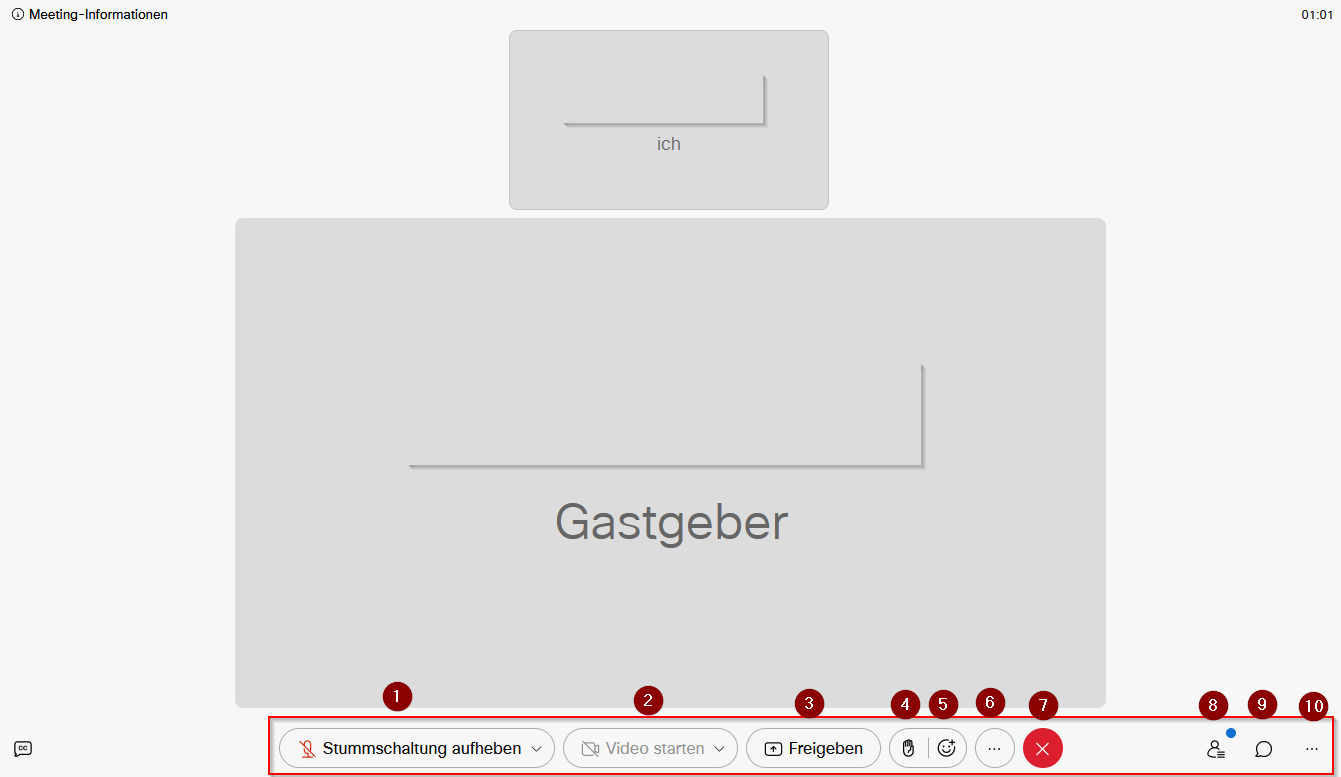
Sind Sie dem Meeting erfolgreich beigetreten, sehen Sie auch schon die übertragenen Inhalte (Kamera/Videos/Präsentationen etc.).
- Sie sind zunächst stumm geschaltet und können bei **\[Stummschaltung aufheben\]** (1) ihre Stummschaltung zur Wortmeldung aufheben oder die Audioeinstellungen ändern. Nach Ihrer Wortmeldung aktivieren Sie die Stummschaltung erneut.
- Die Kamerafunktion ihres Geräts können Sie unter **\[Video starten\]** (2) aktivieren.
- Unter dem Punkt **\[Freigeben\]** können Inhalte freigegeben werden. Diese Freigegebe ist nur möglich, wenn ein Gastgebeber Sie zu einem Modeator macht.
- "Hand heben", "Hand senken" und "Reaktionen" finden Sie unter (4) & (5).
- Weitere Optionen (Audio wechseln, Mit einem Videosystem verbinden, Teilnehmerprivilegien, etc.) finden Sie im nächsten Menüfeld (6).
- Zum Verlassen des Raumes klicken Sie auf den roten "Schließen" Button (7).
- Um weitere Meetingbereiche einzublenden, wie z.B. Teilnehmer (8), Chats (9) benutzen Sie bitte den rechten Menübereich
- "Fragen und Antworten" und "Umfragen" können über die Option "Mehr" (10) benutzen werden.
[](https://books.rz.tu-bs.de/uploads/images/gallery/2024-05/1t8MG93TBTr6j7EG-6-funktionen.png)
Sollte es Probleme mit der Audioverbindung geben, können Sie mit einem Klick auf den Pfeil neben "Stummschaltung aufheben" die Verbindung unter **\[Audio-Verbindung ändern\]** anpassen.
[](https://books.rz.tu-bs.de/uploads/images/gallery/2024-05/fcfolYqlQ5oztKXX-7-audioverbindung.png)
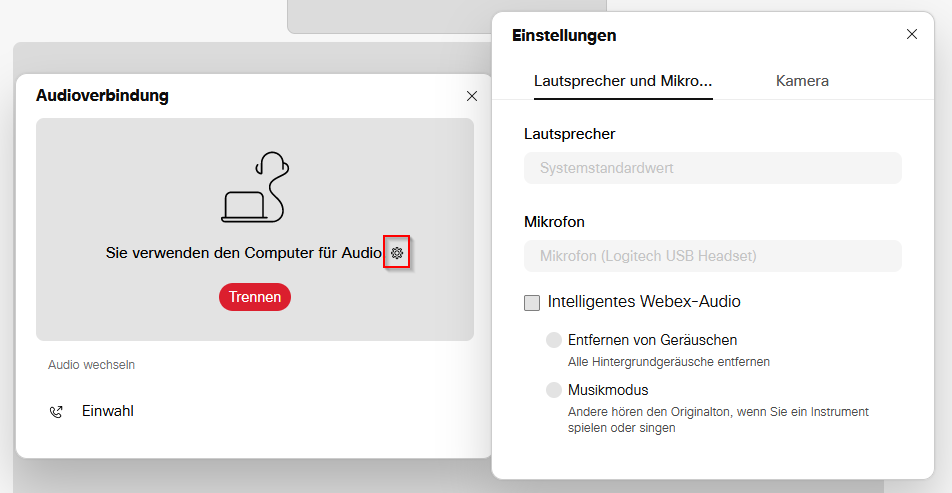
Sollte es mehr als ein verfügbares Audiogerät geben, können Sie hier das passende (Headset und Mikrofon) unter den Einstellungen über das Zahnrad für Lautsprecher und Mikrofon auswählen, es erfolgt ggf. erneut die Abfrage der Audiogeräte des Browsers.
[](https://books.rz.tu-bs.de/uploads/images/gallery/2024-05/0alV0K3ZXrK3waCp-8-audioverbindung-wechseln.png)
### Training und Events
---
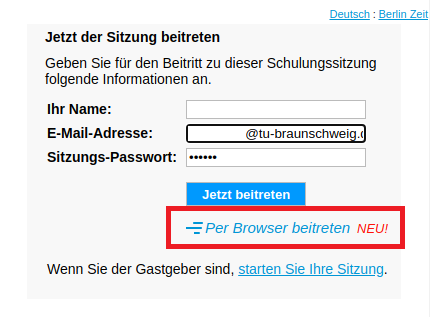
Das Anmeldefenster für Training und Events sieht wie folgt aus:
[](https://books.rz.tu-bs.de/uploads/images/gallery/2024-05/5Cd5ghFgBXlAYwr5-browser-training1.png)
Hier müssen Sie, sofern nicht durch den Beitrittslink vorausgefüllt, die Teilnehmerdaten eintragen. Sollte für die Sitzung eine Registrierung erforderlich sein, werden Sie in diesem Schritt dorthin weitergeleitet.
Nachdem Sie alle benötigten Informationen eingegeben haben, können Sie mit einem Klick auf „per Browser beitreten“ der Sitzung beitreten. Erscheint diese Option nicht direkt bei Ihnen, dann laden Sie die Seite bitte einmal neu. Dies tritt beispielsweise bei Nutzung von Firefox auf und kann auf diesem Weg umgangen werden. Alternativ weichen Sie bitte auf einen anderen Browser (z.B. Chrome/Chromium/Edge/Opera) aus.
# Webseiten Anmeldung per SSO
Um Webex in allen Funktionen, also auch Erstellen von Meetings, Events, Trainings etc. nutzen zu können, müssen Sie sich am Dienst anmelden. Zur Teilnahme an bereits erstellten Webkonferenzräumen ist lediglich ein Einladungslink, eine Sitzungsnummer oder Telefoneinwahlnummer - näheres in den einzelnen Anleitungen - notwendig.
**[Zum Webex Login gelangen Sie hier.](https://tu-braunschweig.webex.com/webappng/sites/tu-braunschweig/dashboard?siteurl=tu-braunschweig "https://tu-braunschweig.webex.com/webappng/sites/tu-braunschweig/dashboard?siteurl=tu-braunschweig")**
Das Login erfolgt mittels Abgleich der im Login-Fenster eingegebenen E-Mail-Adresse im Format ***@tu-braunschweig.de*** und der im SingleSignOn angegebenen TUBS-ID, d.h. der Account muss zur E-Mail-Adresse passen. Dies gilt auch für Studierende der TU Braunschweig.
Sofern Sie schon mit einer anderen TUBS-ID im SSO angemeldet sein sollten, können Sie sich z.B. in einem privaten Tab oder Fenster dennoch verbinden. In diesen Fenstern werden bereits vorhandene aktive SSO-Sitzungen ignoriert.
Jede/-r Nutzerin und Nutzer der TU-Braunschweig hat Anspruch auf genau eine Webex-Lizenz. Zum Login wird die im Benutzerdatendienst(BDD) am höchsten priorisierte E-Mail-Adresse verwendet. Falls diese nicht priorisiert wurden, wird die alphabetisch sortiert erste Adresse verwendet. Dies ist auch die E-Mail-Adresse mit der Sie in der LDAP-Verzeichnisdienst-Suche, z.B. in E-Mail-Programmen, gefunden werden können. Sollte es hierbei zu Problemen oder Fragen kommen, z.B. bei mehreren E-Mail-Adressen oder Benutzerkennungen, kontaktieren Sie bitte den IT-Service-Desk.
### Vorgang
---
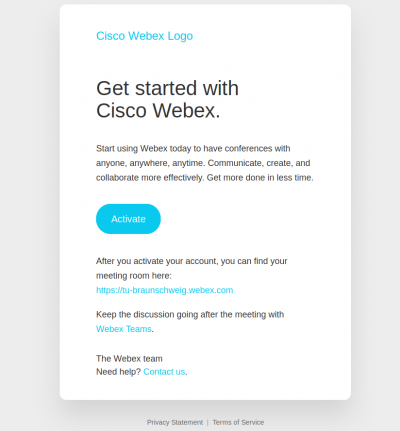
Einladung-E-Mail:
[](https://books.rz.tu-bs.de/uploads/images/gallery/2024-05/ryRRVBQZWrsmgb7u-webex-einladung.png)
[](https://books.rz.tu-bs.de/uploads/images/gallery/2025-10/gR2kwPlvBEcNV8PR-webex.gif)
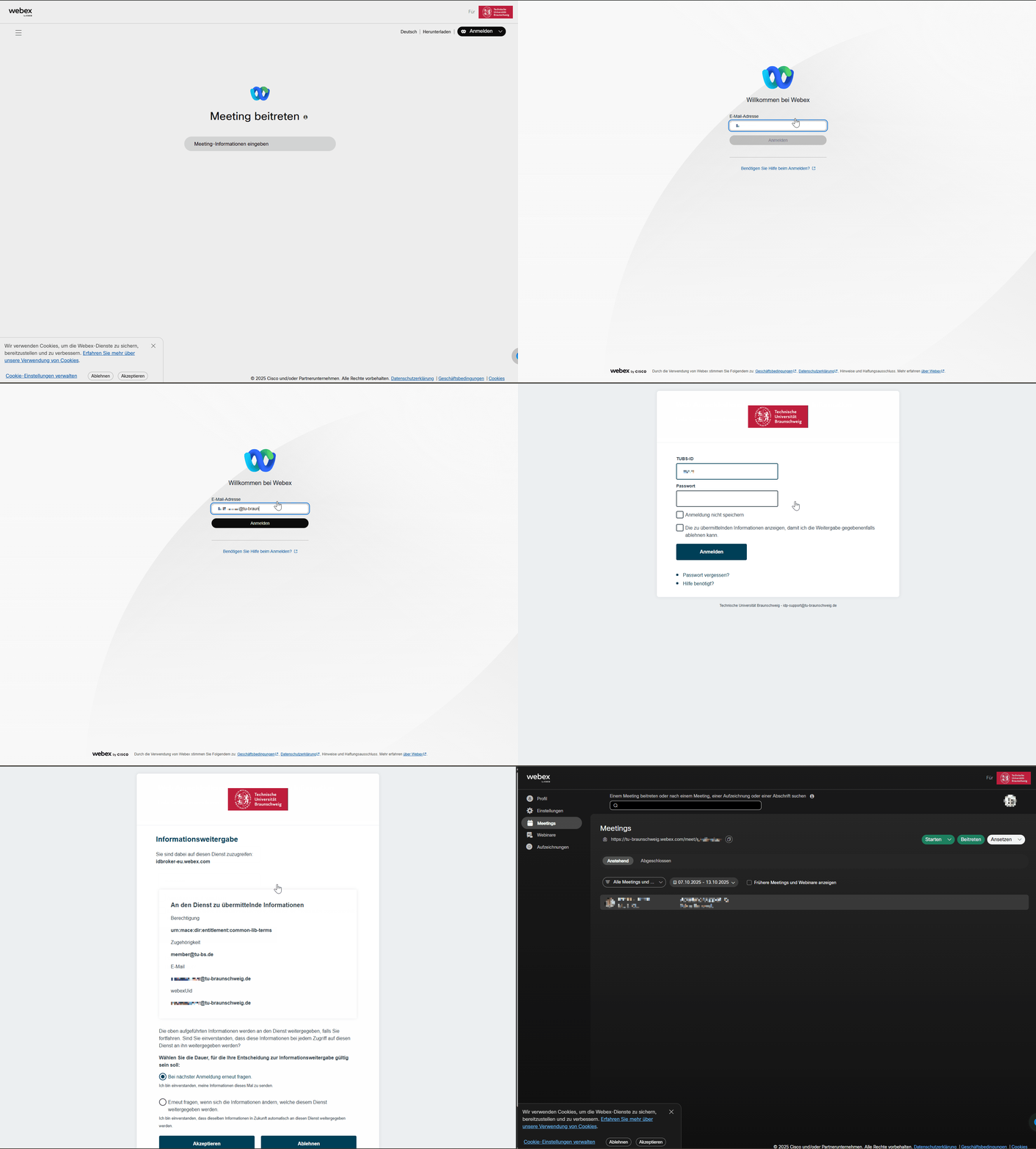
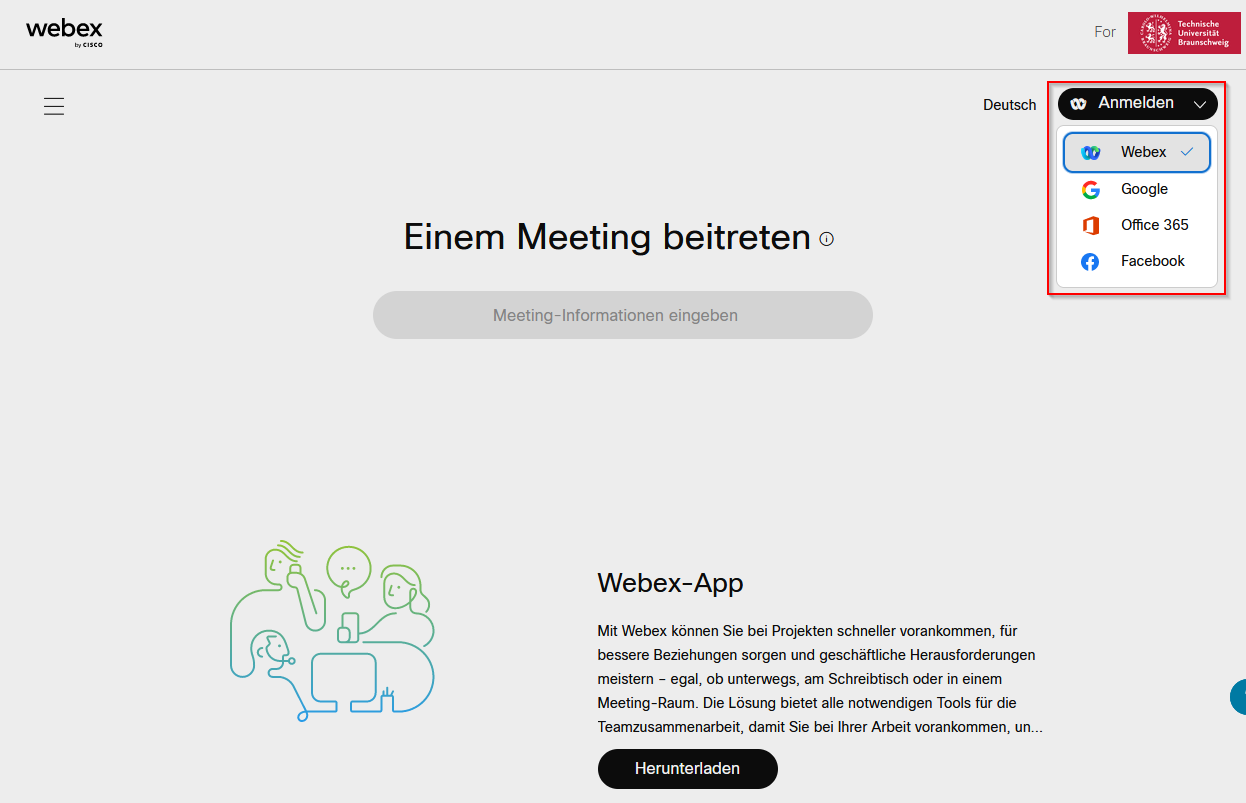
Anmeldefenster, dort Webex ausgewählt lassen:
[](https://books.rz.tu-bs.de/uploads/images/gallery/2024-05/7LeK3wlPoWemWM3V-1-anmelden.png)
Eingabe der freigegebenen E-Mail-Adresse:
[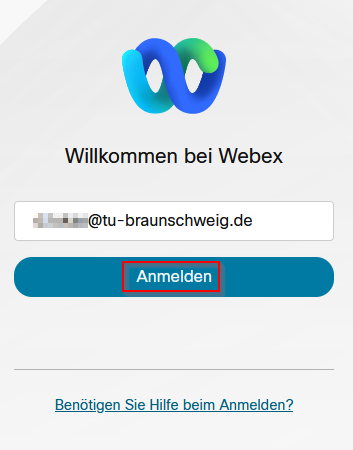](https://books.rz.tu-bs.de/uploads/images/gallery/2024-05/V9kDaEHopHLgV4l2-2-mailadresse.png)
Anmeldung am SingleSignOn mit der dazugehörigen TUBS-ID:
[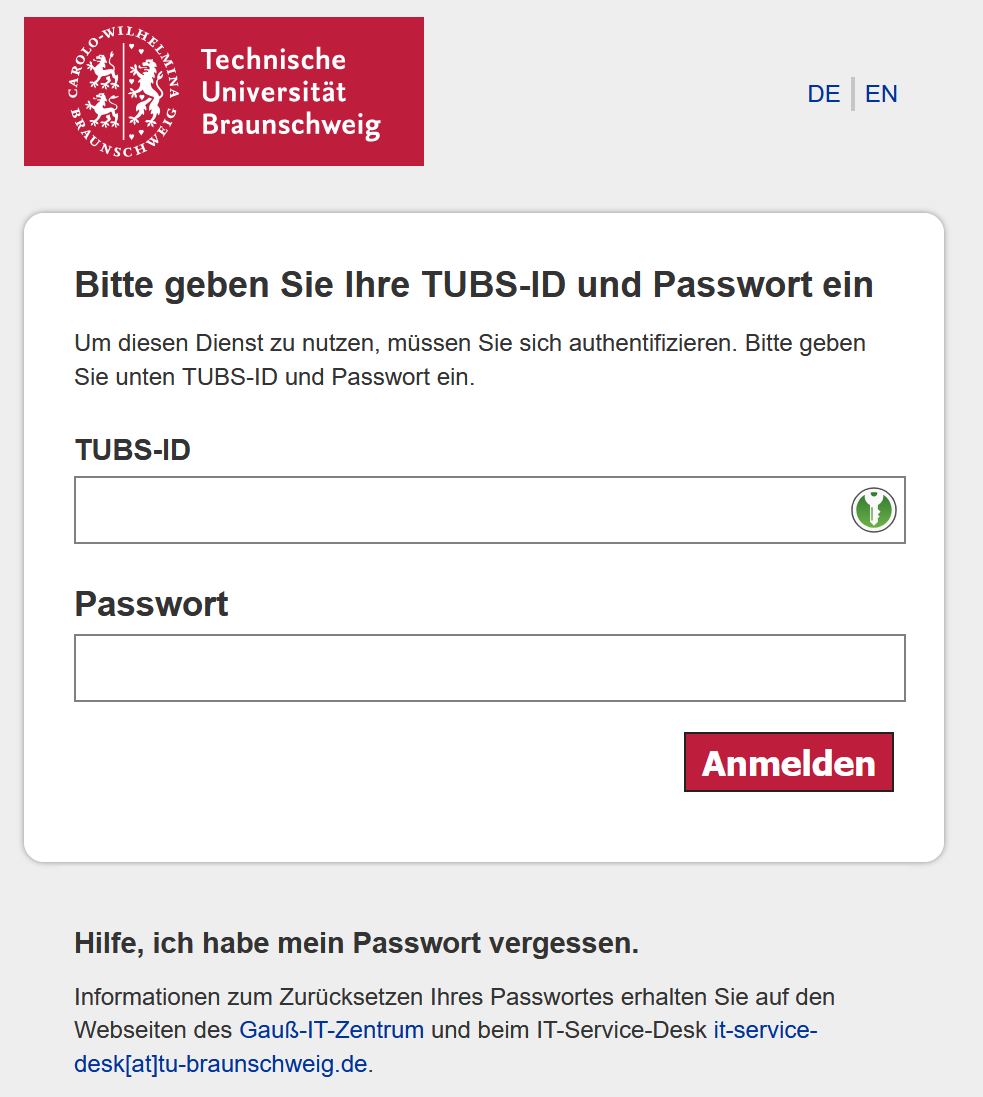](https://books.rz.tu-bs.de/uploads/images/gallery/2024-05/8oatgkMHcwTUTObg-cvmzzcxybts9uthm-3-sso.png)
Bestätigung der Übermittlung der E-Mail-Adresse zum Webex-Dienst:
[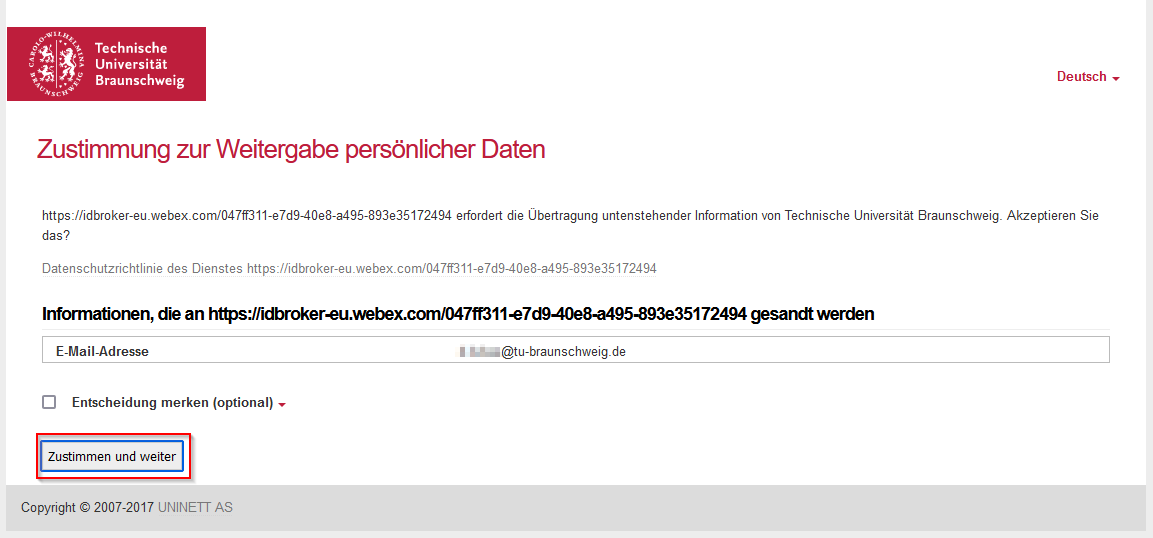](https://books.rz.tu-bs.de/uploads/images/gallery/2024-05/tVQ8POUY78PIizmo-4-zustimmen.png)
Erfolgreiche Anmeldung:
[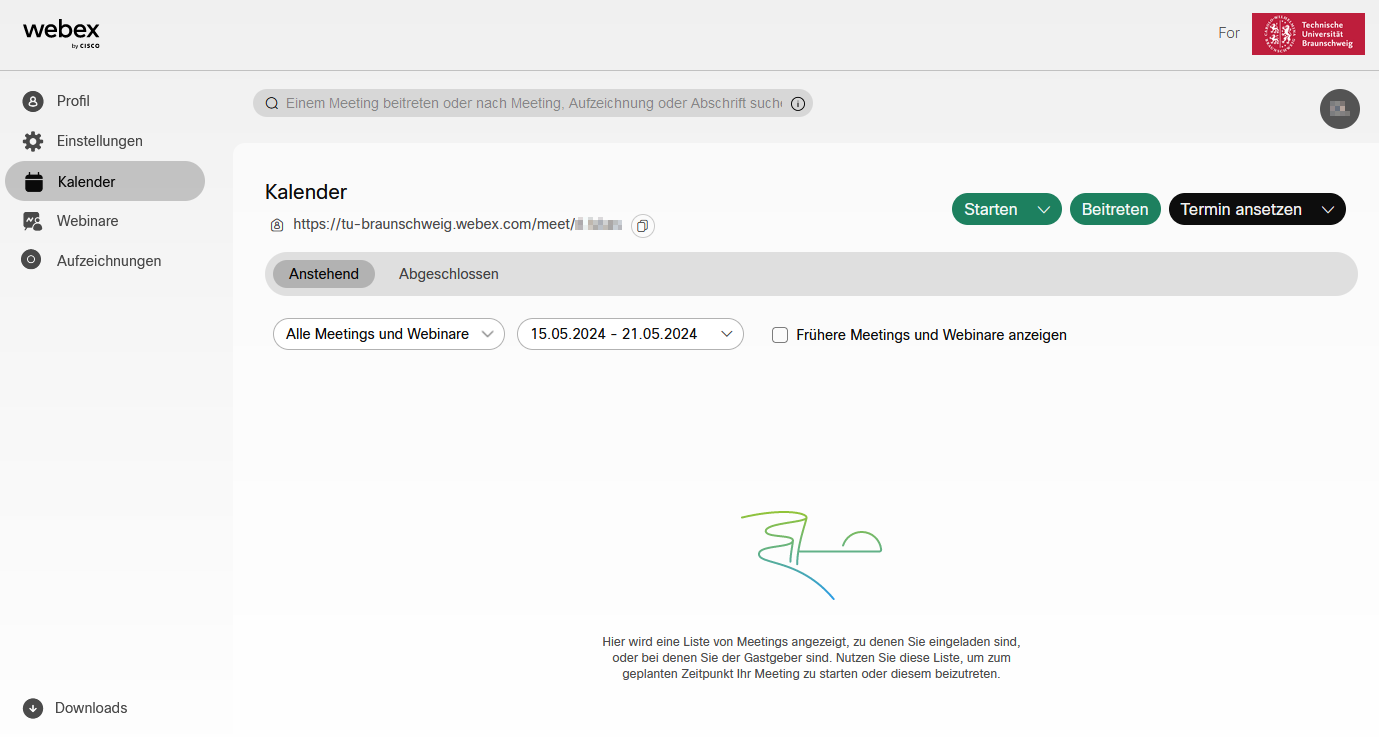](https://books.rz.tu-bs.de/uploads/images/gallery/2024-05/hWNdJOYlQSr2PNnf-eyhpd233chibqjzh-4-start.png)
### Fehlschlag
---
**Anmeldung Inst. Funktionsaccount**
Diese Anmeldung scheitern in der Regel wegen Überschneidung des SSO-Logins mit der personenbezogenen Benutzerkennung. Bitte privaten Tab/Fenster nutzen!
**Anmeldung persönlicher Account**
In einzelnen Fällen kann es vorkommen, dass persönliche Accounts (also Mitarbeiterkennungen oder y-Nummern) nicht am System angemeldet werden können. Hintergrund kann eine kürzlich geänderte oder neu erstellte E-Mail-Adresse sein. Der Abgleich des Anmeldesystems wird noch optimiert. Bitte wenden Sie sich in diesem Fall an den [IT-Service-Desk](https://www.tu-braunschweig.de/it/service-desk "https://www.tu-braunschweig.de/it/service-desk")
# Webex Integrationen
In den folgenden Seiten werden an der TU Braunschweig verfügbare Webex Integrationen, deren Verwendung und Datenschutz bzw. -verarbeitungsinformationen vorgestellt.
# Slido
---
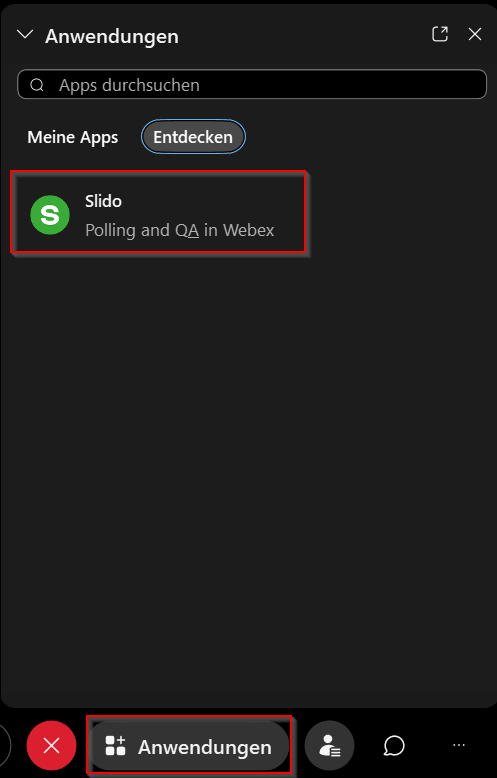
Slido bietet, über die in Webex standardmäßig verfügbare Umfragefunktionen hinaus, weitere Interaktionsfeatures.
Diese Integration kann in Meetings im Punkt „Anwendungen“ aufgerufen werden:
[](https://books.rz.tu-bs.de/uploads/images/gallery/2024-05/EjTyKdmvfN2mYMSn-slido01.png)
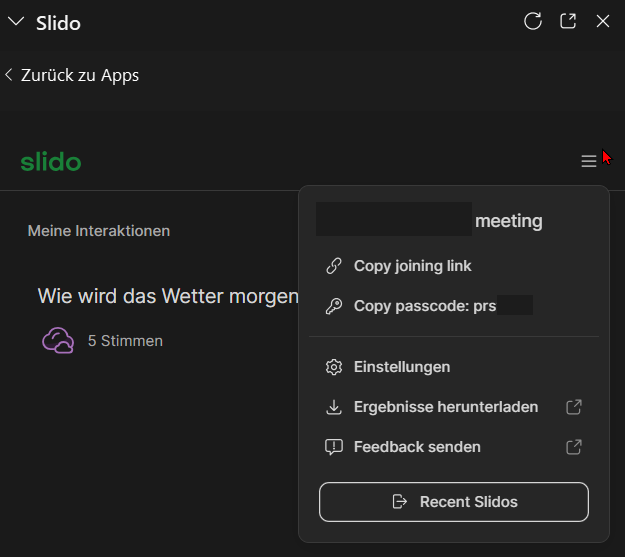
Teilnehmer die nicht am Meeting Teilnehmen können auch per Einladung an einer Interaktion teilnehmen:
[](https://books.rz.tu-bs.de/uploads/images/gallery/2024-05/3KD15iTpQYXaRhGz-slido03.png)
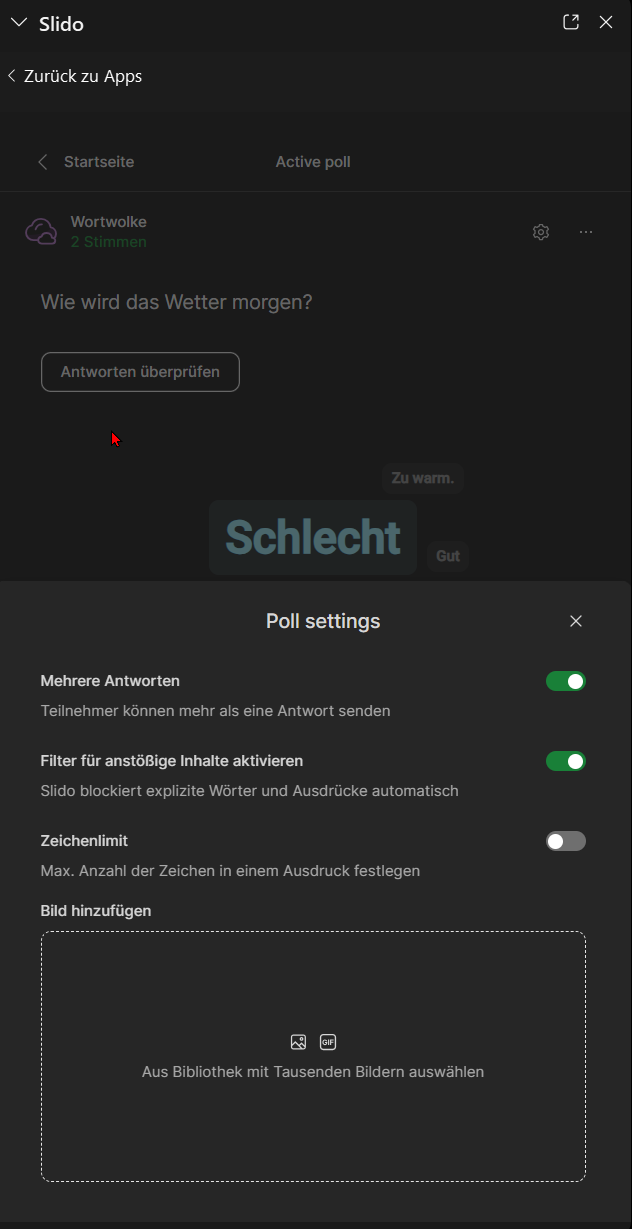
Je nach Interaktion können Filter gesetzt und Einstellungen vorgenommen werden:
[](https://books.rz.tu-bs.de/uploads/images/gallery/2024-05/voTfC8T6PwHApiBF-slido02.png)
Weitere Anleitungen zur Benutzung finden Sie z.B. im Webex Hilfecenter: [Umfragen in Slido](https://help.webex.com/de-de/article/qpvziw/Umfrage-erstellen-in-Slido "https://help.webex.com/de-de/article/qpvziw/Umfrage-erstellen-in-Slido") [Q&A in Slido](https://help.webex.com/de-de/article/nsgzhsdb/Fragen-und-Antworten-in-Slido "https://help.webex.com/de-de/article/nsgzhsdb/Fragen-und-Antworten-in-Slido")
und bei Slido (z.T. nur in englisch) direkt: [Slido Webex Integration](https://www.slido.com/cisco-webex-polling "https://www.slido.com/cisco-webex-polling")
Hinweise zur Datenerhebung und Verarbeitung für diese Integration durch die Cloud-Dienste am Standort in Frankfurt finden Sie hier: [Cisco Trust Portal](https://trustportal.cisco.com/c/r/ctp/trust-portal.html#/19232682272383933 "https://trustportal.cisco.com/c/r/ctp/trust-portal.html#/19232682272383933")
Bitte informieren Sie Ihre Teilnehmer über die Datenerhebung bei Teilnahme an Slido Interaktionen und Polls.
# Vidcast
---
Vidcasts ist eine Cloudbasierte Integration zum Erstellen und Managen von Videonachrichten. Diese kann in der Seitenleiste der Webex App oder per [Webseite](https://app.vidcast.io/ "https://app.vidcast.io/") („Anmeldung mit Webex“) aufgerufen werden. Die Möglichkeiten der Nutzung sind auch durch das Zugriffsmanagement vielfältig, so können zum Beispiel:
-
Teammitglieder sich in ihren Bereichen mit Steckbriefen vorstellen
-
Knowledgebases erstellt werden
-
Kurzinformationen in Projektgruppen verbreitet werden
-
etc.
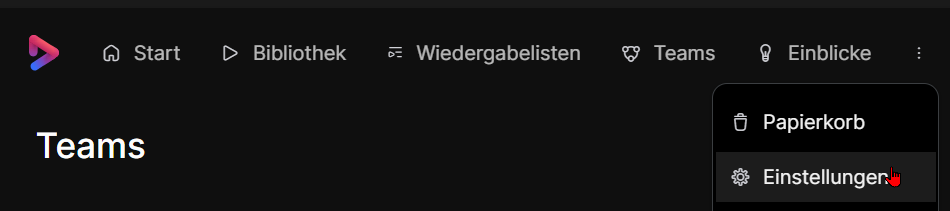
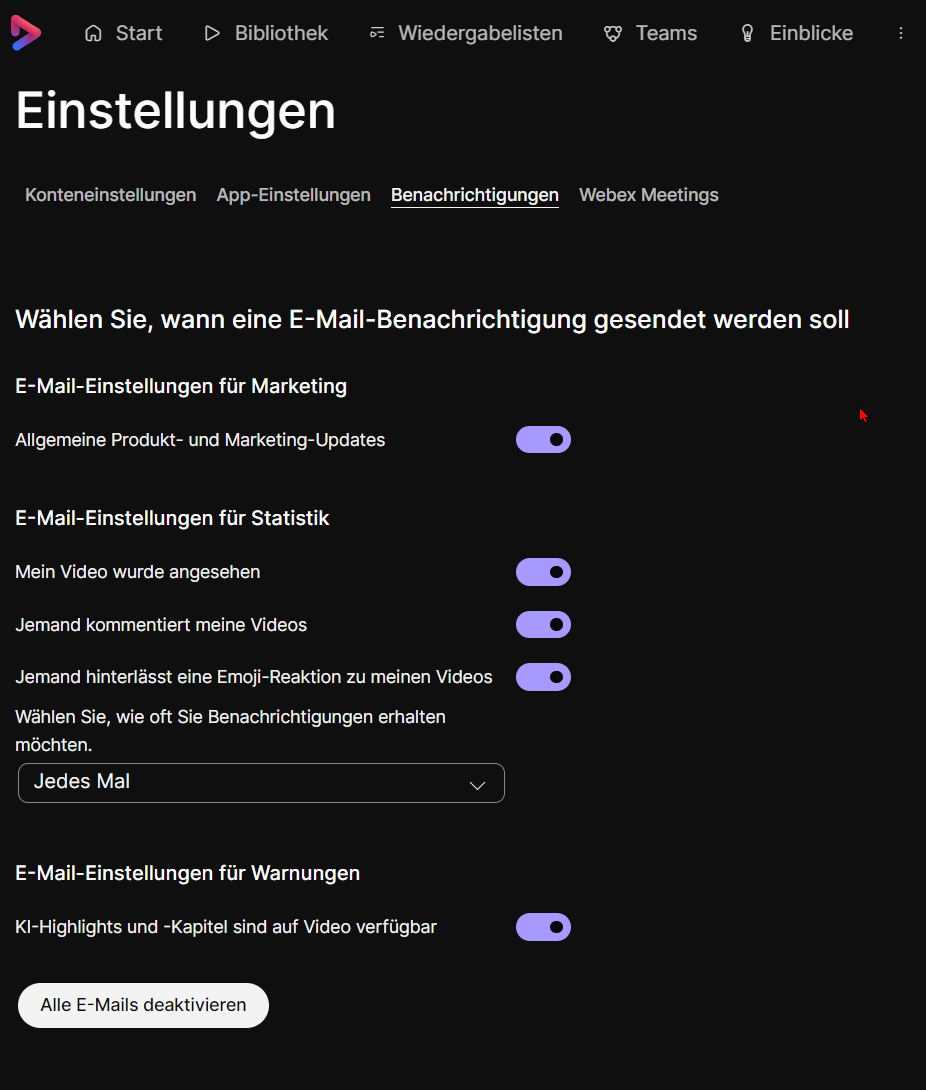
Bei der Nutzung von Vidcast werden Standardmäßig E-Mail-Benachrichtung bei Interaktionen aktiviert, diese können Sie in den Vidcast-Einstellungen deaktivieren.
[](https://books.rz.tu-bs.de/uploads/images/gallery/2024-05/gOIykA97nQbWF6dj-vidcast2.png)
[](https://books.rz.tu-bs.de/uploads/images/gallery/2024-05/O256r57qSRgyZT2g-vidcast3.png)
Informationen zur Datenerhebung, -verarbeitung und -schutz finden sie hier: [Cisco Trustportal](https://trustportal.cisco.com/c/r/ctp/trust-portal.html#/1662670195746289 "https://trustportal.cisco.com/c/r/ctp/trust-portal.html#/1662670195746289")
# Webex Sitzungsarten
Bei Planung in der Webex App wird das Standardprofil Meeting Pro verwendet. Beim Direktstart der Persönliche Raum.
Soll ein anderer Sitzungtyp oder ein Webinar(Event) geplant werden, nutzen Sie bitte die Webseite.
# Persönlicher Raum
---
Da wir viel Dozenten-Feedback erhielten, wird vorbehaltlich anders lautenden Einwänden demnächst (10.06.) die „in der Lobby warten“-Funktion für Gäste\* im persönlichen Raum wieder **deaktiviert**. Wir behalten uns jedoch vor diese restriktive Funktion wieder zu aktivieren, sollte es zu Störungen oder Missbrauch kommen.
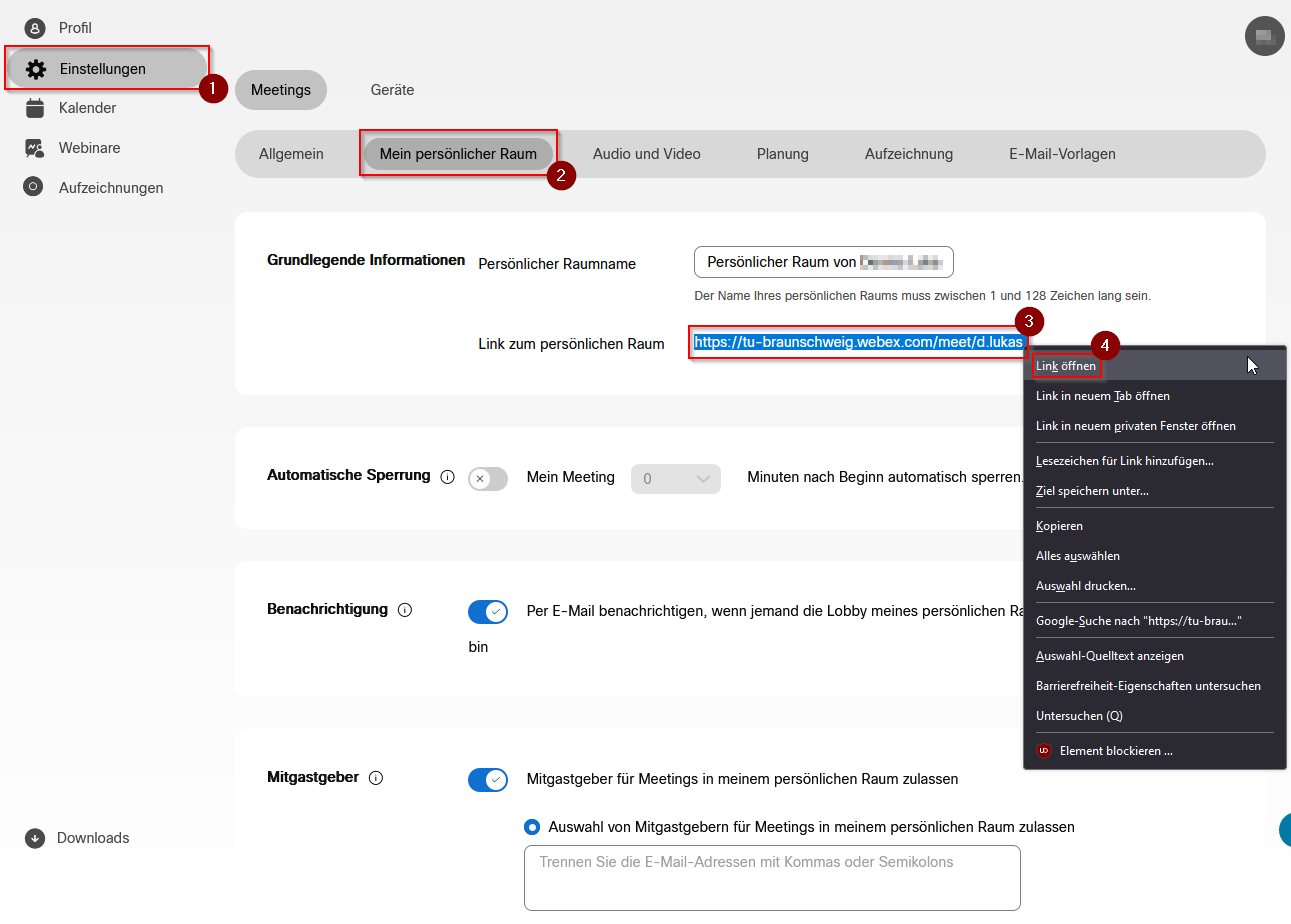
Da dies eine campusweite Einstellung ist, empfehlen wir eine automatische Meeting Sperre nach Beginn für den Persönlichen Raum zu aktivieren. Diese finden Sie in den Einstellungen zu **["Mein Persönlicher Raum"](https://tu-braunschweig.webex.com/webappng/sites/tu-braunschweig/preference/home "https://tu-braunschweig.webex.com/webappng/sites/tu-braunschweig/preference/home")**.
Sollten Sie den persönlichen Raum für **vertrauliche Beratungsgespräche** nutzen, können Sie diesen auch [direkt sperren](https://books.rz.tu-bs.de/attachments/26).
Für **wiederkehrende (Lehr-)Veranstaltungen** empfehlen wir dennoch weiterhin andere Meeting-Typen mit Wiederholungsterminenzunutzen.
(\*Personen ohne Login oder externe Gäste)
## Erläuterung
---
Der Persönliche Raum ist ein fester Webex Sitzungsraum, der z.B. in Kontaktinformationen verwendet werden kann.
Die Sitzungsadresse bildet sich idR aus dem Nutzerteil der Login E-Mail-Adresse.
Max Mustermann mit m.mustermann@tu-braunschweig.de resultiert in [https://tu-braunschweig.webex.com/meet/](https://tu-braunschweig.webex.com/meet/ "https://tu-braunschweig.webex.com/meet/")**m.mustermann**
Einstellungen hier zu finden Sie auf der Webseite…
[](https://books.rz.tu-bs.de/uploads/images/gallery/2024-05/RCdVAis14g2TZjJw-1-personlicher-raum-browser.png)
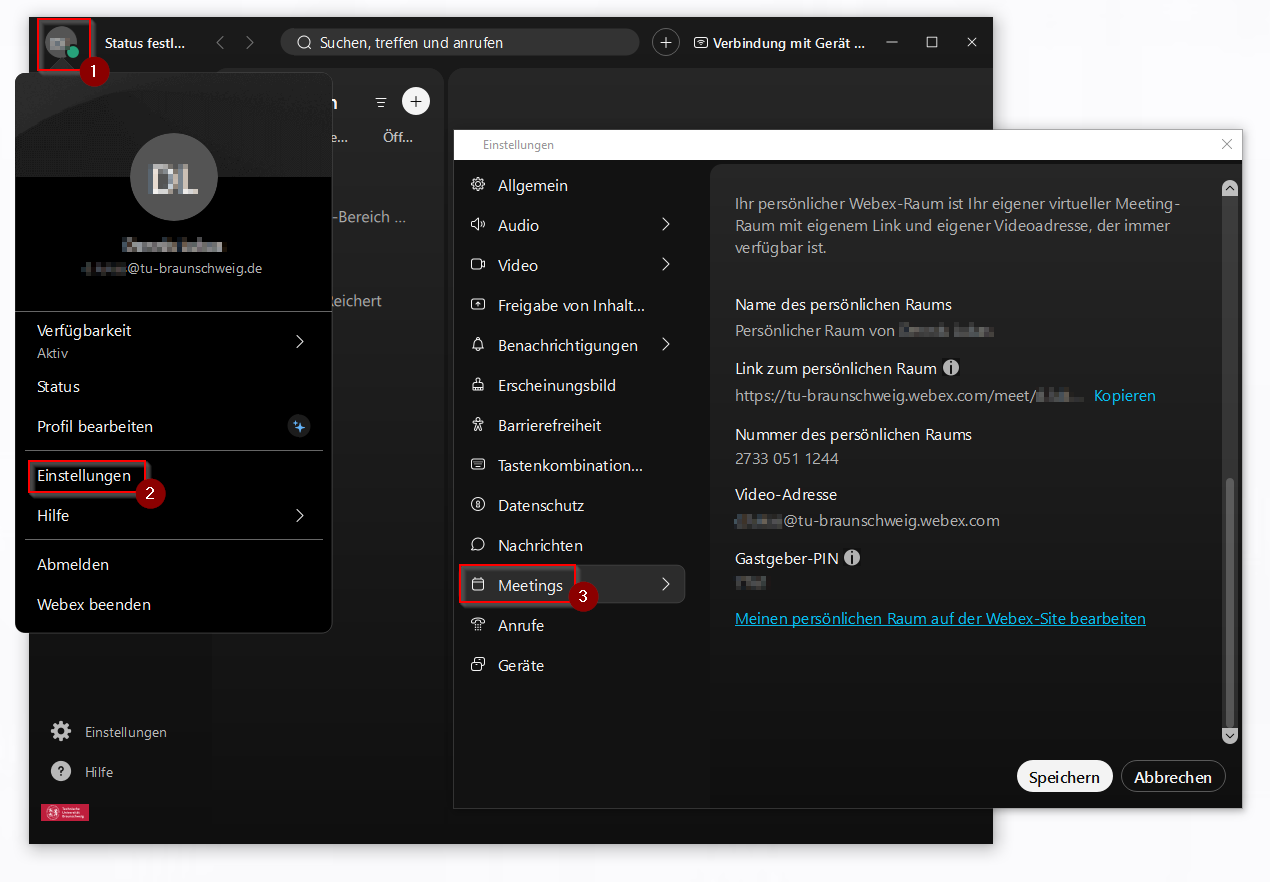
und in der Webex App.
[](https://books.rz.tu-bs.de/uploads/images/gallery/2024-05/YQbZaxMMFesk92sU-3-einstellungen-app.png)
## Starten des Persönlichen Raums
---
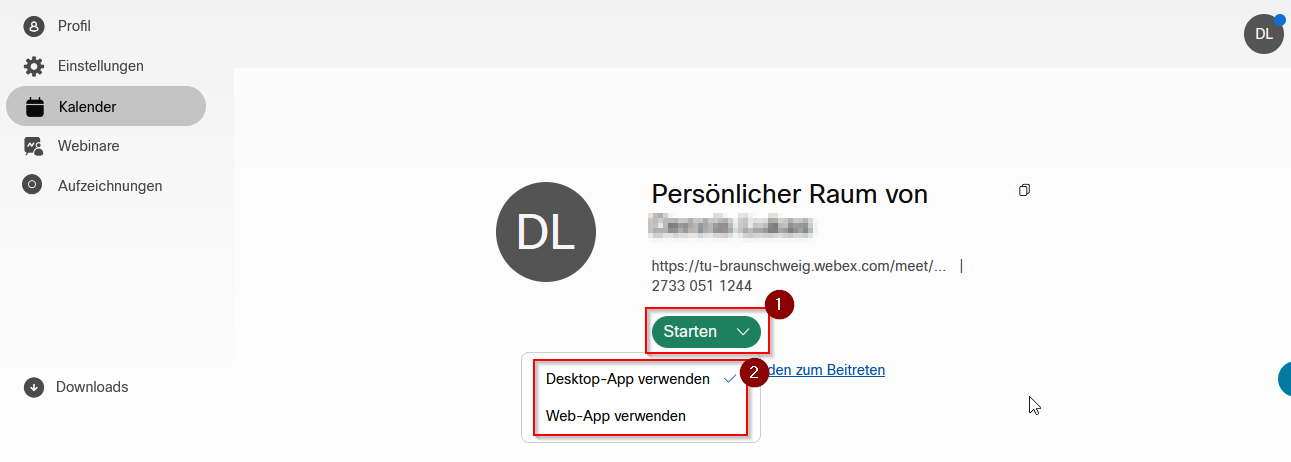
Eine Sitzung im Persönlichen Raum kann über die Webex App oder die Webseite gestartet werden.
Direkt im Browser…
[](https://books.rz.tu-bs.de/uploads/images/gallery/2024-05/k2Nnogqj3bBkXtPx-2-auswahlen.png)
oder der App selber.
[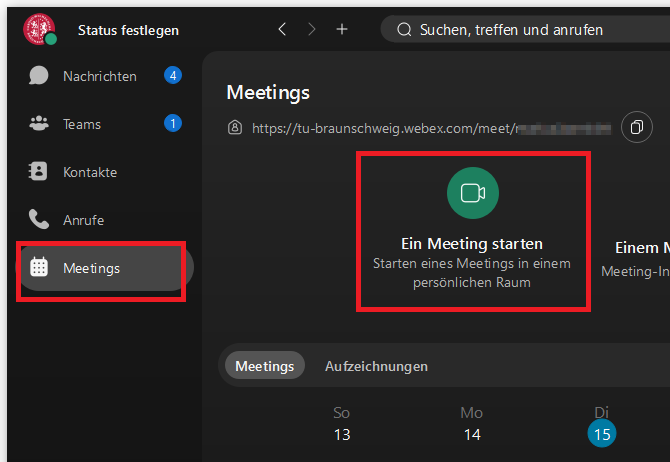](https://books.rz.tu-bs.de/uploads/images/gallery/2024-05/QozRkbJpM10IIXZF-webex-personal01.png)
Beim Starten auf der Webseite werden Sie ggf. noch aufgefordert die Anwendung zu starten:
[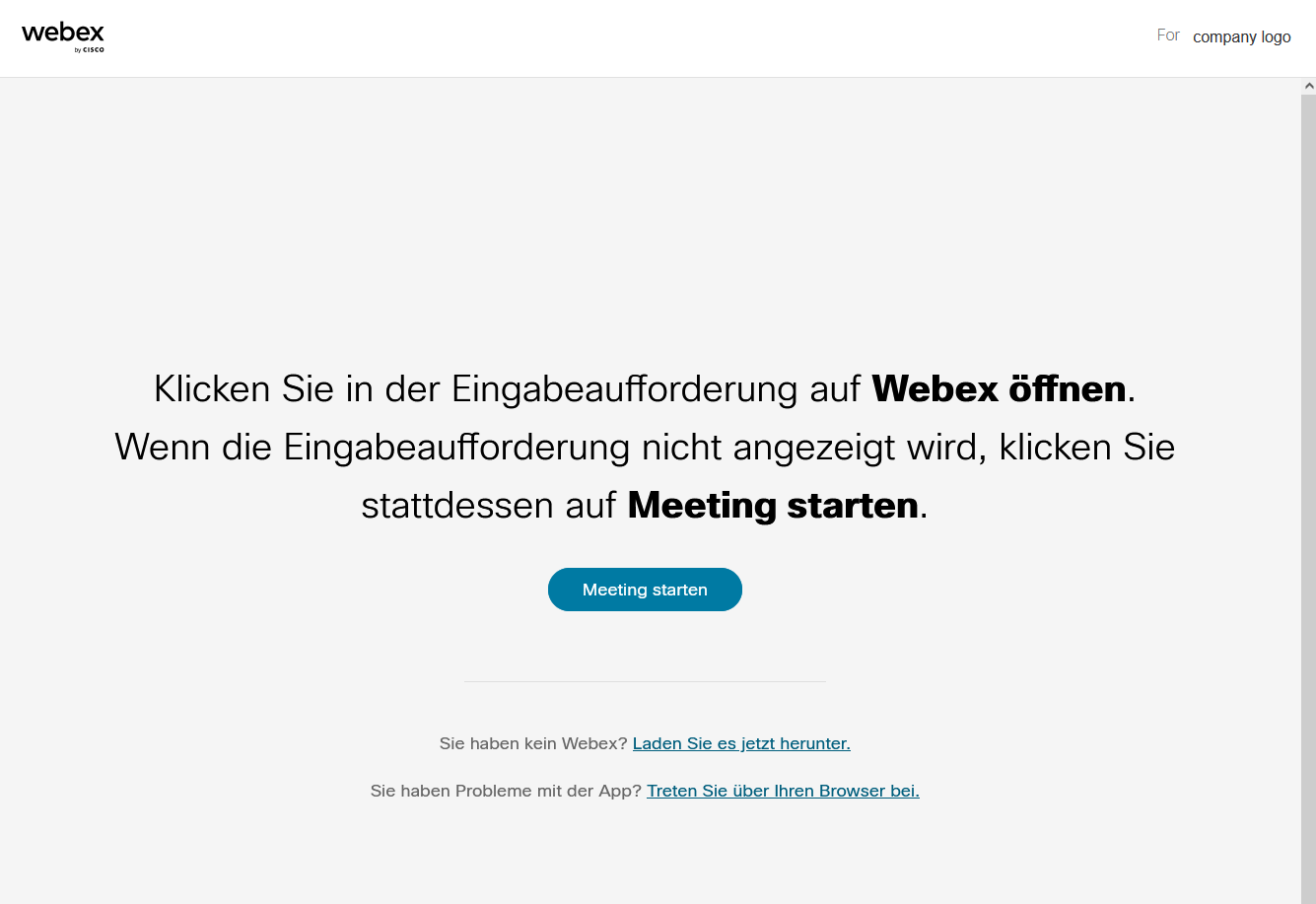](https://books.rz.tu-bs.de/uploads/images/gallery/2024-05/mRdXqeJSPiRQHEnT-w51spqt5jdcnjm5e-webex-personal04.png)
Sie landen dann, nach Zustimmung der Datenschutzbestimmungen, in einem Meeting-Fenster des persönlichen Raumes:
[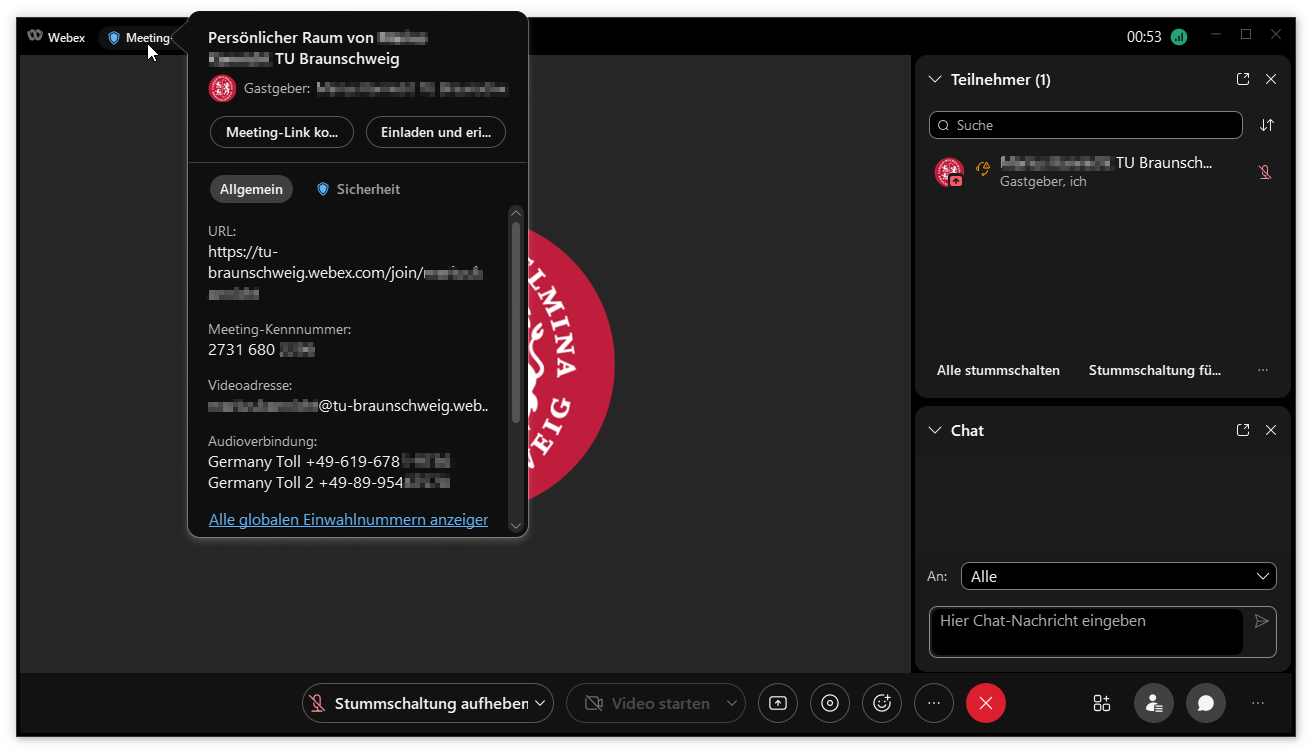](https://books.rz.tu-bs.de/uploads/images/gallery/2024-05/MEtTHzge0bYd5Ze5-bj5mjtortywblxrt-webex-personal03.png)
# Webinar
---
Webex Webinar ist eine „One (or more) to Many“ Screencast-Plattform, die es Veranstaltern erlaubt, ein Publikum z.B. im Rahmen einer großen Vorlesung oder Gruppenübung zu erreichen. Nutzerrollen können sowohl vorab, also in der Planungs- bzw. Einrichtungsphase, als auch während eines Webinars angepasst werden.
Grundsätzlich gibt es folgende Rollen:
-
**Gastgeber:** Ersteller eines Webinars - diese Rolle kann per Code an den Dozierenden übergeben werden (siehe unten).
-
**Diskussionsteilnehmer:** Dozierende und Übungsleiter:innen, in kleinerem Umfang auch Studierende.
-
**Teilnehmer:** Studierende
Teilnehmer lassen sich erst nach dem Erstellen des Webinars hinzufügen. Eine Anleitung dazu finden Sie hier: [Teilnehmer hinzufügen](https://books.rz.tu-bs.de/books/cisco-webex/page/04-webinar#bkmrk-teilnehmer%3A).
[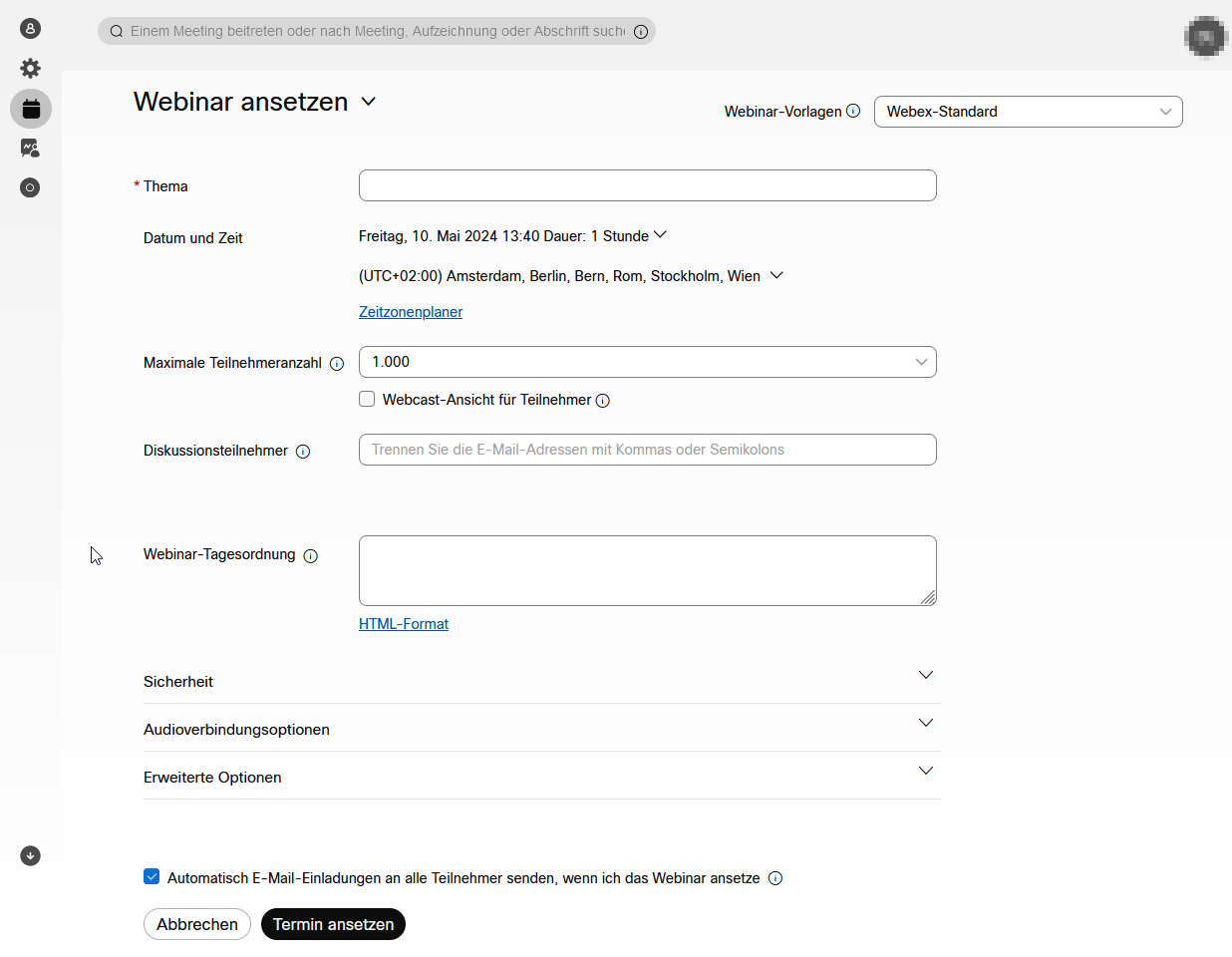](https://books.rz.tu-bs.de/uploads/images/gallery/2024-05/hIaYglzbFweQISCv-2-allgemein.png)
### Sicherheit
---
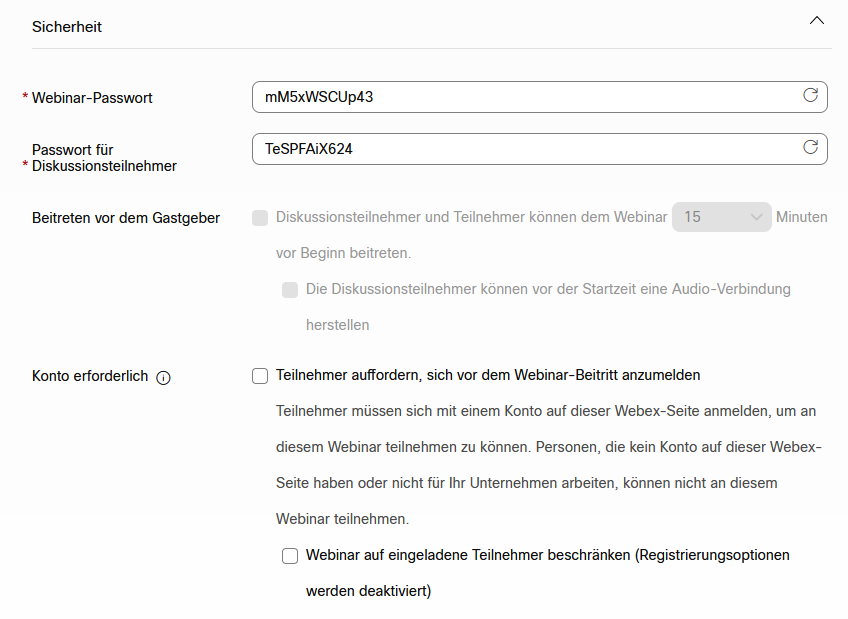
Mit einem Klick auf den Punkt **\[Sicherheit\]** können Sie hier Teilnahmebedingungen einstellen. Neben dem Webinar-Passwort, wird auch ein Passwort für die Diskussionsteilnehmer:innen generiert. Dies sind Passwörter für den direkten Zutritt zum Webinar, ohne das es eine Registrierung bedarf.
Sollen nur Nutzer:innen mit einem Webex-Konto der TU Braunschweig an dem Webinar teilnehmen, setzen Sie unter dem Punkt **\[Konto erforderlich\]** bei **\[Teilnehmer auffordern, sich vor dem Webinar-Beitritt anzumelden\]** einen Haken.
Sollen nur eingeladene Teilnehmer mit einem Webex-Konto der TU Braunschweig zu dem Webinar eingeladen werden, setzen Sie unter dem Punkt **\[Konto erforderlich\]** bei **\[Teilnehmer auffordern, sich vor dem Webinar-Beitritt anzumelden\]** und **\[Webinar auf eingeladene Teilnehmer beschränken\]** einen Haken.
Wenn das Webinar geplant wurde, müssen Sie Teilnehmer auf der Webex-Webinar-Detailseite hinzufügen. Durch das Kopieren von Webinar-Beitrittsdaten für andere Teilnehmer erhalten diese keinen Zugang zum Webinar.
[](https://books.rz.tu-bs.de/uploads/images/gallery/2024-05/iQI9uC5emZWCou9c-3-sicherheit-passwort.png)
### Audio
---
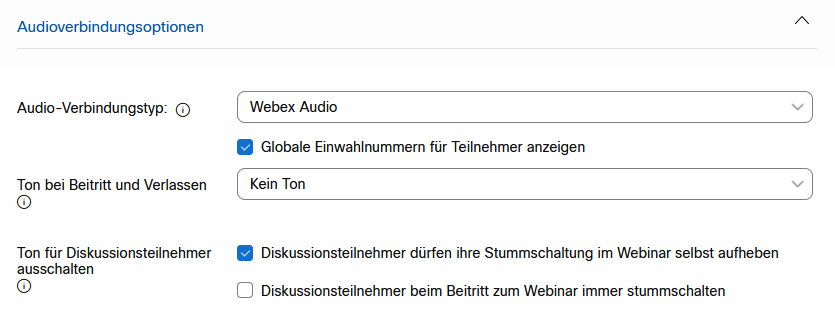
Hier finden Sie die Einstellungen zur Audioübertragung. Die Standardeinstellungen sind zweckmäßig: Der Beitrittston sollte bei großen Veranstaltungen deaktiviert bleiben.
[](https://books.rz.tu-bs.de/uploads/images/gallery/2024-05/KR3zmYZYtxVxIlvS-4-audio.png)
### Erweiterte Optionen
---
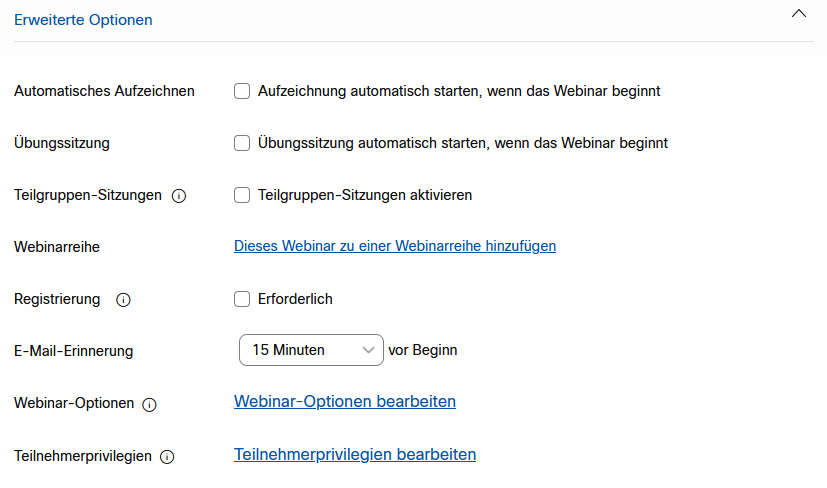
Unter dem Punkt **\[Erweiterte Optionen\]** lassen sich folgende Einstellungen vornehmen:
[](https://books.rz.tu-bs.de/uploads/images/gallery/2024-05/EHVHQm7kAadbCSS6-5-erweitert.png)
#### **Automatisches Aufzeichnen**
---
Zeichnet das Webinar automatisch auf, wenn es beginnt.
#### **Übungssitzung**
---
Durch Übungssitzungen können der Gastgeber und die Diskussionsteilnehmer ein Webinar proben. Teilnehmer können den freigegebenen Inhalt oder die Gespräche im Übungssitzung nicht sehen.
#### **Teilgruppen-Sitzungen**
---
Wenn Sie als Gastgeber oder Mitgastgeber bereits wissen, wie Sie Ihre Teilnehmer aufteilen möchten, können Sie die Teilgruppen-Sitzungen im Voraus erstellen, wenn Sie das Meeting mithilfe der Funktion zum Ansetzen auf Ihrer Webex-Seite aktivieren.
Nachdem Sie das Webinar angesetzt haben, können Sie auf der Webinar-Informationsseite Diskussionsteilnehmer und Teilnehmer zu Teilgruppen-Sitzungen zuweisen.
#### **Webinarreihe**
---
Eine Webinarreihe gruppiert Webinare zusammen.
#### **Registrierung**
---
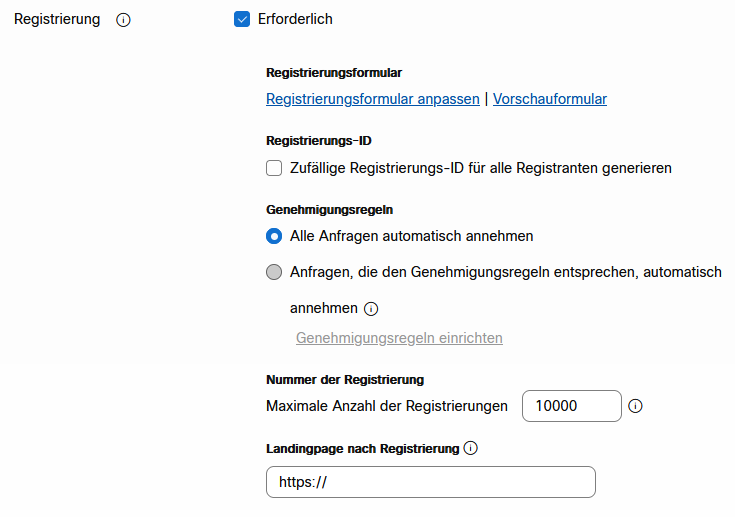
Eingeladene Nutzer (z.B. per Mailing-Liste oder per Stud.IP) müssen sich für die Veranstaltung registrieren. Die Registrierung zum Webinar muss von dem Gastgeber genehmigt werden. Mit dieser Option lässt sich die Teilnehmerzahl effektiv begrenzen.
Sofern Sie eine Registrierung eingerichtet haben, können Sie hier die Nutzerzahl beschränken und - sofern gewollt - einen Freischaltungsprozess für die Nutzerregistrierung aktivieren. Diese Anmeldungen werden dann durch den Ersteller verwaltet; die manuelle Freischaltung ist bedingt zu empfehlen.
Die E-Mail-Einladungen enthalten Anweisungen für die Registrierung. Die Registrierung ist nur für Webinare mit Passwort verfügbar.
[](https://books.rz.tu-bs.de/uploads/images/gallery/2024-05/edSEuyQvyJMGGYZK-5-1-registrierung.png)
#### **E-Mail-Erinnerung**
---
Hier können Sie eine E-Mail-Erinnerung für das Webinar einstellen. Standardmäßig sind 15 Minuten vor Beginn eingestellt. Es ist auch möglich, keine Erinnerung oder bis zu zwei Tage vor Beginn einzustellen.
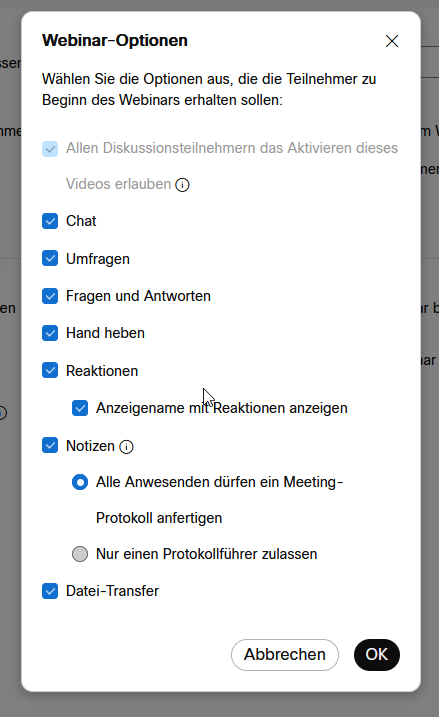
#### **Webinar-Optionen**
---
Diese bestimmen, welche Funktionen (z.B. Chat, Umfragen, Hand heben, etc.) den Teilnehmern im Webinar zur Verfügung stehen. Der Gastgeber, Moderator oder Mistgastgeber kann diese Optionen während des Webinars ändern.
[](https://books.rz.tu-bs.de/uploads/images/gallery/2024-05/7XStWJkoNlLQAOKa-5-2-webinar-optionen.png)
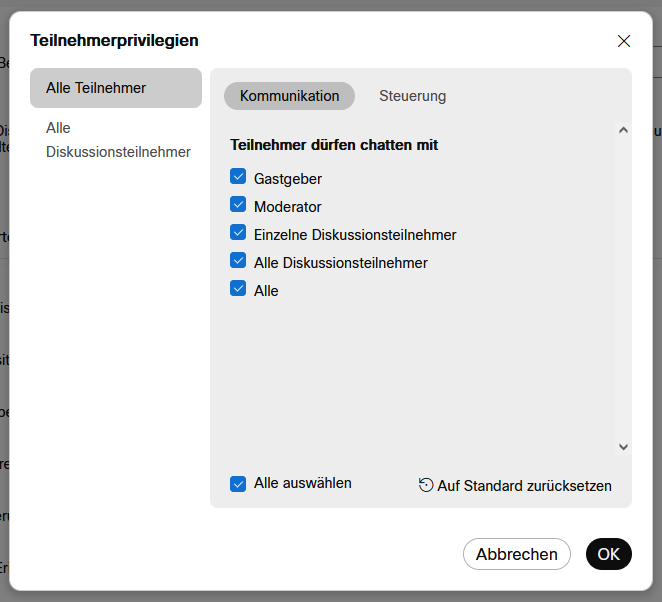
#### **Teilnehmerprivilegien**
---
Diese bestimmen die Aktionen, die den Webinar-Teilnehmern zur Verfügung stehen. Der Gastgeber oder die Mitgastgeber kann/ können diese Privilegien während des Webinars ändern. Hier lassen sich die Punkte Kommunikation und Steuerung für Teilnehmer und Diskussionsteilnehmer ändern.
[](https://books.rz.tu-bs.de/uploads/images/gallery/2024-05/sydf5JSK627QmCIY-5-3-teilnehmerprivilegien.png)
Der Haken bei **\[Automatische E-Mail-Einladungen an alle Teilnehmer senden, wenn ich das Webinar ansetzte**\] ist standardmäßig aktiviert. Wenn Sie nicht direkt eine Einladung nach der Erstellung des Webinars senden möchten, entfernen Sie bitte den Haken.
Wurden alle Optionen erfolgreich vorgenommen, können Sie nun unter **\[Termin ansetzen\]** das Webinar fertigstellen.
## Zusammenfassung der Webinar-Informationen
---
Nach dem Ansetzen des Termins werden Sie zur Webinar-Übersicht weitergeleitet. Dort finden Sie alle relevanten Informationen:
- (1) Thema des Webinars, Gastgeber, Uhrzeit und Datum.
- Unter dem Punkt **\[Als Vorlage speichern\]** kann das Webinar als Vorlage gespeichert werden.
- (2) Auf der rechten Seite lässt sich das Event bearbeiten oder absagen. Hier können Sie auch E-Mail-Einladungen senden oder das Webinar zu Ihrem Kalender hinzufügen.
- (3) Auf der rechten Seite kann das Event manuell über den Button **\[Starten\]** gestartet werden.
[](https://books.rz.tu-bs.de/uploads/images/gallery/2024-05/Cu60WiBAcBW9vNWO-6-ubersicht-nach-erstellen-bearbeitet.png)
Auf der linken Seite unter den Webinar-Informationen finden Sie folgende Punkte:
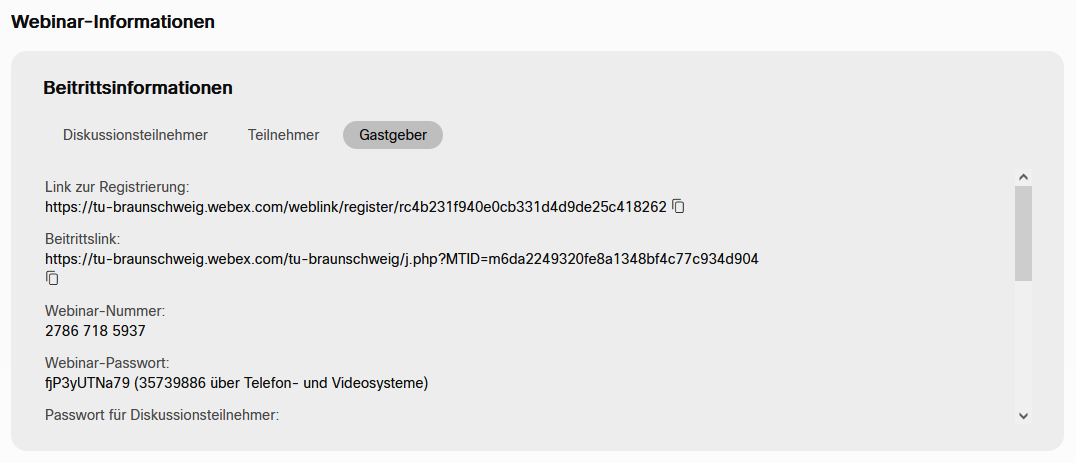
#### **Beitrittsinformationen**
---
- Teilnehmer-/ Registrierungslinks für die Publikation z.B. in Stud.IP.
- Gastgeber-Kennnummer: Wird benötigt, sofern ein anderer Nutzer das Event ohne den Ersteller starten will oder muss.
- Informationen zur Einbindung von Video- und Telefonkonferenzsystem und weiteren Quellen.
[](https://books.rz.tu-bs.de/uploads/images/gallery/2024-05/9JkLgevUx73arLnV-6-1-beitrittsinfos.png)
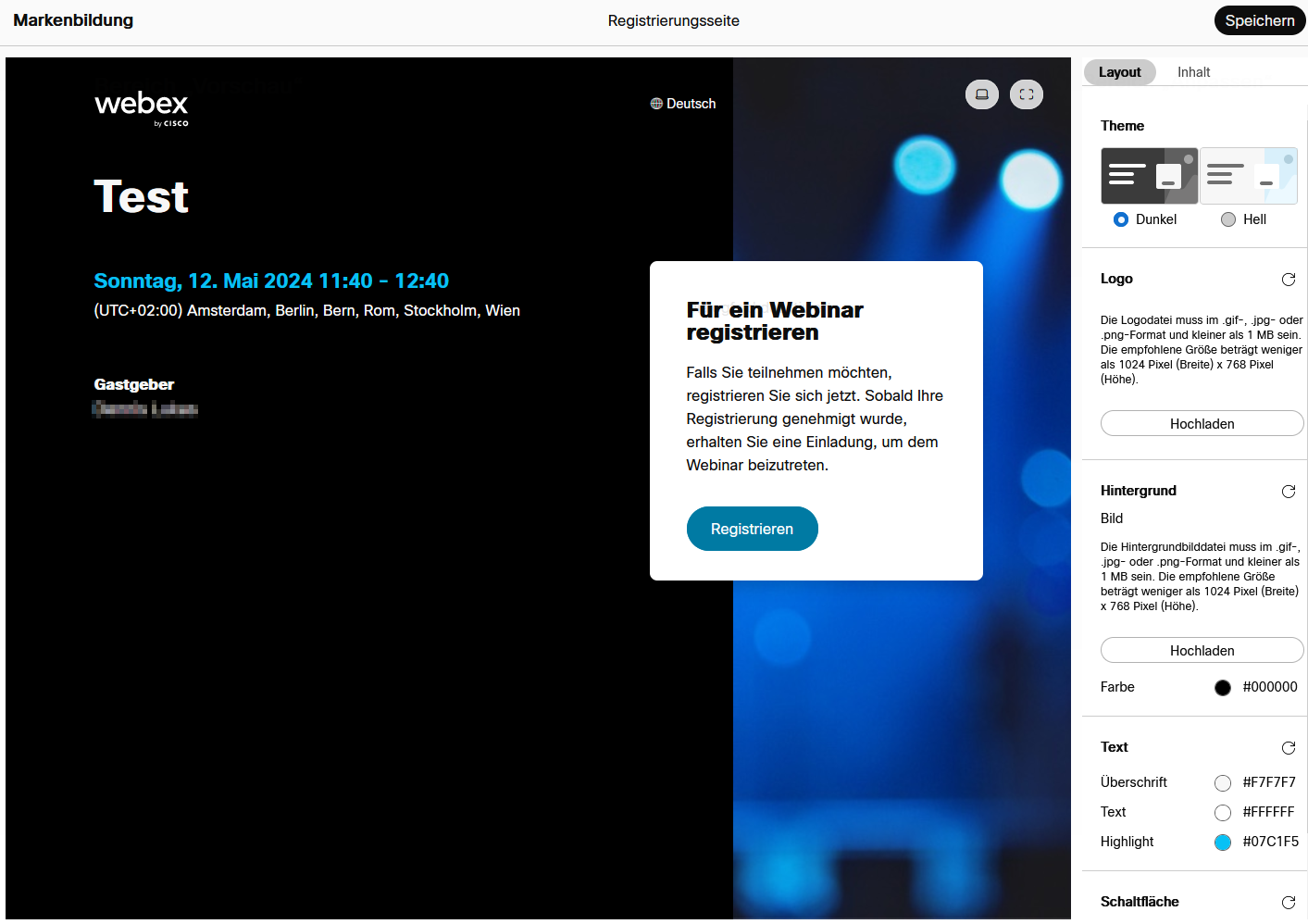
#### **Markenbildung**
---
(Nur wenn Webinar mit Registrierung ausgewählt wurde).
Unter dem Punkt **\[Bearbeiten\]** kann die Webinar-Website für die Registrierung angepasst werden, z.B. durch Hell-Dunkel-Modus, einem Logo oder einem Hintergrundbild.
[](https://books.rz.tu-bs.de/uploads/images/gallery/2024-05/YkiGHwbSdFdKGO90-6-2-markenbildung.png)
#### **Registrierung**
---
(nur wenn Webinar mit Registrierung ausgewählt wurde).
Über den Punkt **\[Registrierung verwalten\]** lassen sich Ausstehende, Akzeptierte, Abgelehnte und Alle Registrierungen anzeigen und bearbeiten.
[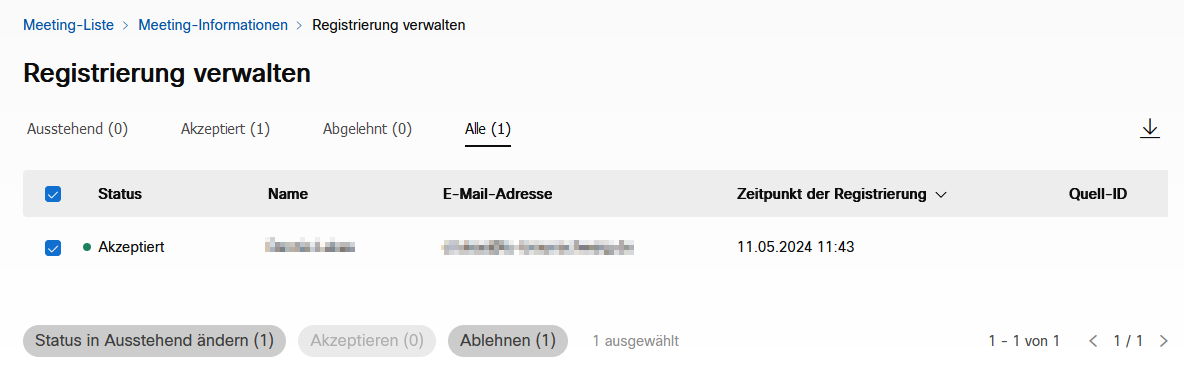](https://books.rz.tu-bs.de/uploads/images/gallery/2024-05/o9bH1pA069ryfkwT-6-3-registrierungg.png)
#### **E-Mail-Nachrichten**
---
Unter diesem Punkt können Sie die E-Mail-Vorlage anpassen, die als Einladung zu einem Webex-Webinar an die (Diskussions-)Teilnehmenden verschickt werden. Hierzu klicken Sie auf **\[E-Mail-Vorlage anpassen\]** und nehmen Ihre Änderungen wie gewünscht vor.
[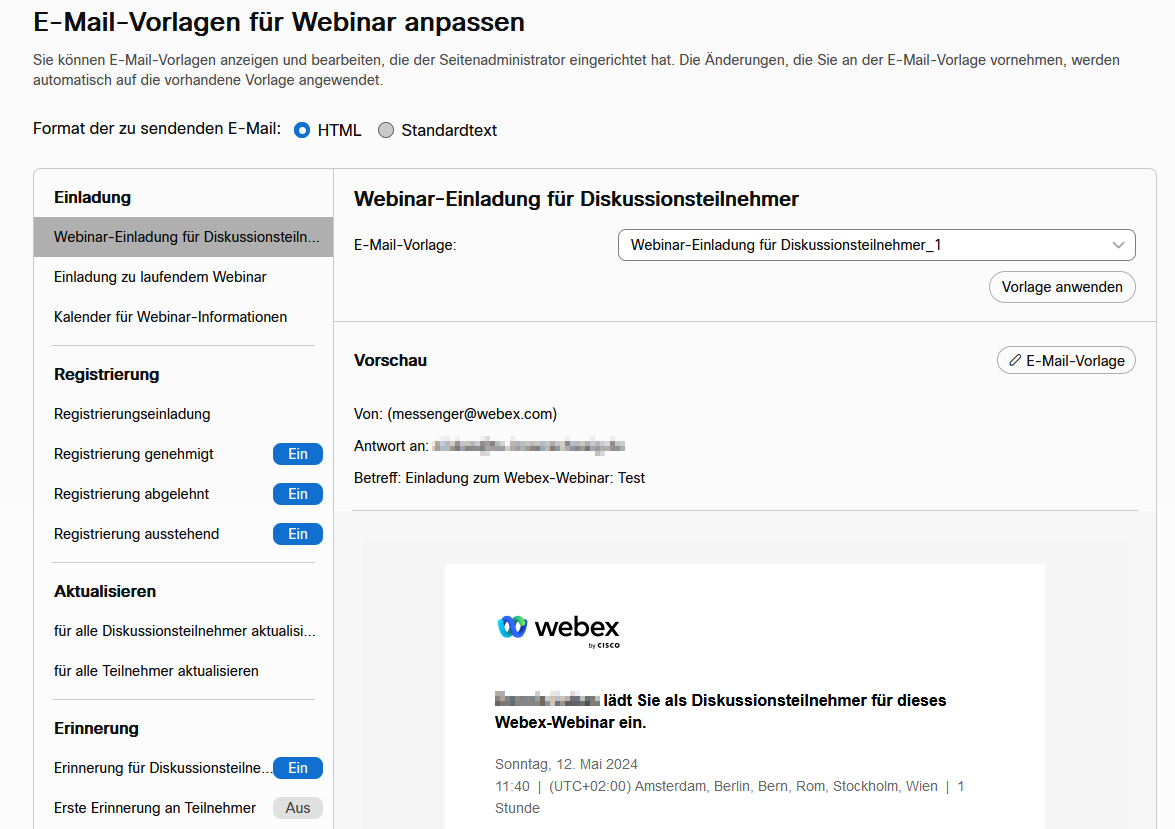](https://books.rz.tu-bs.de/uploads/images/gallery/2024-05/UG7j0B9eDYkgdY3v-6-4-einladung.png)
#### **Teilnehmer-Ansicht während der Übungssitzung**
---
Hier können Sie festlegen, was die Teilnehmenden sehen und hören, wenn eine Übungssitzung ausgeführt wird.
#### **Webinar-Material**
---
Hier können Dateien als Webinar-Material hochgeladen werden. Wählen Sie eine Datei aus oder ziehen Sie eine Datei per Drag and Drop in das Feld **\[Dateien hier ablegen\] (1)** und speichern Sie die Änderungen unter dem Punkt **\[OK\] (2)**.
[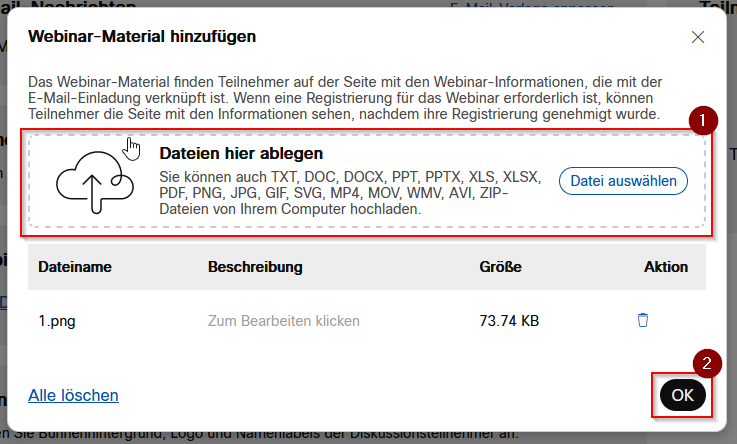](https://books.rz.tu-bs.de/uploads/images/gallery/2024-05/19jk4lGn4NwU5VxU-6-5-material.png)
#### **Bühnenmanager**
---
Hier können Sie zum Beispiel einen Bühnenhintergrund auswählen. Ihre Änderungen speichern Sie oben rechts über **\[Speichern\]**.
[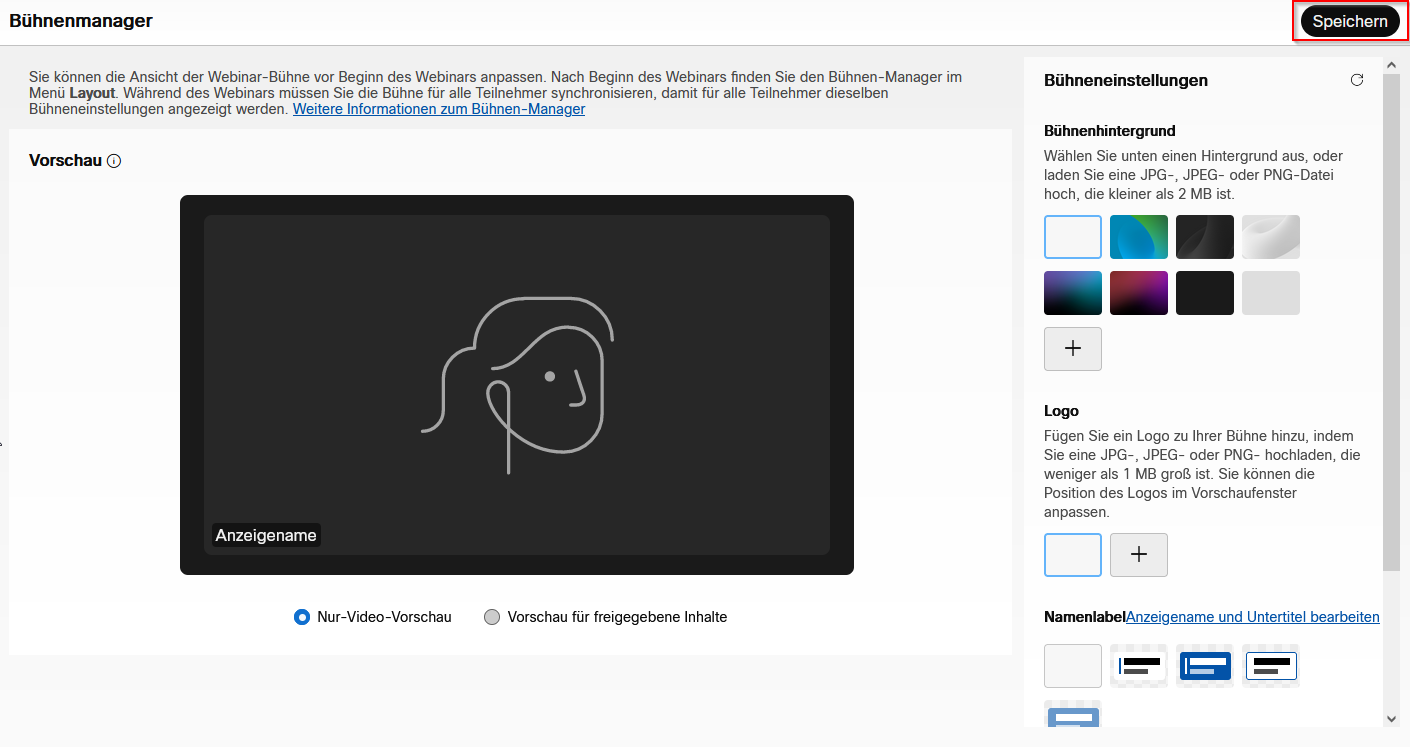](https://books.rz.tu-bs.de/uploads/images/gallery/2024-05/spdX8TGdDUpCmKVP-6-6-hintergrund.png)
#### **Umfrage nach Webinar**
---
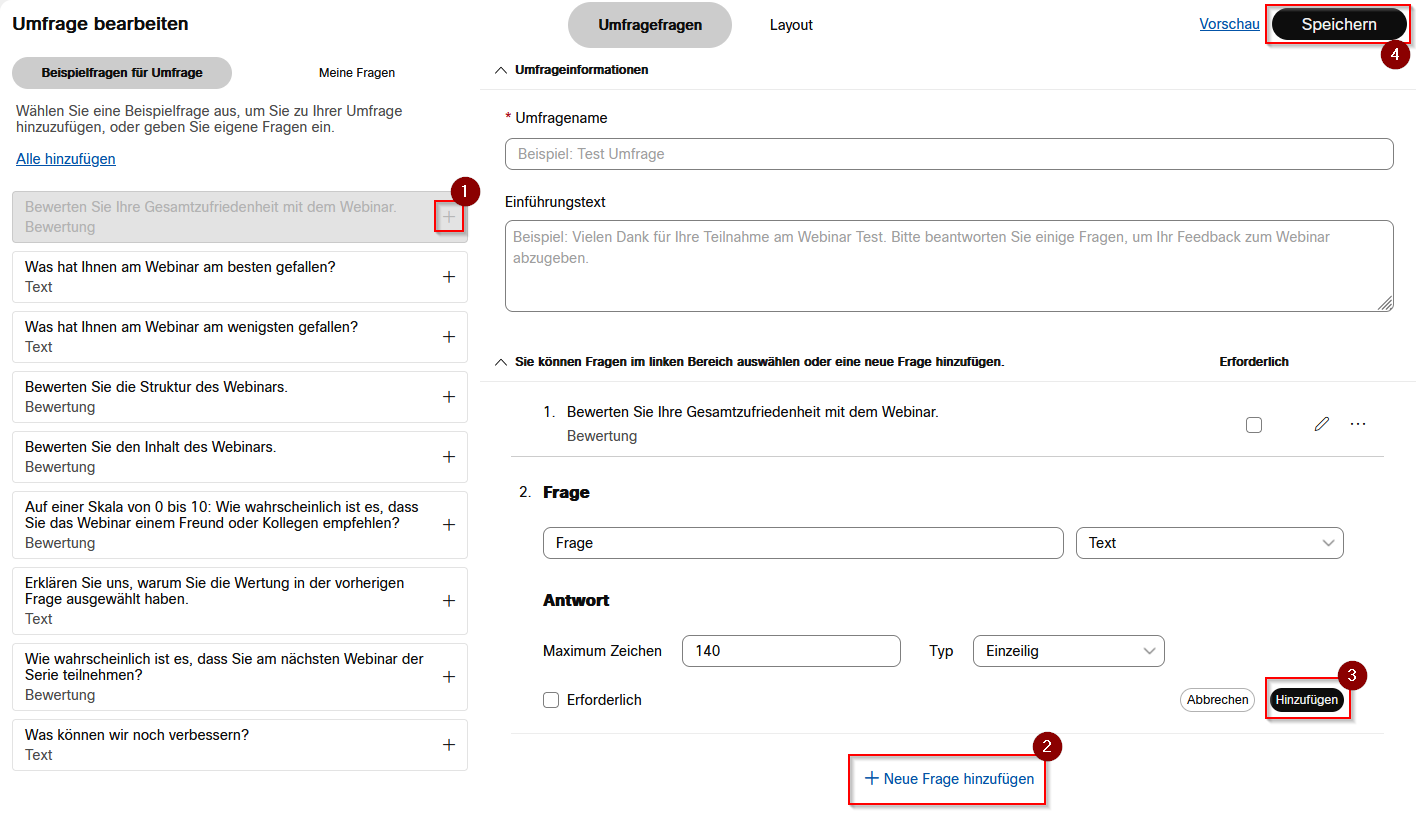
Hier können Sie eine Umfrage erstellen, die am Ende des Webinars allen Teilnehmenden angezeigt wird. Sie können entweder vorgefertige Fragen im linken Bereich über das **\[+\]**-Symbol (1) hinzufügen und/ oder nutzen den Punkt **\[+ Neue Frage hinzufügen\]** (2), um eine eigene Frage zu formulieren. Klicken Sie nach der Bearbeitung auf **\[Hinzufügen\]** (3), um Ihre Frage zu hinzuzufügen. Sichern Sie Ihre Bearbeitung, indem Sie auf **\[Speichern\]** (4) klicken.
[](https://books.rz.tu-bs.de/uploads/images/gallery/2024-05/BmOsnQcXFl8dMMZH-6-7-umfrage.png)
#### **Startseite nach Webinar**
---
Hier können Sie einen Link für eine Startseite eingeben, die den Teilnehmenden nach Ende des Webinars angezeigt werden soll
#### **Einladungsquellen**
---
Hier können Sie bei Webinaren mit mehreren Einladungsquellen verfolgen, woher Ihre Teilnehmenden kommen.
## Meeting-Teilnehmer
---
Auf der rechten Seite unter dem Punkt Meeting-Teilnehmer finden Sie die Diskussionsteilnehmenden und Teilnehmenden.
#### **Diskussionsteilnehmer**
---
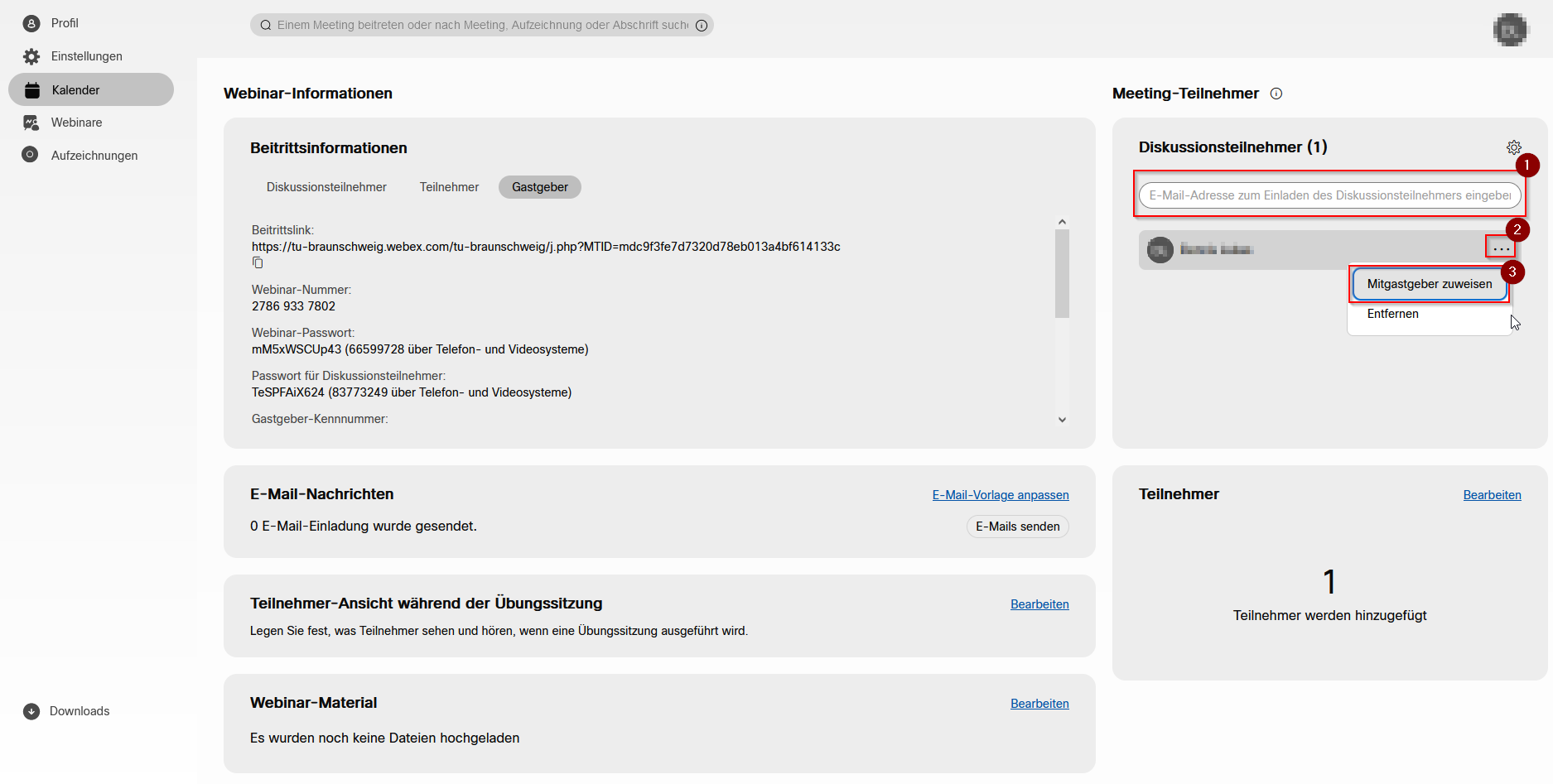
Hierüber können Sie Diskussionsteilnehmer hinzufügen, bitte geben Sie dazu die E-Mailadresse des einzuladenen Diskussionsteilnehmers ein. Sie können Diskussionsteilnehmer auch zu Mitgastgebern machen, indem Sie auf die drei Punkte (2) klicken und den Punkt **\[Mitgastgeber zuweisen\]** (3) anklicken.
[](https://books.rz.tu-bs.de/uploads/images/gallery/2024-05/wDB2QMjblSUj0HCn-7-diskussionsteilnehmer-mistgastgeber-hinzufugen.png)
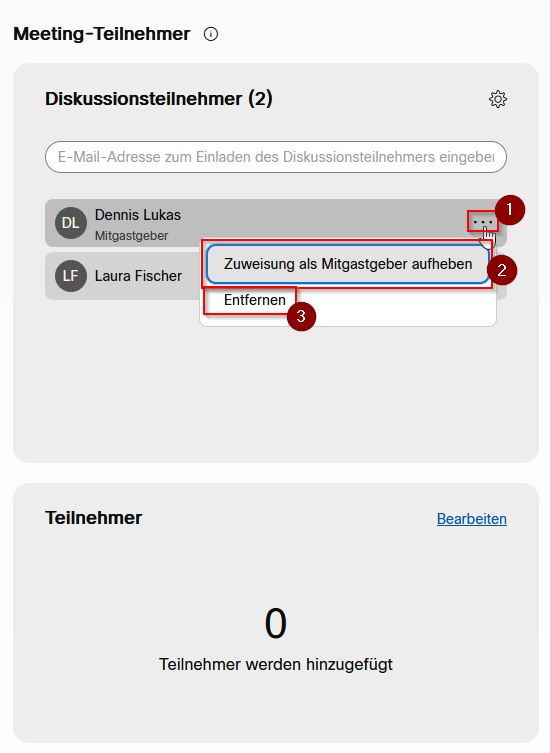
- Die Zuweisung können Sie entfernen, indem Sie auf die drei Punkte klicken und **\[Zuweisung als Mitgastgeber aufheben\]** auswählen oder den Diskussionsteilnehmenden komplett über den Punkt **\[Entfernen\]** (3) aus dem Webinar entfernen.
[](https://books.rz.tu-bs.de/uploads/images/gallery/2024-05/pN6f4CJEexVDjgRX-7-1-mitgastgeber-entfernen.png)
#### **Teilnehmer**
---
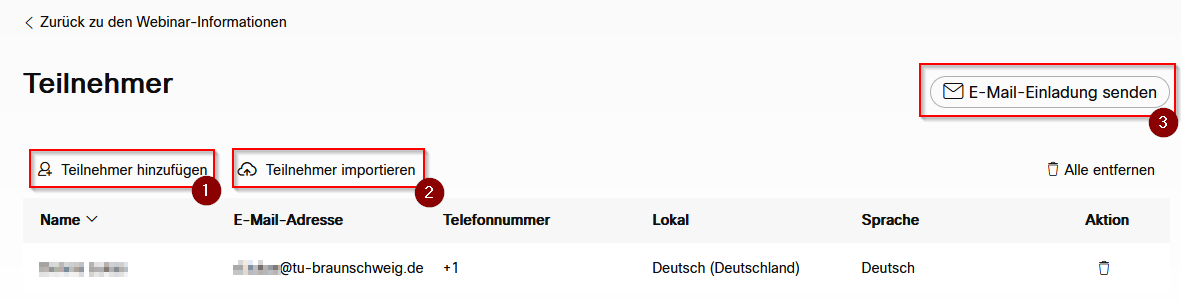
Wenn Sie sich im Abschnitt der Meeting-Teilnehmer befinden, klicken Sie im Feld Teilnehmer auf **\[Bearbeiten\]**. Auf der nächsten Seite klicken Sie auf **\[Teilnehmer hinzufügen\] (1)**, um Teilnehmende manuell zu dem Webinar hinzuzufügen. Dazu geben Sie den Namen und die E-Mailadresse des Teilnehmenden an.
Beim Erstellen der Teilnehmerliste existiert die Möglichkeit des Imports der Kontaktdaten per csv über **\[Teilnehmer importieren\]** (2). Eine Anleitung hierzu finden Sie unter: [Webex Teilnehmer CSV](https://help.webex.com/de-de/article/nsufj3u/Teilnehmer-zu-Webinaren-hinzuf%C3%BCgen). Unter dem Punkt **\[E-Mail-Einladungen senden\]** (3), wird eine E-Mail-Einladung zu dem Webinar an alle Teilnehmenden verschickt.
[](https://books.rz.tu-bs.de/uploads/images/gallery/2024-05/cyllt0rWXzbvqgH4-7-2-teilnehmer.png)
## Erstellte Webinare
---
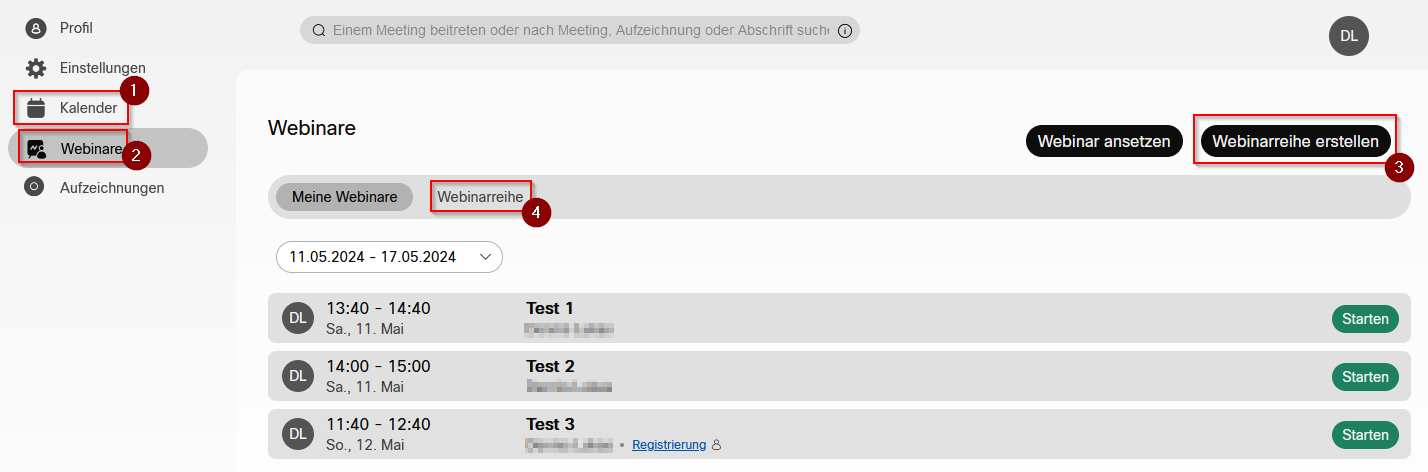
Ihre erstellten Webinare werden Ihnen sowohl unter dem Punkt **\[Kalender\]** (1), als auch **\[Webinare\]** (2) angezeigt.
Webinarreihen können unter **\[Webinare\]** unter dem Punkt **\[Webinarreihe erstellen\]** (3) erstellt und dann unter dem Punkt **\[Webinarreihe\]** (4) angezeigt werden.
[](https://books.rz.tu-bs.de/uploads/images/gallery/2024-05/Y2zDAiy0t2z7wxOe-8-webinare-webinarreihe.png)
## Übergabe/ Eskalation der Gastgeberrolle
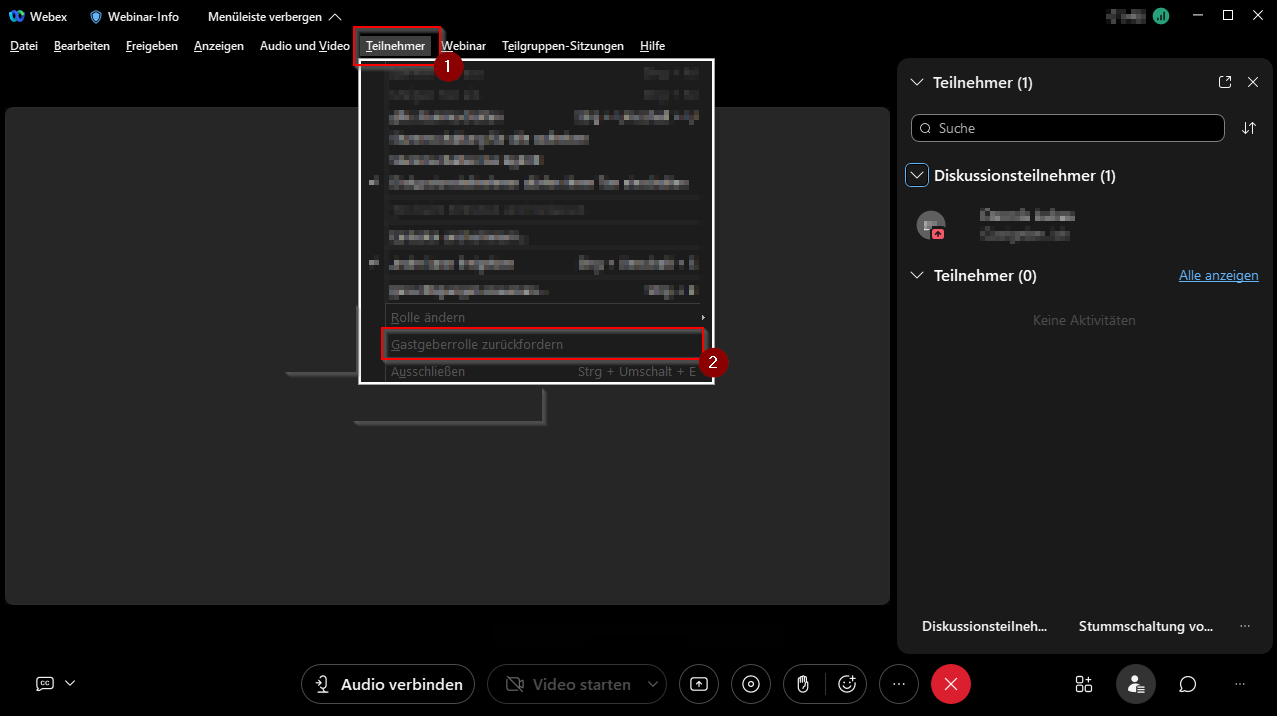
Damit Dozierende, die noch nicht in Webex freigeschaltet wurden, das Webinar starten können, muss die o.g. Gastgeber-Kennnummer übertragen werden und im Webinar-Raum aktiviert werden. Dazu meldet sich der Dozierende über den übertragenen Link am System an und startet die Webex Applikation im Browser oder Desktop Client. Anschließend kann dann die Rolle mit einem Klick auf **\[Teilnehmer\]** (1) und **\[Gastgeberrolle zurückfordern\]** (2) übernommen und anschließend das Webinar gestartet werden.
[](https://books.rz.tu-bs.de/uploads/images/gallery/2024-05/o2IHDyBqQpnrwzDx-gastgeberrolle.png)
## Management von Webinar-Aufzeichnungen
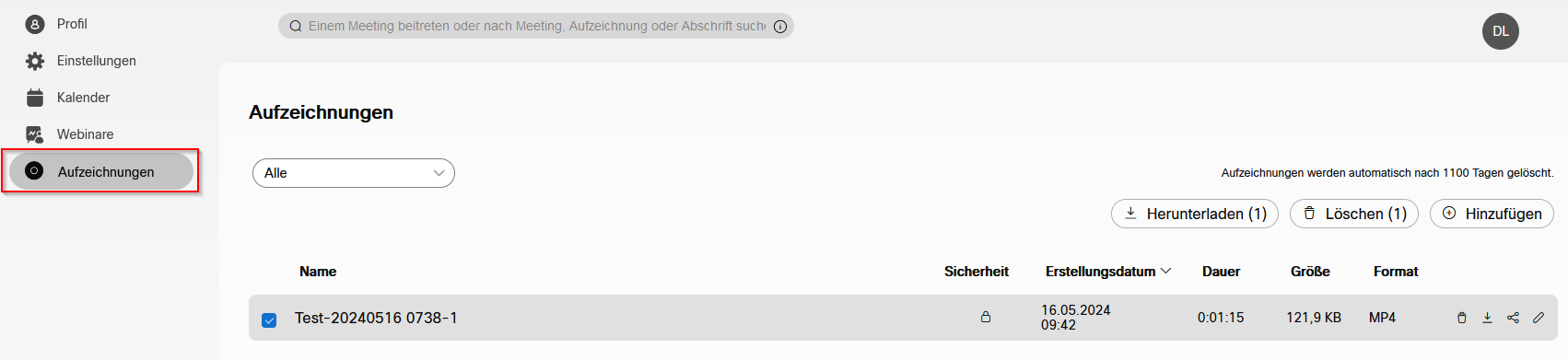
Aufzeichnungen werden auf der Website im linken Menüfeld unter \[Aufzeichnungen\] angezeigt. Aufzeichnungen von Webinaren, die auf dem Server abgelegt wurden, können nach einer Bearbeitungs- und Renderzeit anschließend als Video im mp4-Format heruntergeladen und z.B. in der Vorlesungsaufzeichnung in Stud.IP/ Opencast gespeichert werden. Nicht benötigte Aufzeichnungen sollten zeitnah gelöscht werden.
[](https://books.rz.tu-bs.de/uploads/images/gallery/2024-05/XsNOxAvZ9JAvsHfI-aufzeichnungenn.png)
## Weiteres
Downloads für die Benutzung von Webinar finden Sie [hier](https://tu-braunschweig.webex.com/ec3300/eventcenter/support/userguide.do?theAction=downfile&siteurl=tu-braunschweig "https://tu-braunschweig.webex.com/ec3300/eventcenter/support/userguide.do?theAction=downfile&siteurl=tu-braunschweig").
Die generelle Hilfe zu Webex Webinar finden Sie [hier](https://tu-braunschweig.webex.com/ec3300/eventcenter/support/userguide.do?theAction=question&siteurl=tu-braunschweig "https://tu-braunschweig.webex.com/ec3300/eventcenter/support/userguide.do?theAction=question&siteurl=tu-braunschweig").
# Webex Meetings Pro Meeting
---
Webex Meeting Pro, das Standard Profil für Terminierte Webex-Sitzungen an der TU Braunschweig. Es umfasst alle verfügbaren Optionen, wie Online-Aufzeichnung, Inhaltsfreigaben, Chat, Umfragen, Protokolle, Fragen und Antworten und Teilgruppen.
## Beitritt
---
Links zum Betreten oder Starten der Sitzungen finden Sie auf den üblichen Wegen, in Kalendern, Einladungen, Veröffentlichungen auf StudIP, oder als Erinnerung in der Webex App.
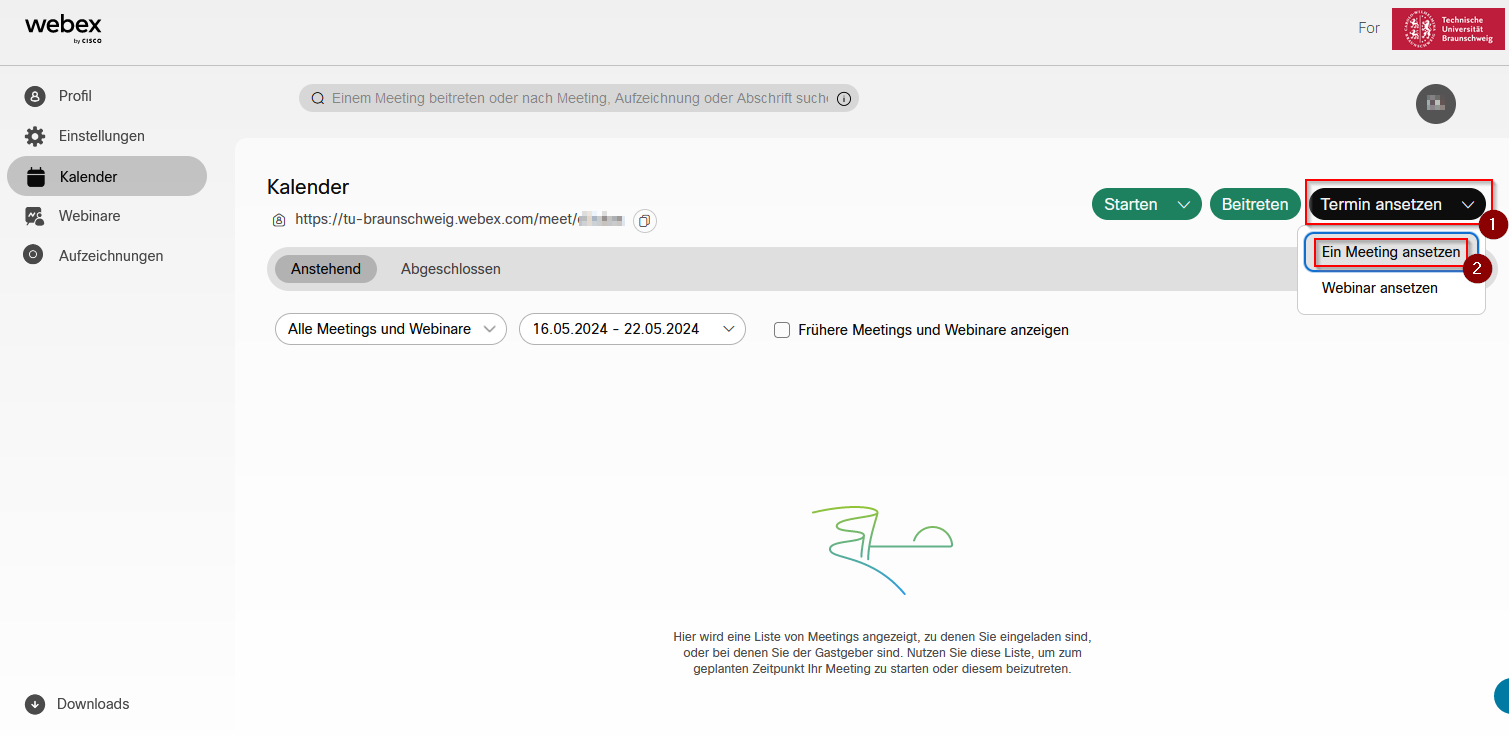
Als Gastgeber können Sie über die Web-App ein Pro Meeting anlegen. Klicken Sie dafür oben rechts auf **\[Termin ansetzen\]** (1) und im Dropdown-Menü auf **\[Ein Meeting ansetzen\]** (2).
[](https://books.rz.tu-bs.de/uploads/images/gallery/2024-05/bDaz9n9pOhxZn28C-meeting-ansetzen.png)
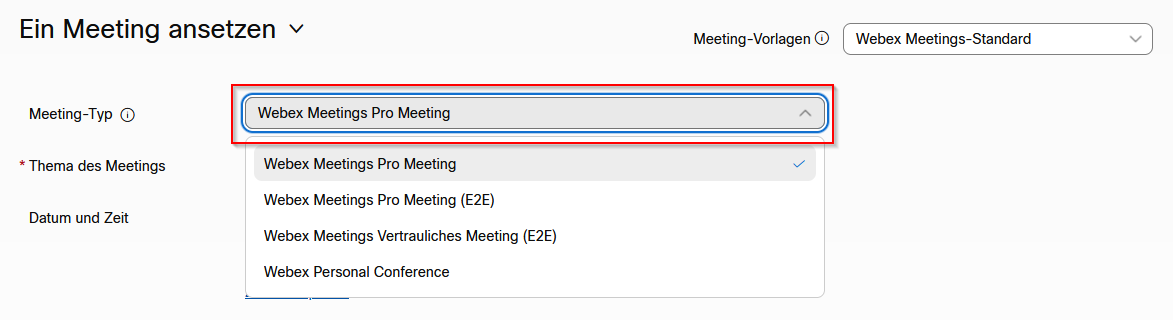
Im nächsten Fenster öffnen Sie bitte das Dropdown-Menü unter Meeting-Typ und wählen **\[Webex Meetings Pro Meeting\]** aus. Danach können Sie allgemeine Informationen zum Meeting, Sicherheitseinstellungen, Audioverbindungsoptionen und erweiterte Optionen einstellen. Eine Erläuterung zu diesen Punkten finden Sie [hier](https://books.rz.tu-bs.de/books/cisco-webex/page/webinar#bkmrk-name-%26-zeiten).
[](https://books.rz.tu-bs.de/uploads/images/gallery/2024-05/A63fk7qL0VCAHK2s-meeting-pro.png)
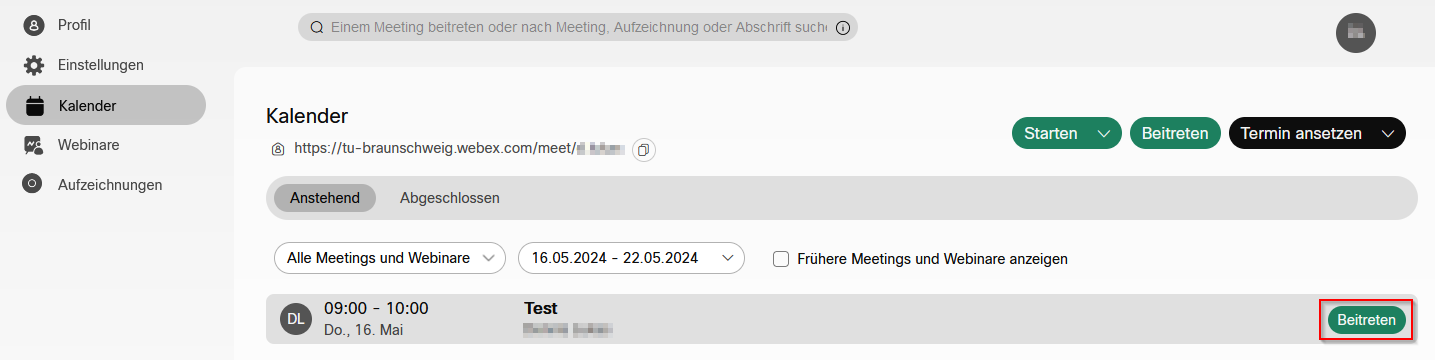
Sie können natürlich auch über die Webseite mittels Kennnummer beitreten oder die Kalenderfunktion für geplante oder eingeladene Sitzungen nutzen. Klicken Sie, nachdem Sie alle Einstellungen vorgenommen haben, unten auf der Seite auf **\[Beitreten\]**.
[](https://books.rz.tu-bs.de/uploads/images/gallery/2024-05/sQUipEcKVEFnKDTD-starten.png)
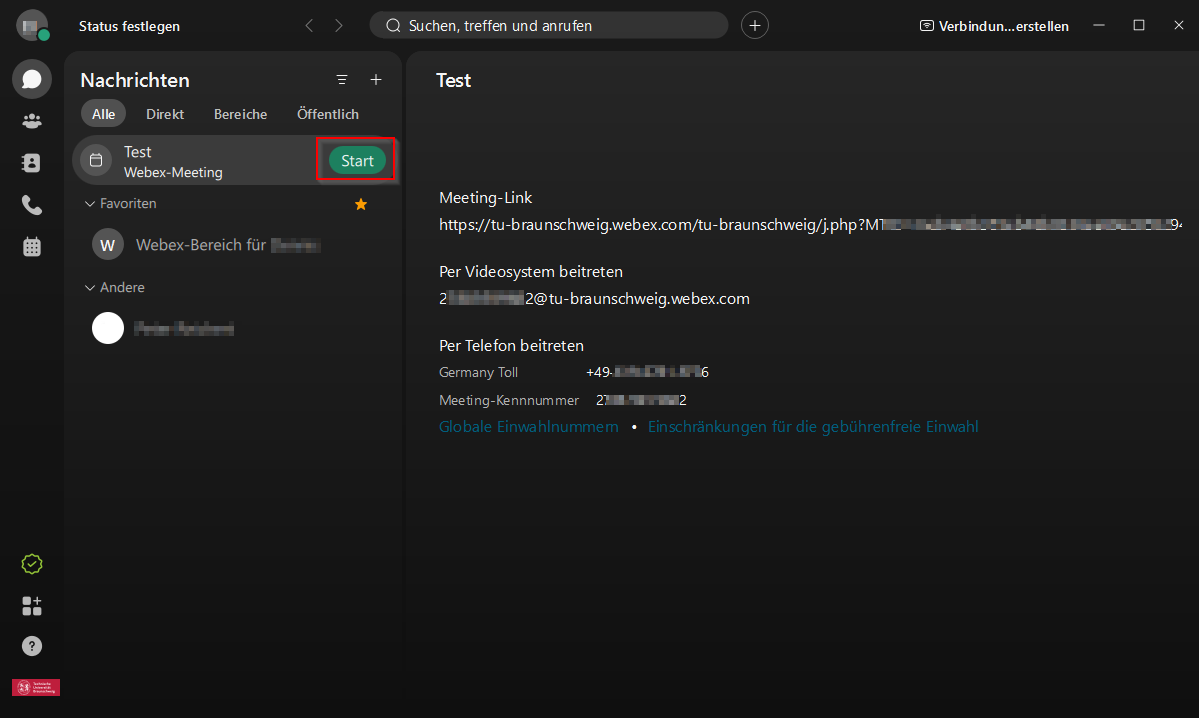
Haben Sie das Meeting z.B. über die Web-App angelegt, können Sie dieses auch in der Desktop-App starten. Klicken Sie dafür auf der linken Seite unter den aufgeführten Meetings auf **\[Start\]**.
[](https://books.rz.tu-bs.de/uploads/images/gallery/2024-05/mQAGEQaHFhOz6BYr-app-start.png)
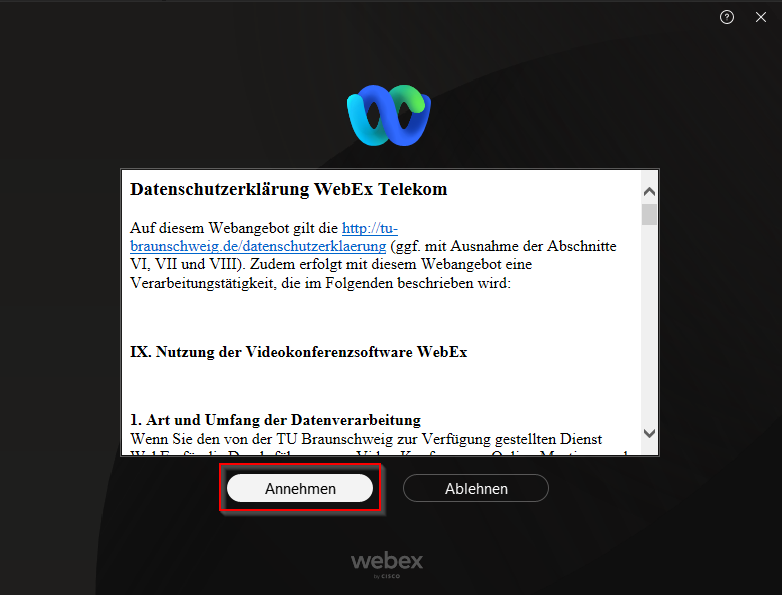
Hat sich das Meeting Fenster geöffnet, werden Ihnen die Datenschutzerklärungen angezeigt. Diese bestätigen Sie bitte über den Punkt **\[Annehmen\]**.
[](https://books.rz.tu-bs.de/uploads/images/gallery/2024-05/69RPrqQOR0yEUPWH-annehmen.png)
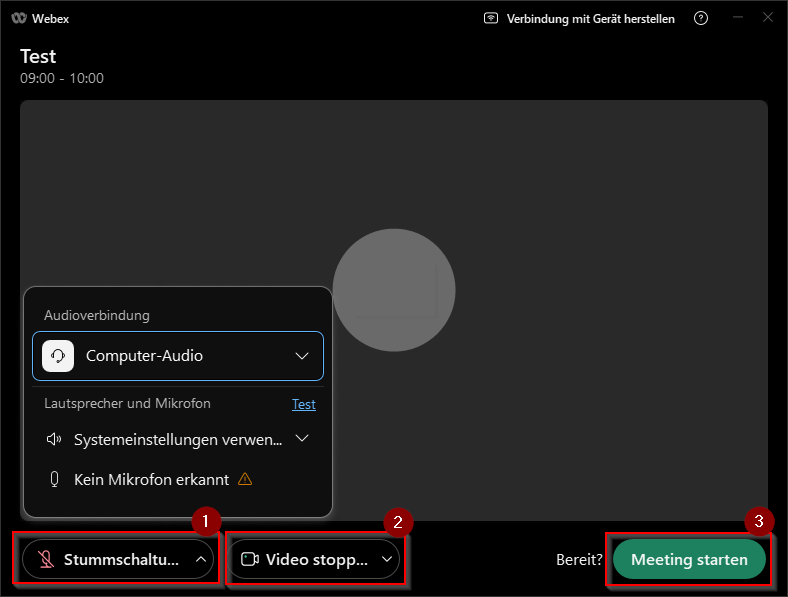
im Folgenden Fesnter können Sie Ihre Audio- (1) und Videoeinstellungen (2) vornehmen und anschließend über den Punkt **\[Meeting starten\]** (3) das Meeting starten oder dem Meeting beitreten.
[](https://books.rz.tu-bs.de/uploads/images/gallery/2024-05/FD7CMET4zDf5RArn-app-einstellungen.png)
## Einstellungen
---
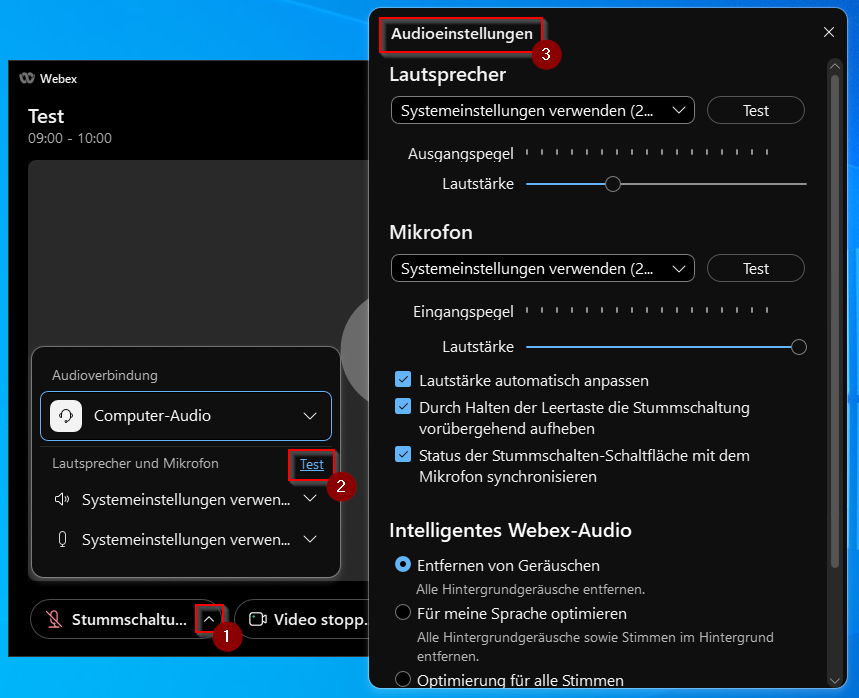
Hier können die Audiogeräte direkt überprüft bzw. angewählt werden. Klicken Sie dazu auf den Pfeil neben dem Punkt **\[Stummschaltung aufheben\]** (1) und auf **\[Test\]** (2). Danach öffnen sich die Test-Audioeinstellungen (3) für Lautsprecher und Mikrofon.
[](https://books.rz.tu-bs.de/uploads/images/gallery/2024-05/cemkFhWQEcwVIqok-audioeinstellungenn.png)
## Durchführung
---
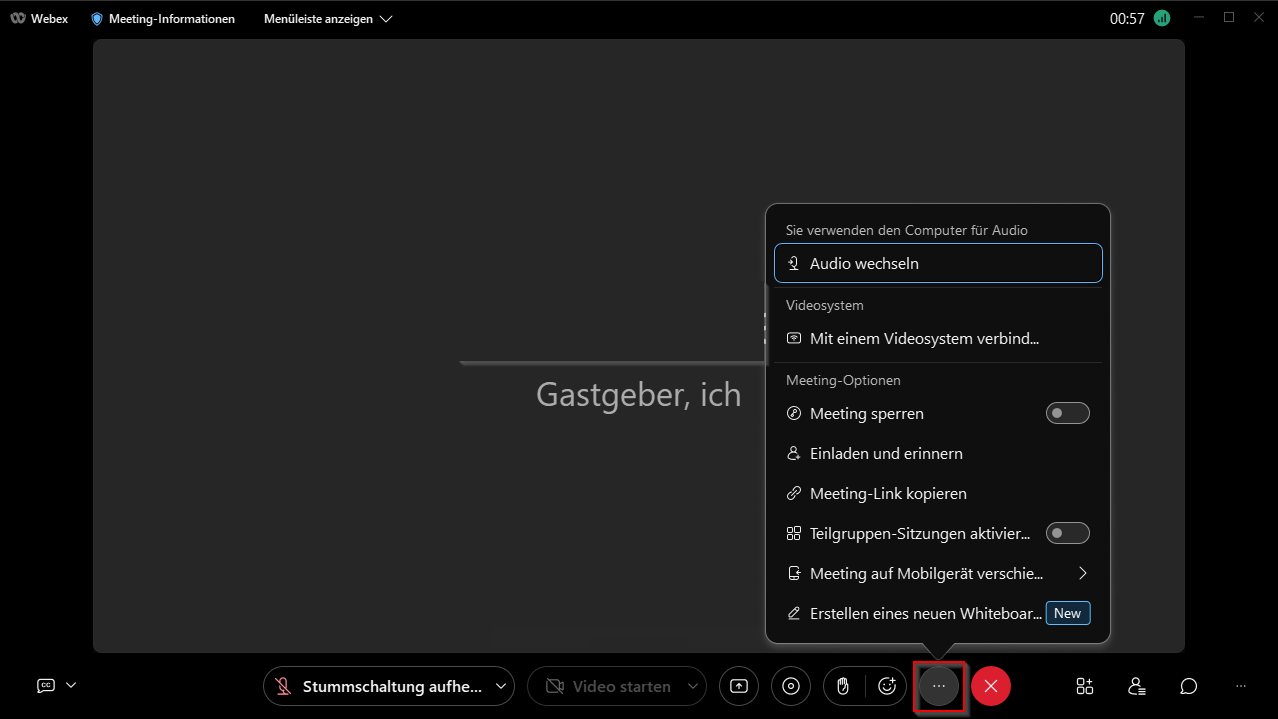
Im Meeting selber finden sich die üblichen Funktionen wie Teilnehmerliste und Schnelloptionen für das Meeting Management wie nachträgliches Einladen, Zutrittssperre, Teilgruppensitzungen etc.
[](https://books.rz.tu-bs.de/uploads/images/gallery/2024-05/GVLd2cJ9wTbvnSVa-andere-einstellungen.png)
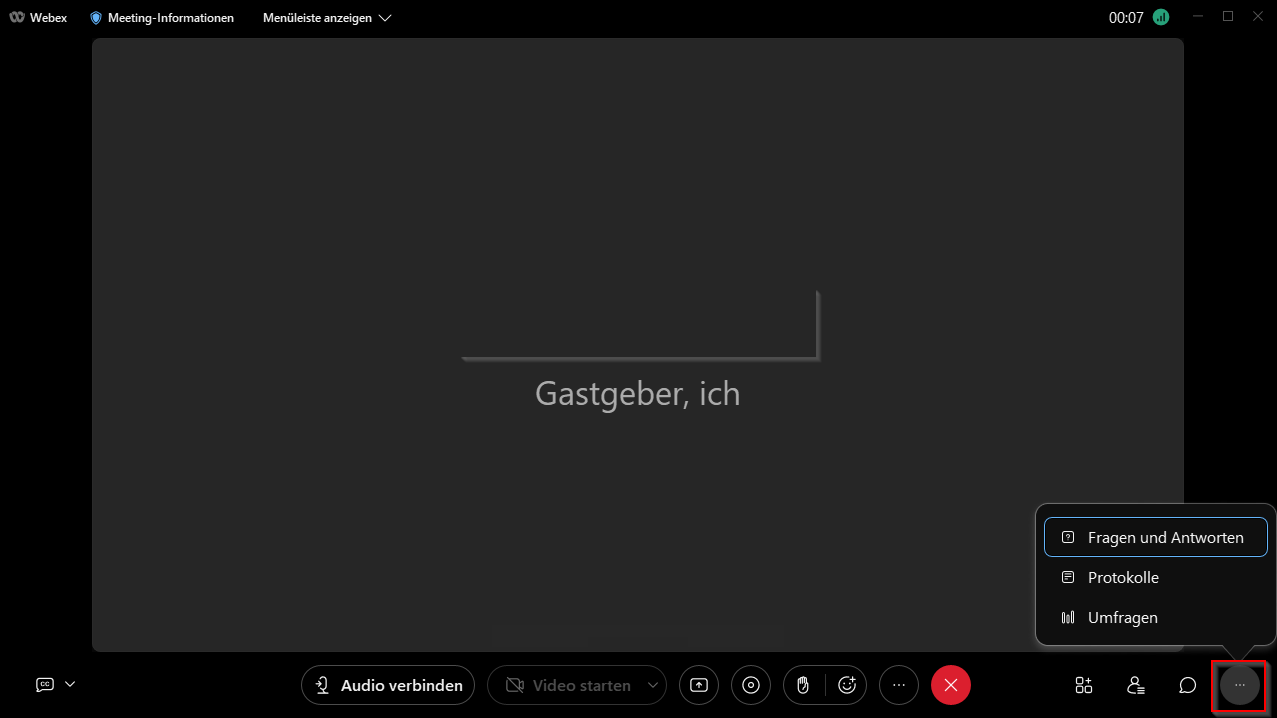
Zusätzliche Seitenelemente wie Chat, Fragen und Antworten usw. finden Sie bei den rechten Bedienelementen.
[](https://books.rz.tu-bs.de/uploads/images/gallery/2024-05/N6FYaYWUdlcwClxA-umfrage.png)
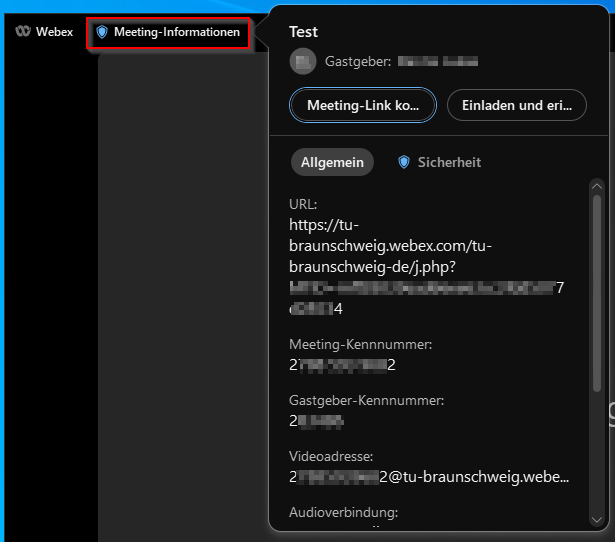
Meeting-Informationen zur ID, URL, den Kennnummern und Verschlüsselungsinformationen finden Sie in der oberen Bildschrimleiste unter dem Punkt **\[Meeting-Informationen\]**.
[](https://books.rz.tu-bs.de/uploads/images/gallery/2024-05/DYfYJMzCXqbCy6je-informationen.png)
### Freigabe
---
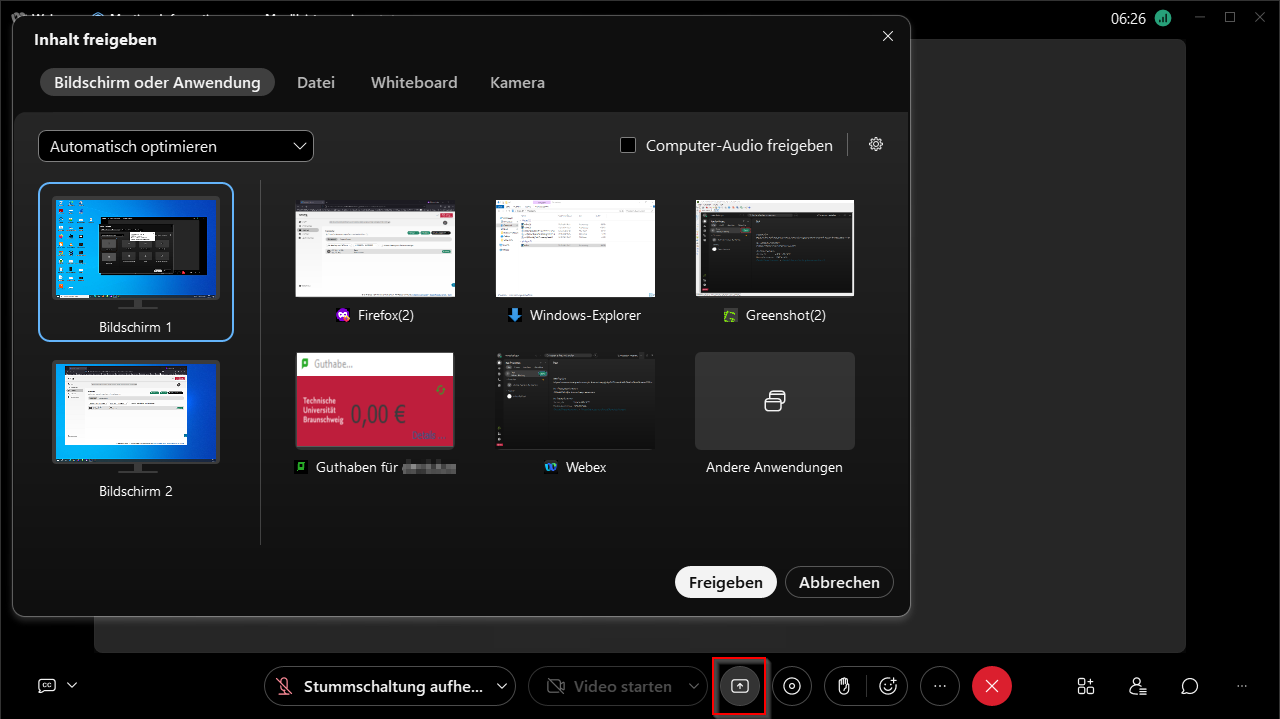
Inhaltsfreigaben wie Bildschirm, einzelne Andwendungsfenster, Dateien (pdf, ppt…), Whiteboards oder Kameras finden Sie unter **\[Inhalt freigen\]**.
[](https://books.rz.tu-bs.de/uploads/images/gallery/2024-05/Rh1EQFM3tl3UndWf-freigabe.png)
### Aufzeichnung
---
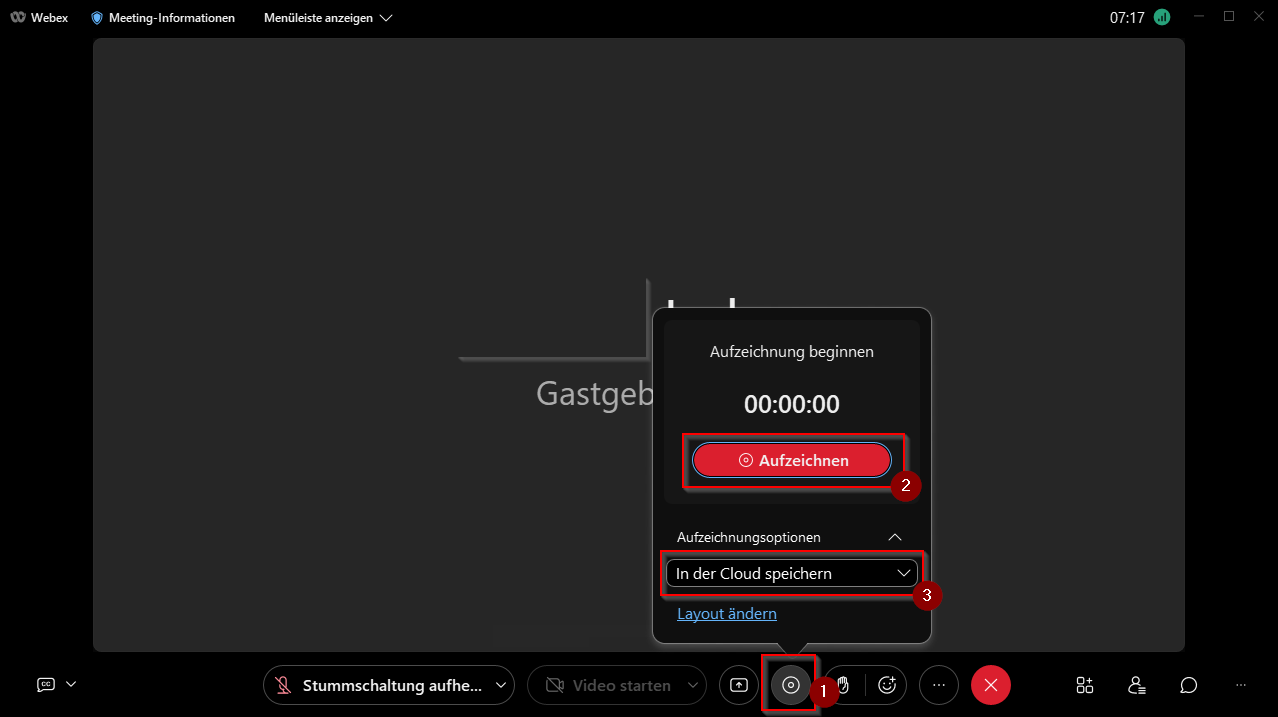
Klicken Sie auf **\[Rekorder\]** (1) und **\[Aufzeichnen\]**, um eine Aufzeichnung zu starten. Die Aufzeichnung des Meetings kann online auf dem Server oder lokal erfolgen. Diese Option kann unter den **\[Aufzeichnungsoptionen\]** unter Punkt 3 ausgewählt werden. Meetingteilnehmer werden mit einer Statusinformation über die Aufzeichnung in Kenntnis gesetzt.
[](https://books.rz.tu-bs.de/uploads/images/gallery/2024-05/OGtZWKjjnpz38A4i-rekorder.png)
### Teilgruppensitzungen
---
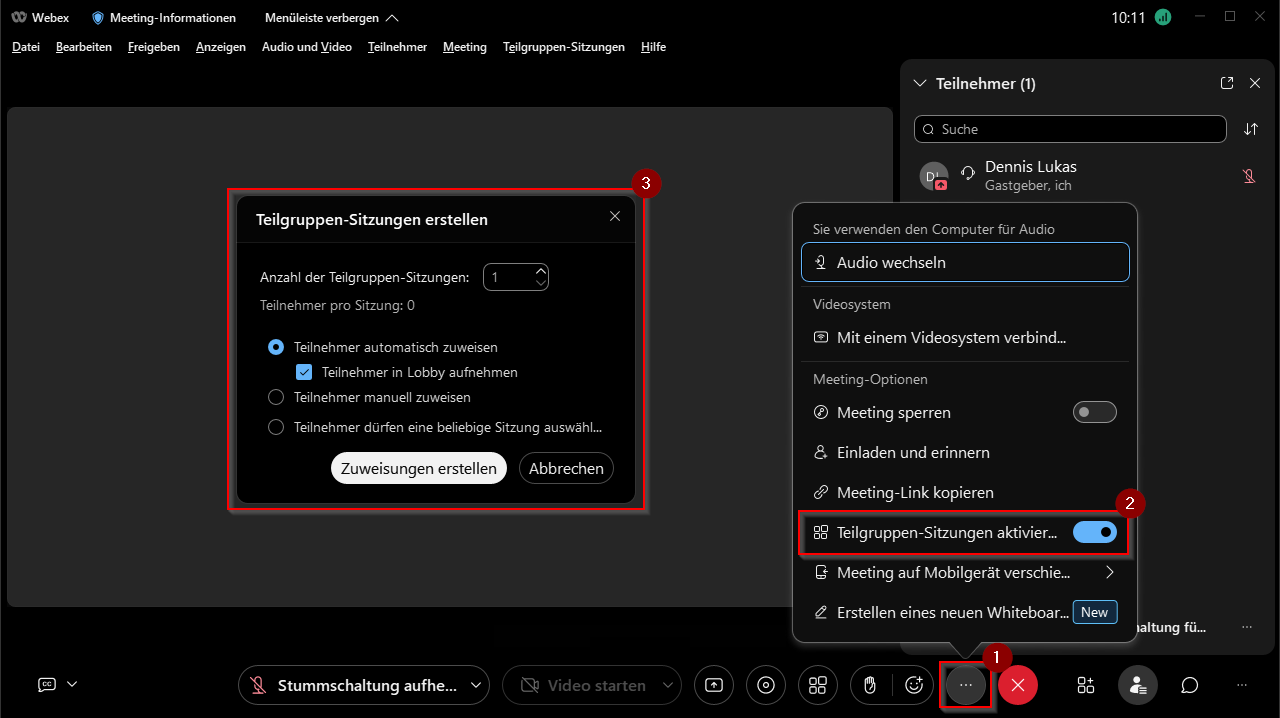
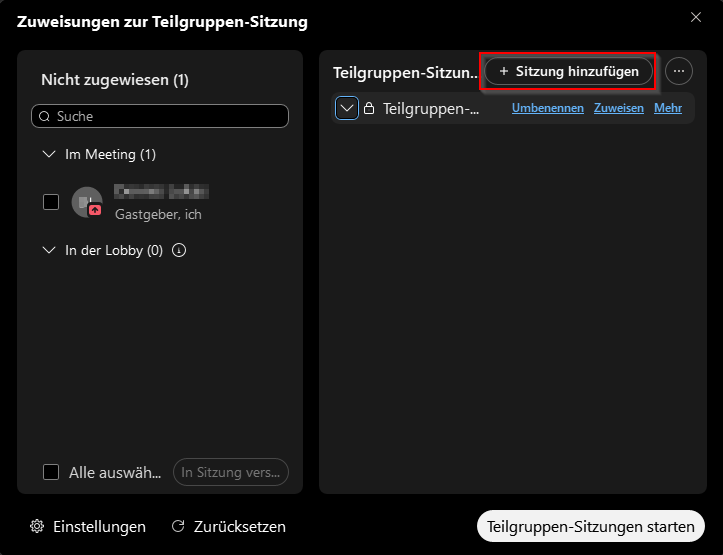
Das Teilgruppenmanagement ist auch hier weiterhin verfügbar. Dies finden Sie unter dem Punkt **\[Mehr\]** (1). Wählen Sie den Punkt **\[Teilgruppen-Sitzungen aktivieren\]** (2) aus, um Teilgruppen-Sitzungen zu erstellen (3). Bestätigen Sie mit **\[Zuweisung erstellen\]**.
[](https://books.rz.tu-bs.de/uploads/images/gallery/2024-05/QkjPZcpJDttuZHrs-teilgruppen.png)
Nun öffnet sich das Teilgruppen-Management. Hier können Sie oben rechts unter **\[Sitzung hinzufügen\]** eine Teilgruppen-Sitzung zuweisen.
[](https://books.rz.tu-bs.de/uploads/images/gallery/2024-05/7ONxTdaQU0LcAkAF-teilgruppen-2.png)
### Bühnenansicht einschränken
---
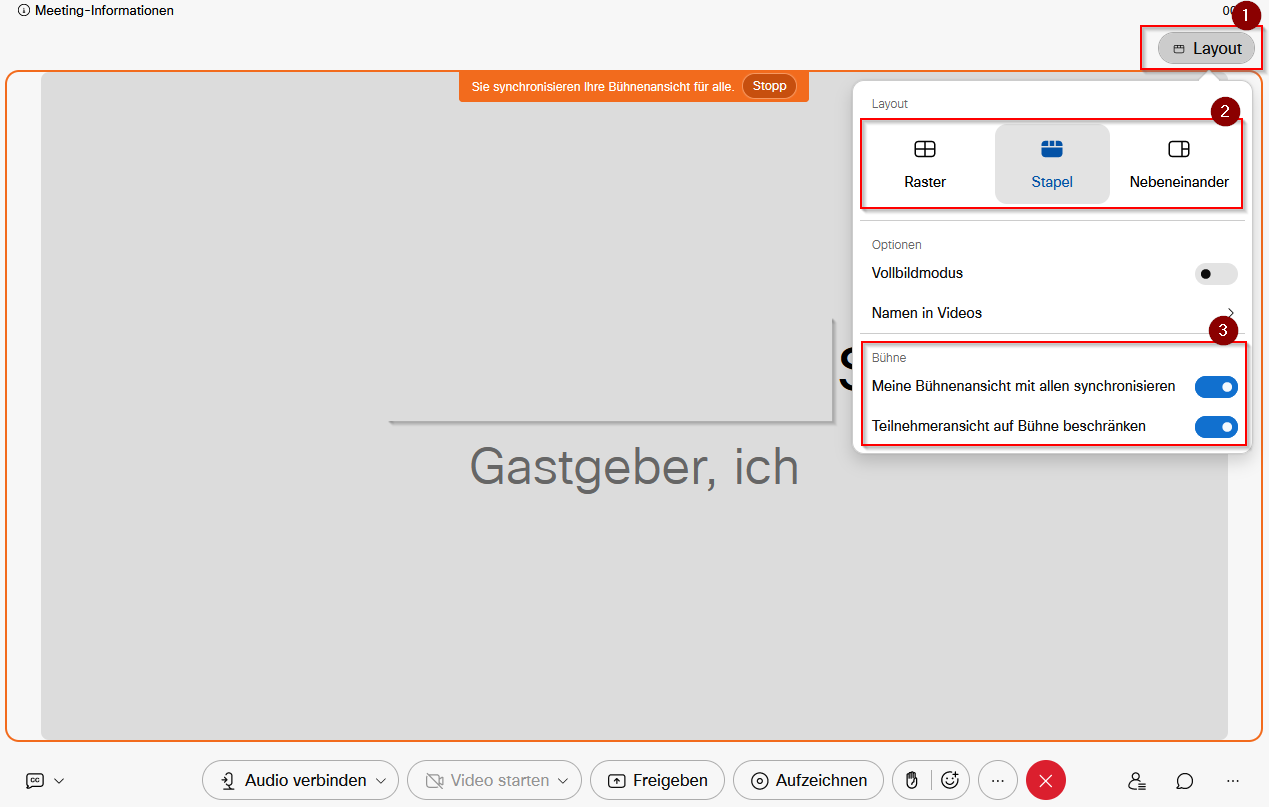
Sollten Sie, z.B. für eine Präsentation oder Event, die Ansicht für alle Teilnehmer auf einen Bereich beschränken wollen, können Sie dies unter dem Punkt **\[Layout\]** (1) und **\[Stapel\]** (2) vornehmen. Um diesen Bereich dann ausschließlich anzeigen zu lassen aktivieren Sie **\[Meine Bühne mit allen synchronisieren\]** und **\[Teilnehmeransicht auf Bühne beschränken\]** (3).
[](https://books.rz.tu-bs.de/uploads/images/gallery/2024-05/maXiGYSiPsPoPU7v-layoutt.png)
# Webex Meetings Pro Meeting (E2E)
---
Webex Meeting Pro End-2-End ist dem [Standard Meeting Pro](https://books.rz.tu-bs.de/books/cisco-webex/page/webex-meetings-pro-meeting "webkonferenz:webex:sitzungsarten:mpro") vergleichbarer Sitzungstyp, welcher jedoch serverbasierte Features und unsichere Audio-Einwahlen opfert, um von starker Ende-zu-Ende-Verschlüsselung aller Teilnehmer zu profitieren.
Es entfallen z.B. die Online-Aufzeichnung des Meetings sowie Telefoneinwahlen und ungesicherte SIP-Geräteeinwahlen.
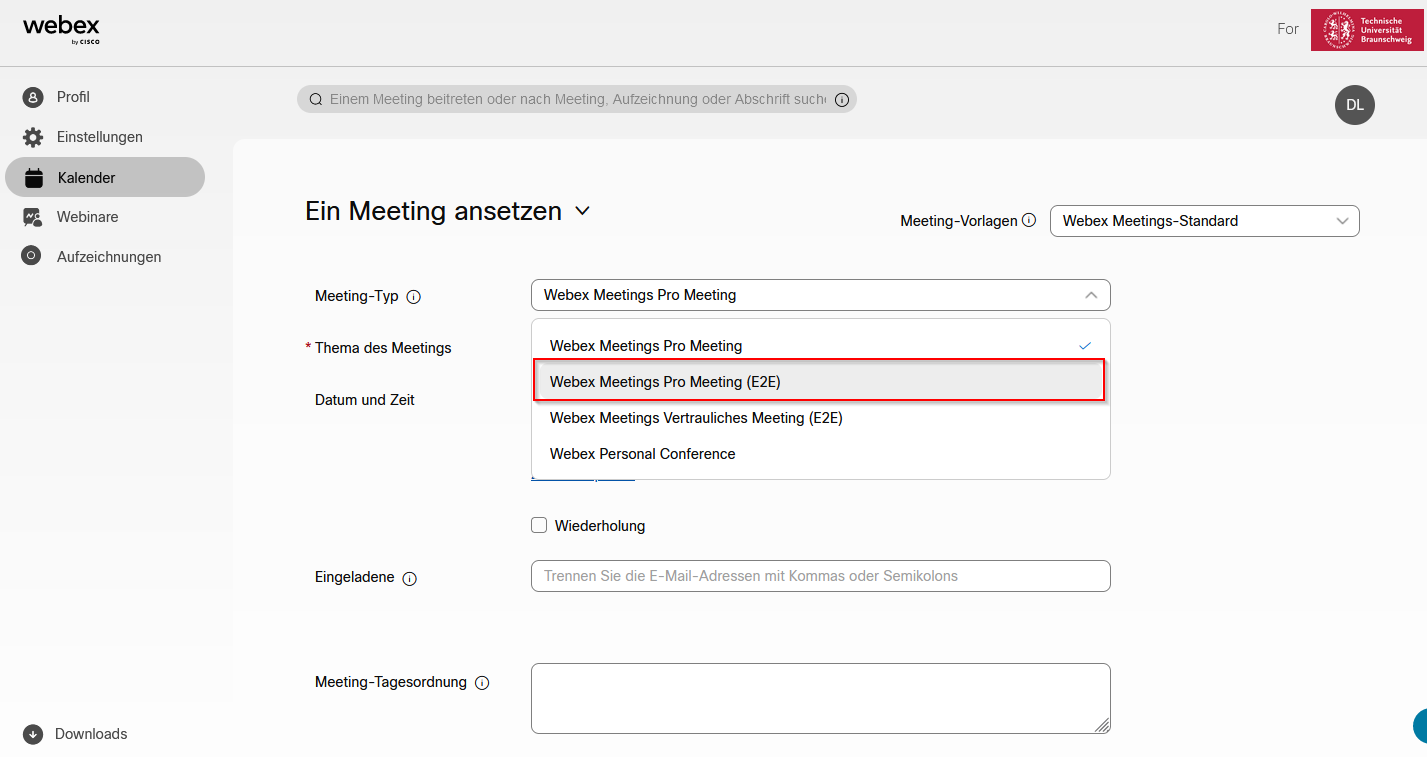
Wählen Sie unter dem Meeting-Typ **\[Webex Meetings Pro Meeting (E2E)\]** aus. Danach können Sie der [Pro-Meeting-Anleitung](https://books.rz.tu-bs.de/books/cisco-webex/page/webex-meetings-pro-meeting) folgen.
[](https://books.rz.tu-bs.de/uploads/images/gallery/2024-05/BQGezBPZ43MuXHrt-e2e.png)
# Training
---
Auf Mobilgeräten (iOS und Android) funktioniert systembedingt die Teilnahme von Nutzern an den Live-Tests nicht. Bei macOS/Windows konnten wir keine Einschränkungen beobachten. Terminbasierte Tests funktionieren.
Die Erstellung von Breakout-Räumen bzw. Teilgruppen, eines der Key-Features von Training, steht mit dem Update 40.9 nun auch in [Meetings](https://books.rz.tu-bs.de/books/cisco-webex/page/webex-app "webkonferenz:webex:webex_meetings") zur Verfügung.
Webex Training ermöglicht, ähnlich wie Webex Events, eine sehr gute Planbarkeit von Zeitpunkt und Teilnehmergruppen. Zusätzlich verfügt Webex Training über die Option, Unterräume für z.B. Übungsgruppen anzulegen und im Vorfeld definierte Online-Tests abzuhalten.
Ein Fernzugriff kann bei Bedarf durch die Freigabe von Teilnehmern stattfinden, um Unterstützung bei der Aufgabenbearbeitung oder Programmbedienung zu leisten. Analog zu Webex Events existiert auch hier die Unterscheidung der Nutzerrollen in Gastgeber, Moderatoren/Diskussionsteilnehmer und Teilnehmer.
Auf der [Webseite der Projektgruppe Lehre und Medienbildung](https://www.tu-braunschweig.de/lehreundmedienbildung/online-und-ortsunabhaengige-lehre/lehre-digital-gestalten-vorlesungen#c621693 "https://www.tu-braunschweig.de/lehreundmedienbildung/online-und-ortsunabhaengige-lehre/lehre-digital-gestalten-vorlesungen#c621693") finden Sie eine [bebilderte Anleitung zur Benutzung von Webex Training](https://www.tu-braunschweig.de/fileadmin/Redaktionsgruppen/Studium/Lehre_und_Medienbildung/Lehre-online-digital/trainings.pdf "https://www.tu-braunschweig.de/fileadmin/Redaktionsgruppen/Studium/Lehre_und_Medienbildung/Lehre-online-digital/trainings.pdf").
## Anlegen von Terminen in Training
---
Anders als bei Meetings, müssen die Termine für Übungen und interaktive Veranstaltungen, die in Webex Training abgehalten werden sollen, im Vorfeld angelegt werden. Die Teilnehmer können dann über Sitzungs-Kennnummer und Passwort zum angesetzten Termin dem Trainingsraum beitreten. Auch kann eine Vorabregistrierung mit einem Link erzeugt werden. Diese Informationen können dann z.B. in Stud.IP publiziert werden. Eine Einladung ist über die anzulegende Teilnehmerliste per E-Mail möglich.
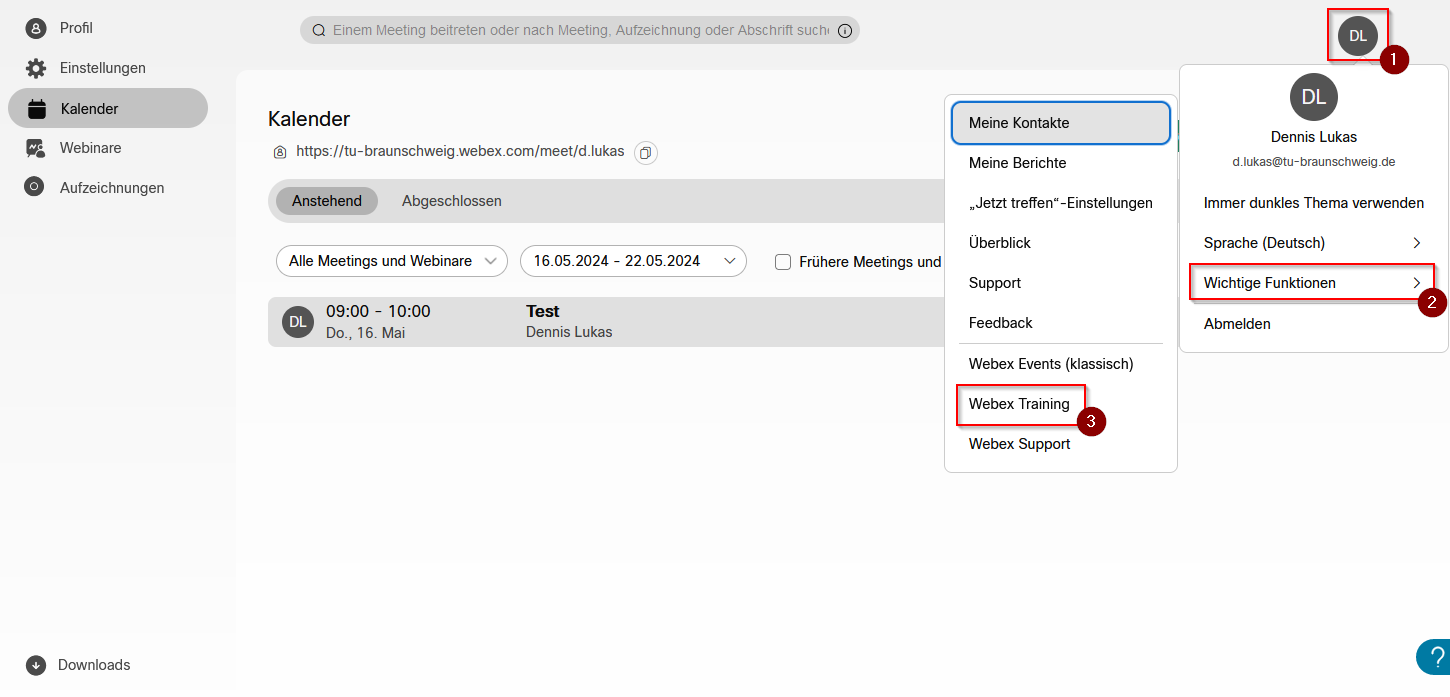
Nach erfolgreichem [Login](https://books.rz.tu-bs.de/books/cisco-webex/page/webseiten-anmeldung-per-sso "webkonferenz:webex:webex_sso_anmeldung") können Sie auf der Übersichtsseite mit einem Klick oben rechts auf das Icon (1) unter **\[Wichtige Funktionen\]** (2) den Punkt **\[Webex Training\]** (3) auswählen.
[](https://books.rz.tu-bs.de/uploads/images/gallery/2024-05/BqKXJv9lmECNoikS-training.png)
Anschließend wählen Sie im linken Menüfeld unter "Eine Sitzung als Gastgeber leiten" den Punkt **\[Schulung ansetzen\]** aus und beginnen mit dem Erstellen.
[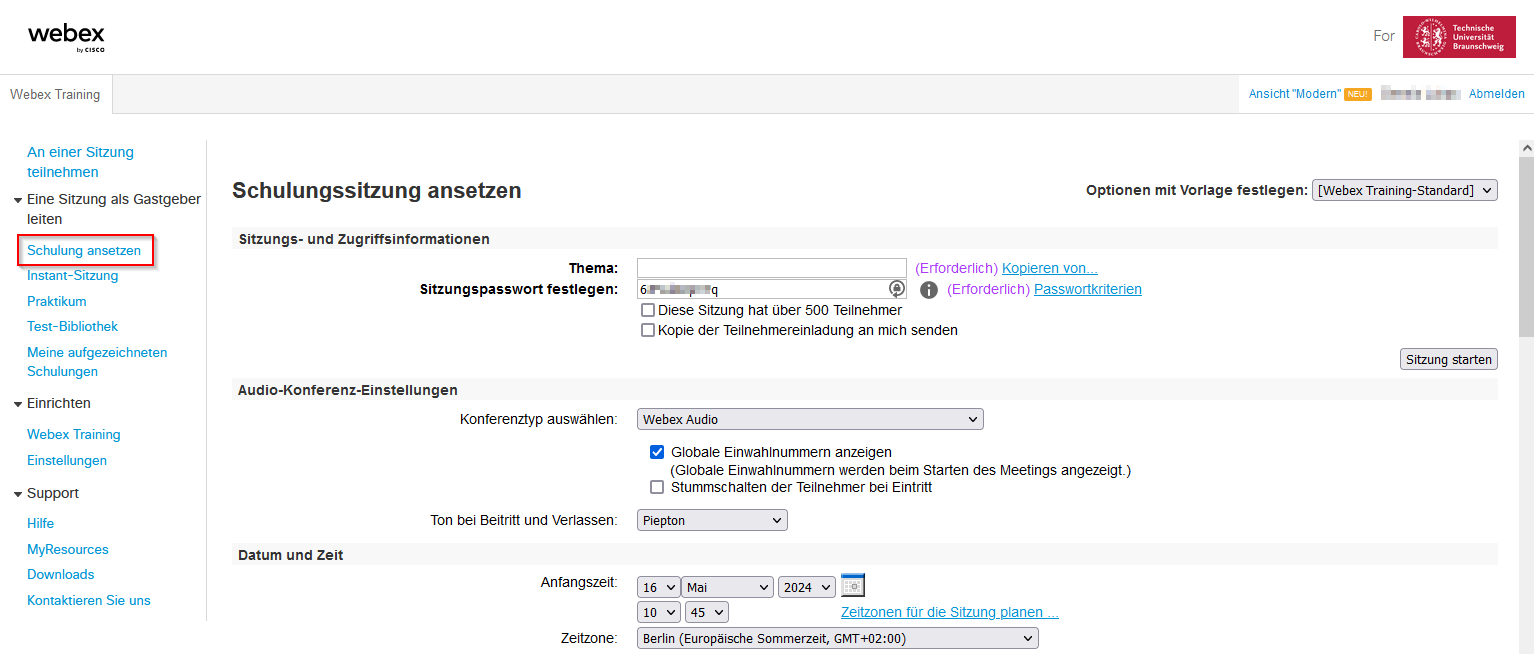](https://books.rz.tu-bs.de/uploads/images/gallery/2024-05/IO6W8rjSUIbO0Bjs-schulung.png)
### Allgem. Einstellungen
---
- Thema und Passwort setzen
- „Sitzung nach ihrem Ende automatisch löschen“ **abwählen**, wenn mehrere Termine geplant werden und die Inhalte des Schulungsraums zwischen den Terminen erhalten bleiben sollen.
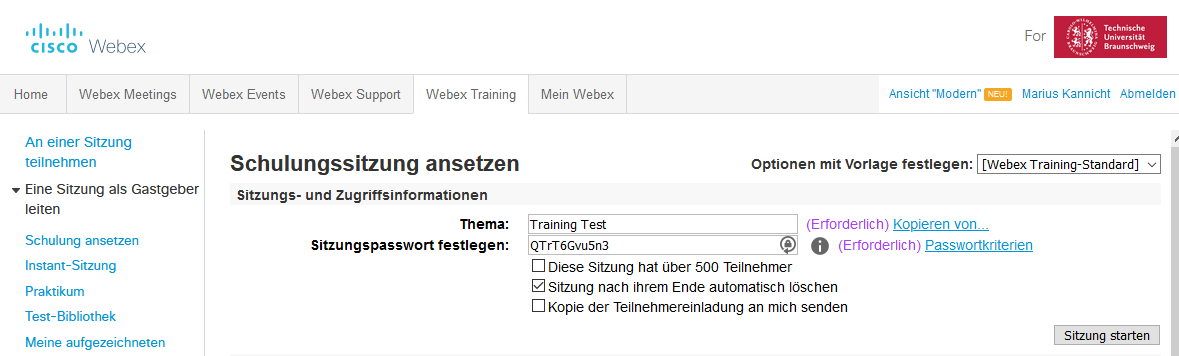
### Audio Einstellungen
---
Hier finden Sie die Einstellungen zur Audioübertragung. Die Standardeinstellungen sind zweckmäßig: Der Beitrittston sollte bei großer Teilnehmerzahl deaktiviert werden.
[](https://books.rz.tu-bs.de/uploads/images/gallery/2024-05/aP15CXUKI2DbTlS5-training2.png)
### Datum und Zeit
---
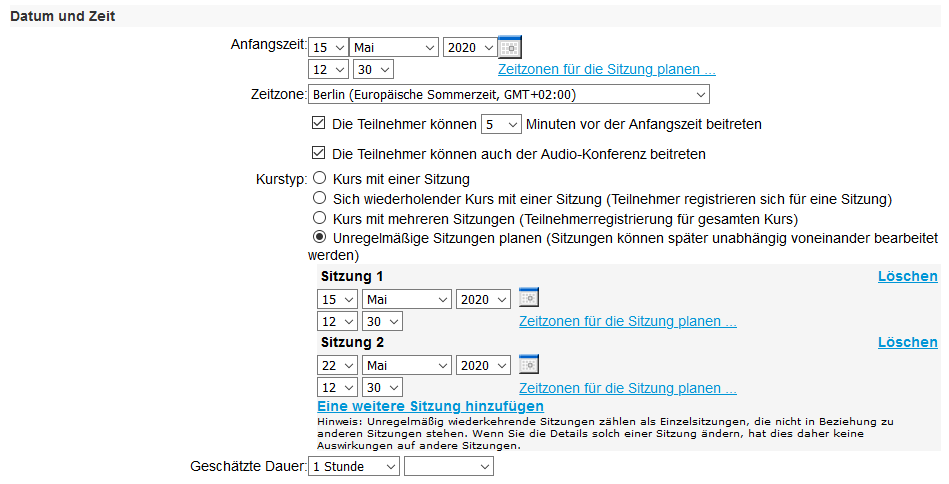
- Anfangszeit: gibt den Startwert für den ersten Termin vor
- Vorzeitiger Beitritt muss aktiviert bleiben (ermöglicht das Starten als „Nicht-Gastgeber“, die Teilnehmerverwaltung und ggf. die Zuweisung zu Unterräumen)
[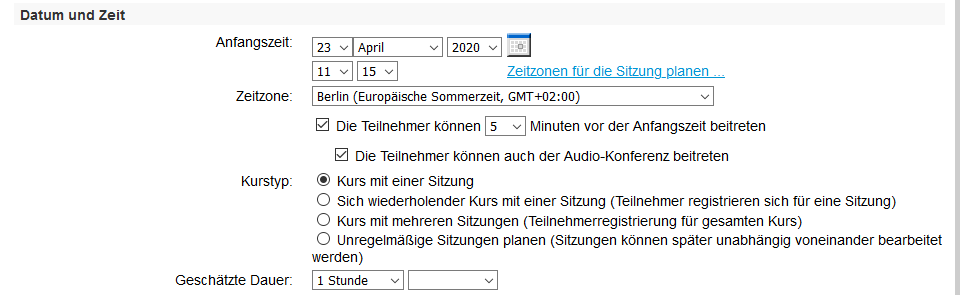](https://books.rz.tu-bs.de/uploads/images/gallery/2024-05/vWxorqFAHjcU7lQ4-training3.png)
- Regelmäßige Wiederholungen:
[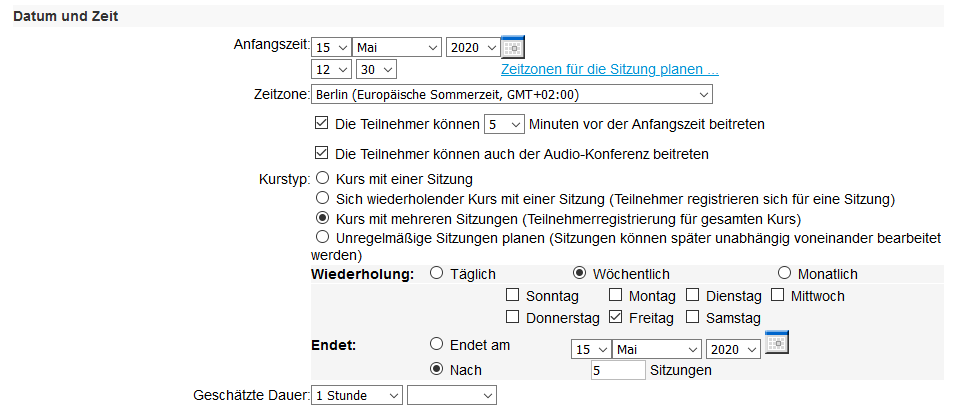](https://books.rz.tu-bs.de/uploads/images/gallery/2024-05/nEjKQlhzmdMeHHCH-training3a.png)
[](https://books.rz.tu-bs.de/uploads/images/gallery/2024-05/PezYYKkYFQHrFCR9-training3b.png)
### Registrierung
---
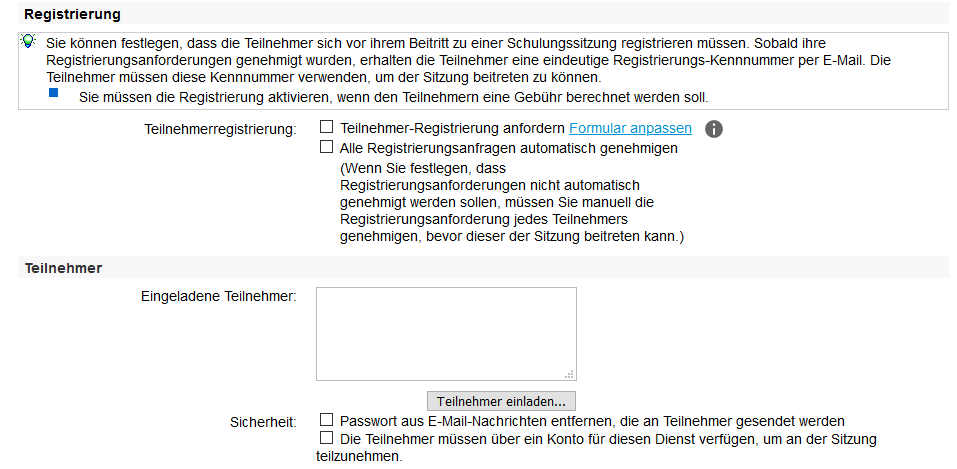
Die Registrierung zur Teilnahme ist in der Regel nicht nötig, wenn z.B. mit Sitzungs-Kennnummer und Passwort im Stud.IP eingeladen wird. Sie kann daher hier deaktiviert bleiben.
Mit der Teilnehmerliste können Teilnehmer per E-Mail eingeladen werden. Ein weiterer Beitritt ist aber während der Sitzung möglich, sofern die Registrierung nicht aktiv war.
[](https://books.rz.tu-bs.de/uploads/images/gallery/2024-05/z41w476hma8DjvgL-training4.png)
### Moderatoren
---
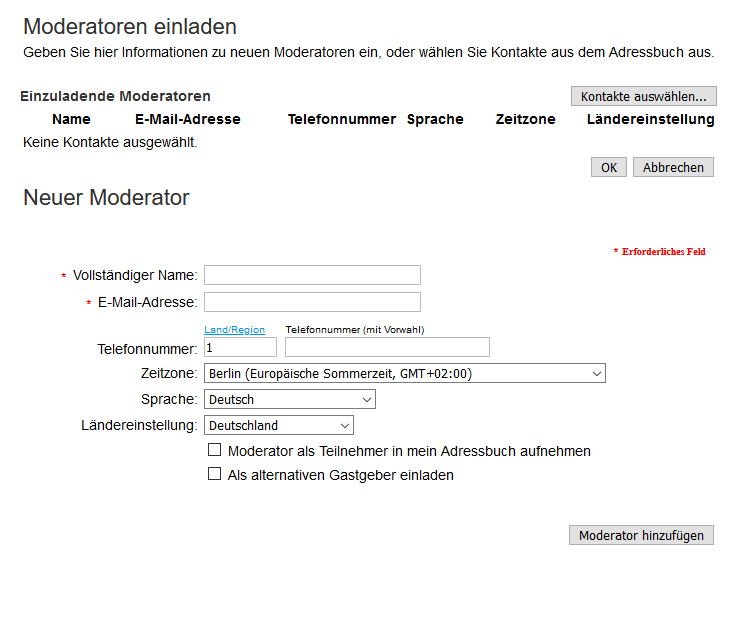
Hier können vorab zusätzlich Personen als Moderatoren bestimmt werden (z.B. Gruppenleiter oder Lehrassistenz). Dazu wird die Person über das Adressbuch oder manuell mit der E-Mail-Adresse eingeladen.
[](https://books.rz.tu-bs.de/uploads/images/gallery/2024-05/JJ7WuLFIGhtN4pBw-training5.png)
[](https://books.rz.tu-bs.de/uploads/images/gallery/2024-05/DBKlogO6FcdrMTcQ-training5a.png)
### Sitzungsoptionen
---
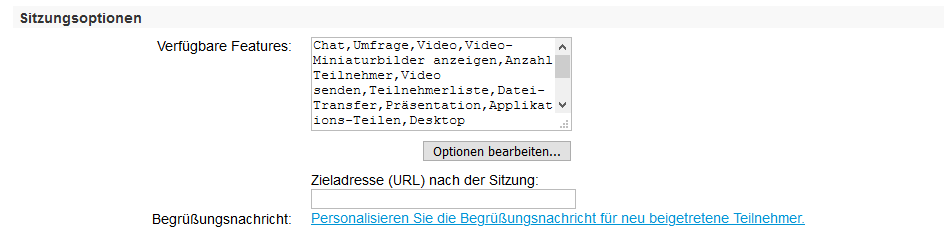
In diesem Punkt können die Funktionen von Training angepasst werden.
[](https://books.rz.tu-bs.de/uploads/images/gallery/2024-05/YY2exu9j56fvoydM-training6.png)
[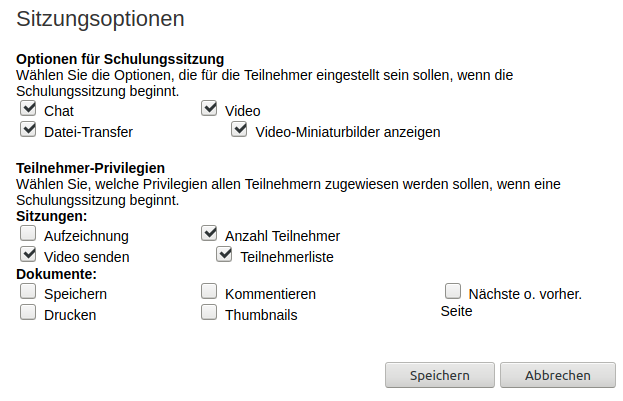](https://books.rz.tu-bs.de/uploads/images/gallery/2024-05/ccsofLrupt9Z2lhh-training-options.png)
### Optionen für Teilgruppen
---
Hier können die Teilnehmer vorab in Gruppen eingeteilt werden. Die manuelle Zuweisung und Änderung ist auch immer während der Sitzung möglich.
[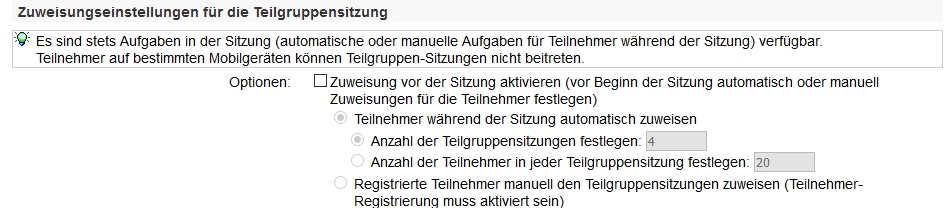](https://books.rz.tu-bs.de/uploads/images/gallery/2024-05/eiXXGg8tj68zqhUY-training7.png)
### E-Mail-Optionen und Sitzungsinformationen
---
Hier kann die Art und der Inhalt der E-Mail-Benachrichtigung der Sitzung angepasst werden.
[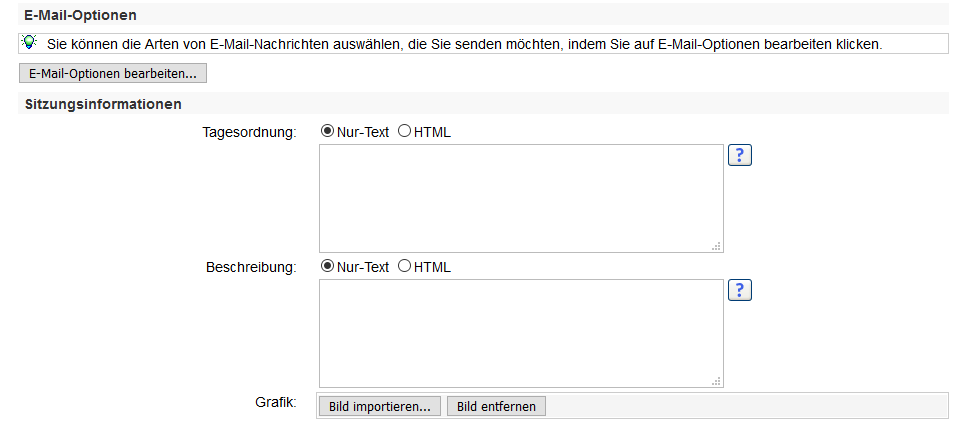](https://books.rz.tu-bs.de/uploads/images/gallery/2024-05/5khJJFb8FwpD6kCt-training8.png)
### Kursmaterial und Tests
---
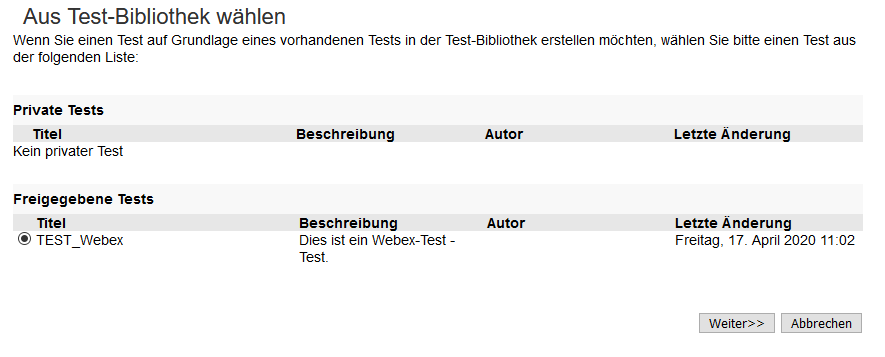
Kursmaterial kann auch hier vorab verbreitet werden. Es sollten aber weiterhin die etablierten Wege z.B. über Stud.IP gewählt werden, um konsistent zu bleiben. Tests können hier ausgewählt werden, müssen aber vorab in der Test-Bibliothek erstellt worden sein. Alternativ können auch nach Abschluss der ersten Einrichtung noch weitere Tests hinzugefügt werden.
[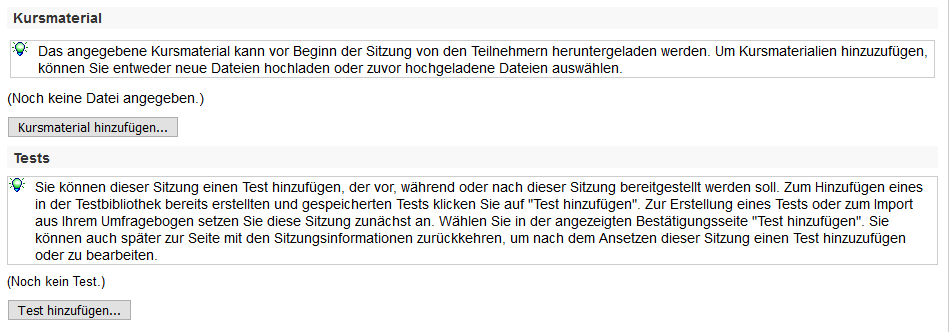](https://books.rz.tu-bs.de/uploads/images/gallery/2024-05/FO6QBR89OKZnTdOU-training9.png)
[](https://books.rz.tu-bs.de/uploads/images/gallery/2024-05/P86b2a4EgaFIAD09-training9b.png)
Live-Tests funktionieren aktuell leider nicht auf Mobilgeräten (Android, iOS, iPadOS). Die terminbasierten Tests funktionieren, jedoch benötigen diese eine Teilnehmerliste. Teilnehmer werden dann über den Testzeitraum und die Web-Adresse zum Test per E-Mail informiert.
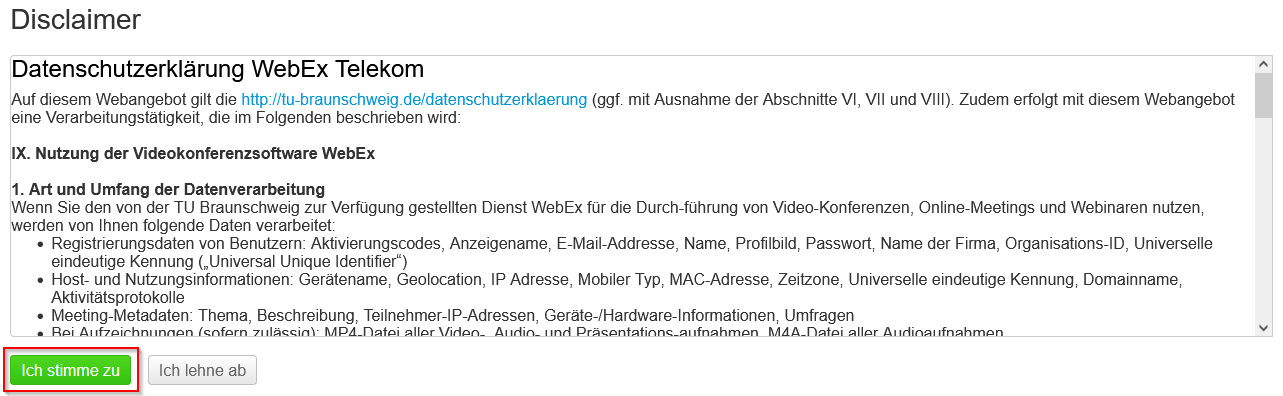
Nachdem Sie die Schulung angelegt haben, wird Ihnen die Datenschutzerklärung angezeigt, die Sie bitte mit **\[Ich stimme zu\]** bestätigen.
[](https://books.rz.tu-bs.de/uploads/images/gallery/2024-05/x89cF8SZ02qrHSg1-disclaimer.png)
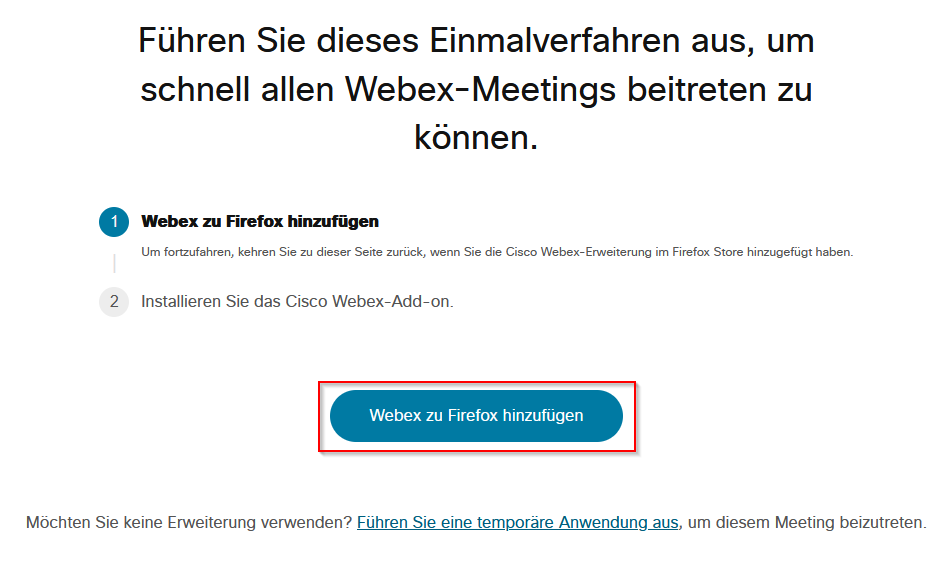
Falls Sie das Webex-Add-On noch nicht installiert haben, werden Sie aufgefordert, dieses unter Firfox zu installieren. Klicken Sie dafür bitte auf **\[Webex zu Firefox hinzufügen\]**. Wie Sie das Add-On installieren können, ist in der Anleitung [Browserintegration](https://books.rz.tu-bs.de/books/cisco-webex/page/browserintegration) erklärt.
[](https://books.rz.tu-bs.de/uploads/images/gallery/2024-05/xXPAKMf4lL6PlKEk-einmalverfahren.png)
### Sitzungsinformationen
---
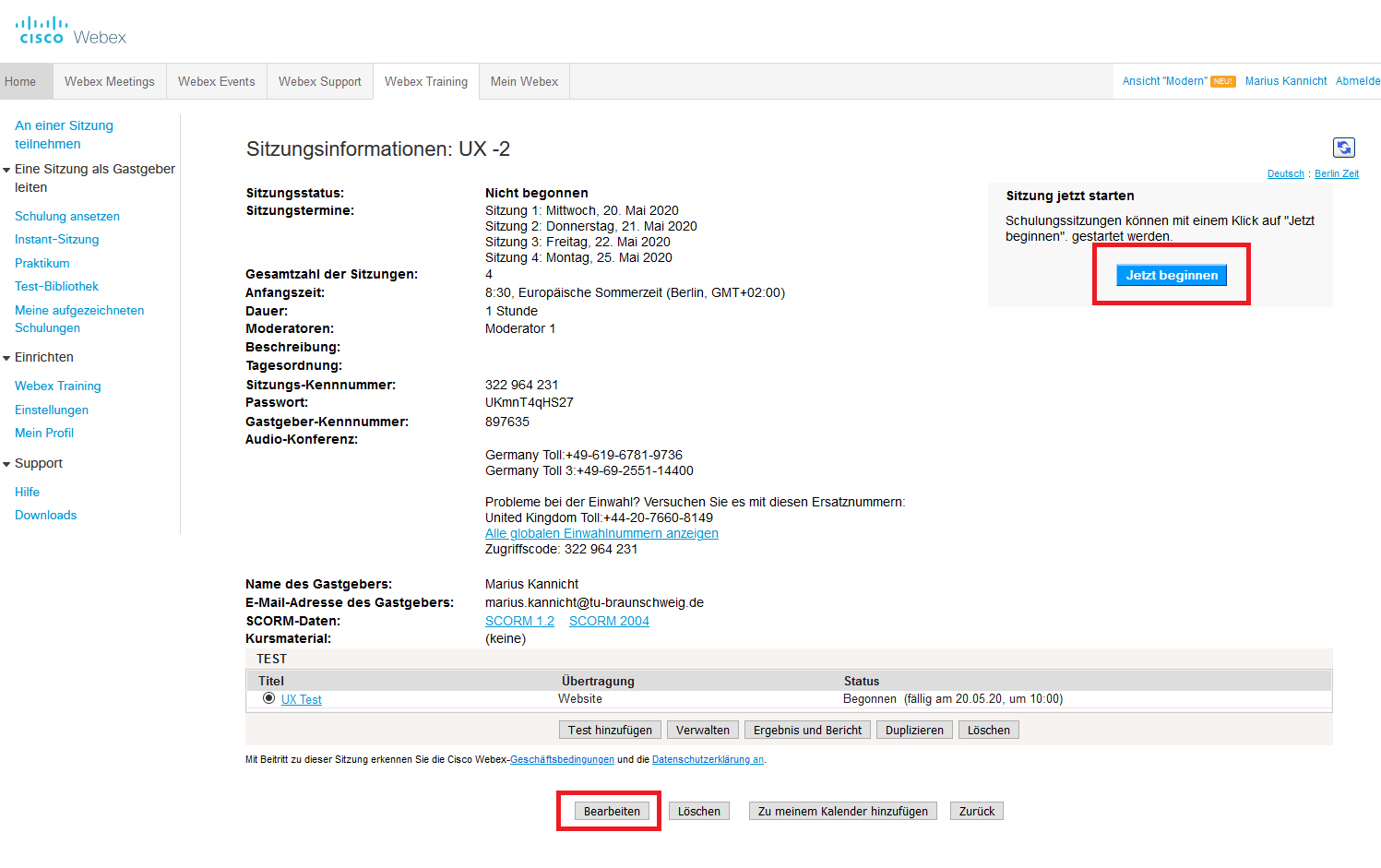
Die Sitzungsinformationen können nach dem Anlegen mit einem Klick auf die jeweilige Sitzung angezeigt werden. Dort kann dann die Schulungssitzung entweder über **\[Jetzt beginnen\]** sofort begonnen, oder über **\[Bearbeiten\]** erneut bearbeitet werden.
[](https://books.rz.tu-bs.de/uploads/images/gallery/2024-05/OME5r4rbLbQm3a2M-training-start2-edit.png)
### Dauerhafte Übergabe von Gastgeberrechten
---
Nachdem alle Nutzer der TU Braunschweig für die Webex-Nutzung freigeschaltet werden konnten, ist es nun möglich, die Gastgeberrolle auch dauerhaft einem Dozenten bzw. Übungsleiter zu übergeben.
Dazu in der Webex Übersicht die entsprechende (z.B. wiederkehrende) Sitzung mit einem Klick auf den Namen oder die Uhrzeit auswählen.
[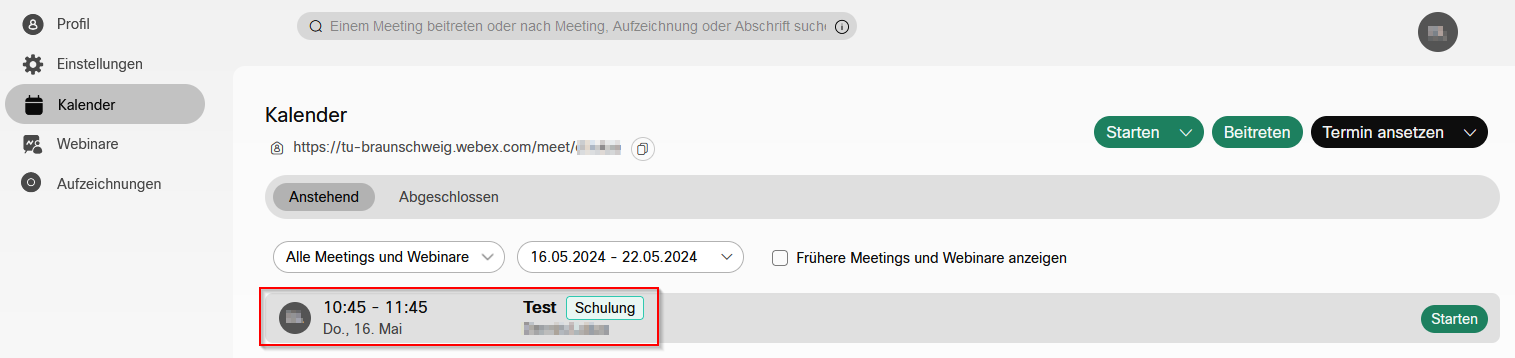](https://books.rz.tu-bs.de/uploads/images/gallery/2024-05/ItfHMniKa6OaqqVx-schulung-webex.png)
In der nun geöffneten Sitzungsübersicht (mit allen Terminen und Informationen) klicken Sie auf **\[Bearbeiten\]**.
[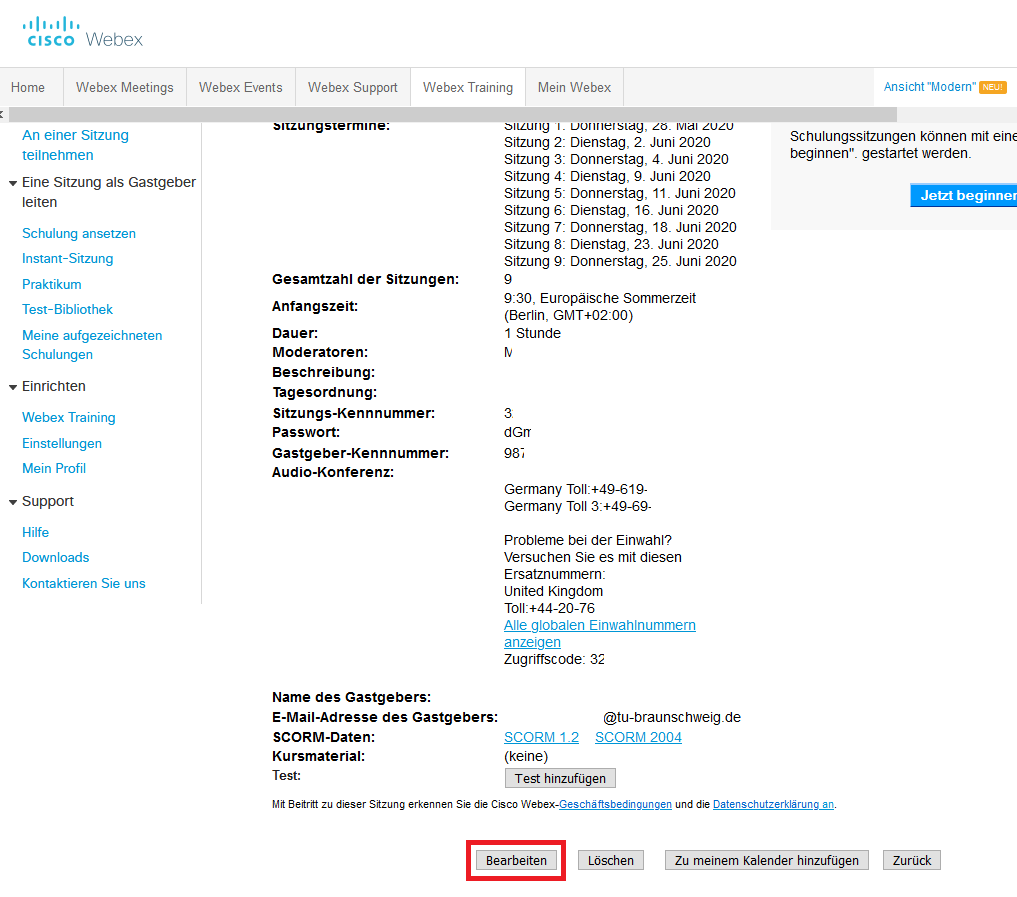](https://books.rz.tu-bs.de/uploads/images/gallery/2024-05/IUOAvZi2L3zaYAYc-training-gastgeber-2.png)
Sie können nun über den Punkt **\[Moderatoren einladen\]** die Moderatorenliste bearbeiten:
[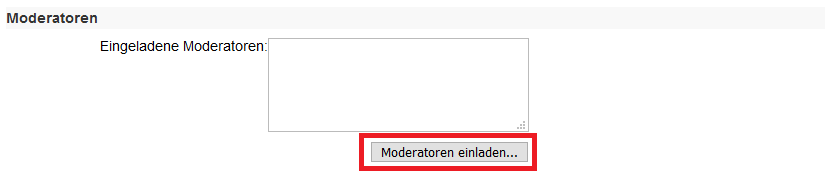](https://books.rz.tu-bs.de/uploads/images/gallery/2024-05/CE16EQf1A5irx4m7-training-gastgeber-3.png)
Folgen Sie den Schritten 1 bis 5, um die Gastgeberrechte dauerhaft auf diesen Moderator zu übertragen.
1. Name & E-Mailadresse den Teilnehmers eingeben.
2. "Als alternativen Gast einladen" aktivieren.
3. Mit dem Punkt **\[Teilnehmer hinzufügen\]** bestätigen Sie die Eingaben.
4. Sie können unter diesem Punkt entscheiden, ob der eingeladene Teilnehemer zu einem Gastgeber gemacht werden soll. Falls ja, bitte den Haken aktivieren.
5. Über den Button **\[Einladen\]** können Sie die einzuladenen Teilnhemer zu dem Training einladen.
Gegebenenfalls muss dieser vorher einmal aus der schon vorhandenen Liste entfernt und neu hinzugefügt werden. Wichtig: Der Nutzer der TU-Braunschweig muss sich bereits einmal bei Webex mit der in 1. einzutragenden E-Mail-Adresse der Form m.mustermann@tu-braunschweig.de angemeldet haben.
[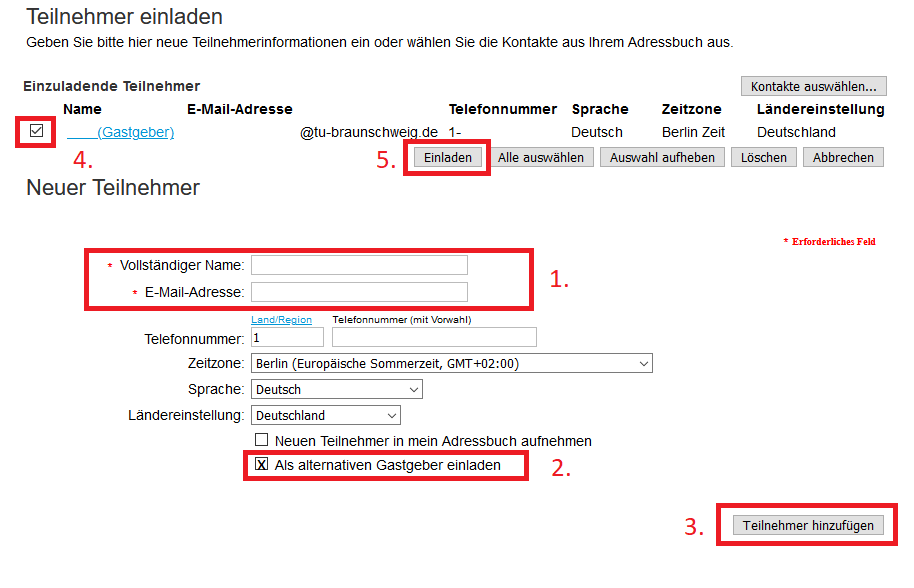](https://books.rz.tu-bs.de/uploads/images/gallery/2024-05/0VdptnxToKXGOlZY-training-gastgeber-5.png)
Falls der Nutzer nicht im System vorhanden ist, erhalten Sie folgende Meldung.
[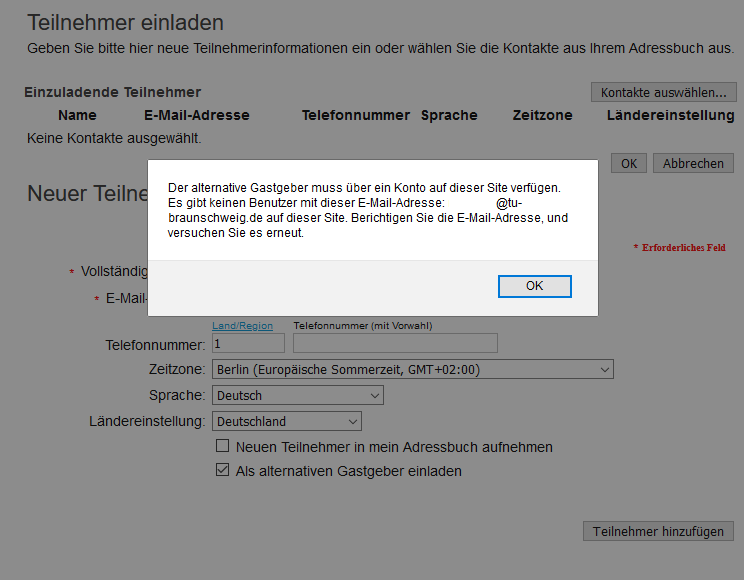](https://books.rz.tu-bs.de/uploads/images/gallery/2024-05/hSnnK1pKvdbjAheO-training-gastgeber-4.png)
Der neue Gastgeber taucht nun in der Liste "Eingeladene Moderatoren" auf:
[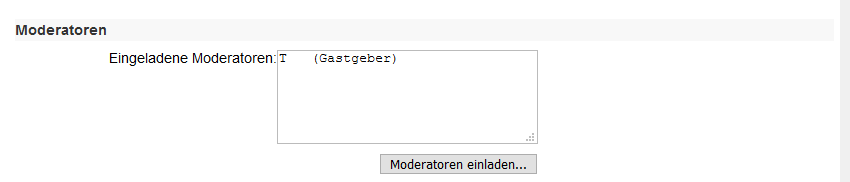](https://books.rz.tu-bs.de/uploads/images/gallery/2024-05/rquotq6smwvYIk7o-training-gastgeber-6.png)
Zum Schluss muss diese Änderung ganz unten noch mit einem Klick auf **\[Aktualisieren\]** übernommen werden.
[](https://books.rz.tu-bs.de/uploads/images/gallery/2024-05/UaBoawePPEBdp0HM-training-gastgeber-7.png)
## Durchführung einer Schulung mit Training
---
### Starten der Sitzung als Dozent
---
Nach dem Login kann ein Schulungstermin auf der Webex-Übersichtsseite entweder nachträglich angepasst und relevante Sitzungsinformationen angezeigt (1) und über den Punkt **\[Starten\]** (2) gestartet werden.
[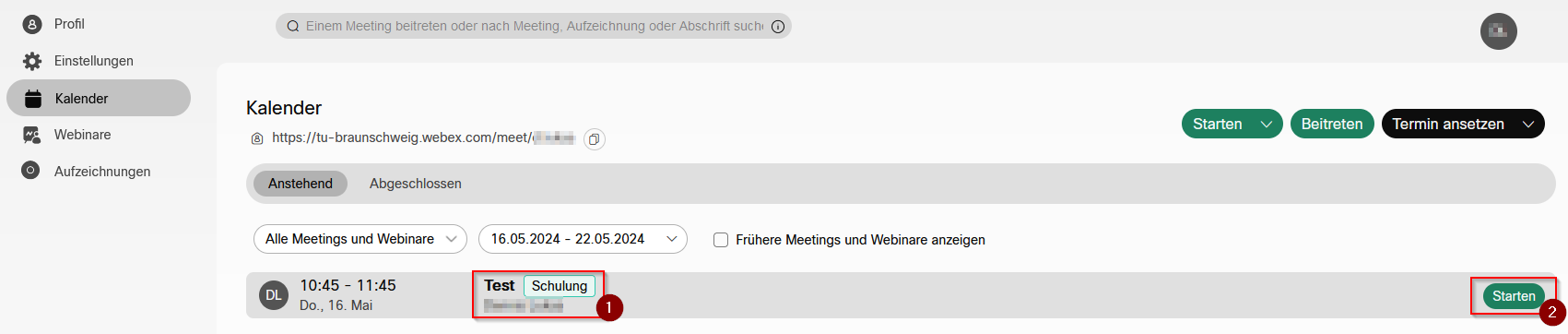](https://books.rz.tu-bs.de/uploads/images/gallery/2024-05/TM1KhSRzQIh4DOdd-schulung-2.png)
Damit ein Dozent ohne Webex-Login Training starten kann, muss die o.g. Gastgeber-Kennnummer übertragen werden und im Schulungsraum aktiviert werden. Dazu meldet sich der Dozent über den Link aus der Einladungs-E-Mail der Moderatorenliste am System an und startet die Webex Applikation im Browser oder Desktop Client. Wir empfehlen die Nutzung der Desktop-Anwendung, um auf alle Funktionen zugreifen zu können. Anschließend kann dann die Rolle mit einem Klick auf „Gastgeberrolle zurückfordern“ übernommen werden und anschließend die Übung/Schulung gestartet werden.
### Beitritt der Sitzung als Teilnehmer
---
Teilnehmer können mittels publizierter Sitzungs-Kennnummer und Passwort einem Event [unter dieser Adresse beitreten](https://tu-braunschweig.webex.com/mw3300/mywebex/default.do?siteurl=tu-braunschweig&service=7 "https://tu-braunschweig.webex.com/mw3300/mywebex/default.do?siteurl=tu-braunschweig&service=7").
### Aufbau der Audioverbindung beim Betreten
---
Sowohl Teilnehmer als auch Dozenten werden beim Verbindungsaufbau zur Audiokonferenz hinzugefügt. Gegebenenfalls muss im Browser der Zugriff auf das Mikrofon gestattet werden, auch wenn es bei den Teilnehmer zunächst stumm geschaltet ist.
[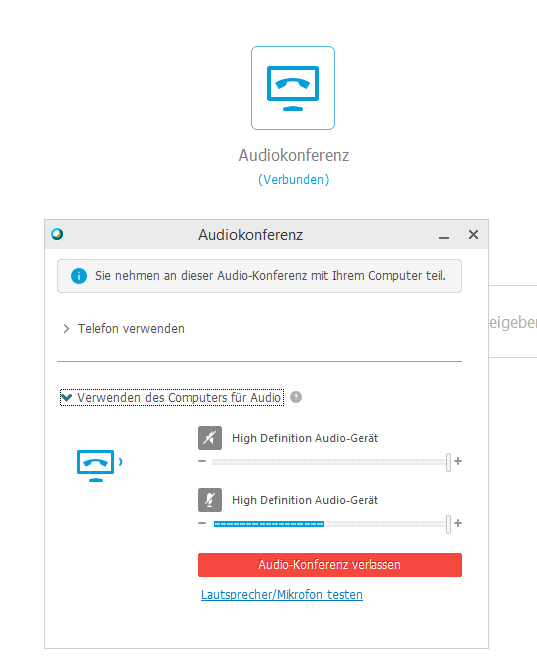](https://books.rz.tu-bs.de/uploads/images/gallery/2024-05/nPxQlSLVEdf6RG7r-training-audio.png)
### Erfolgreicher Beitritt
---
Nachdem die Teilnehmer beigetreten sind, sollten Sie folgendes Fenster präsentiert bekommen. Es unterteilt sich in der Standardansicht wie folgt:
1.
Anzeigebereich für Freigaben und Whiteboards
2.
Teilnehmerliste mit Kamerafeeds (sofern verbunden)
3.
Chatbereich; unterteilt für Teilnehmer und Diskussionsteilnehmer
4.
Toolbar für weitere Funktionen, wie Aufzeichnung, Umfragen, Bereich für Fragen & Antworten
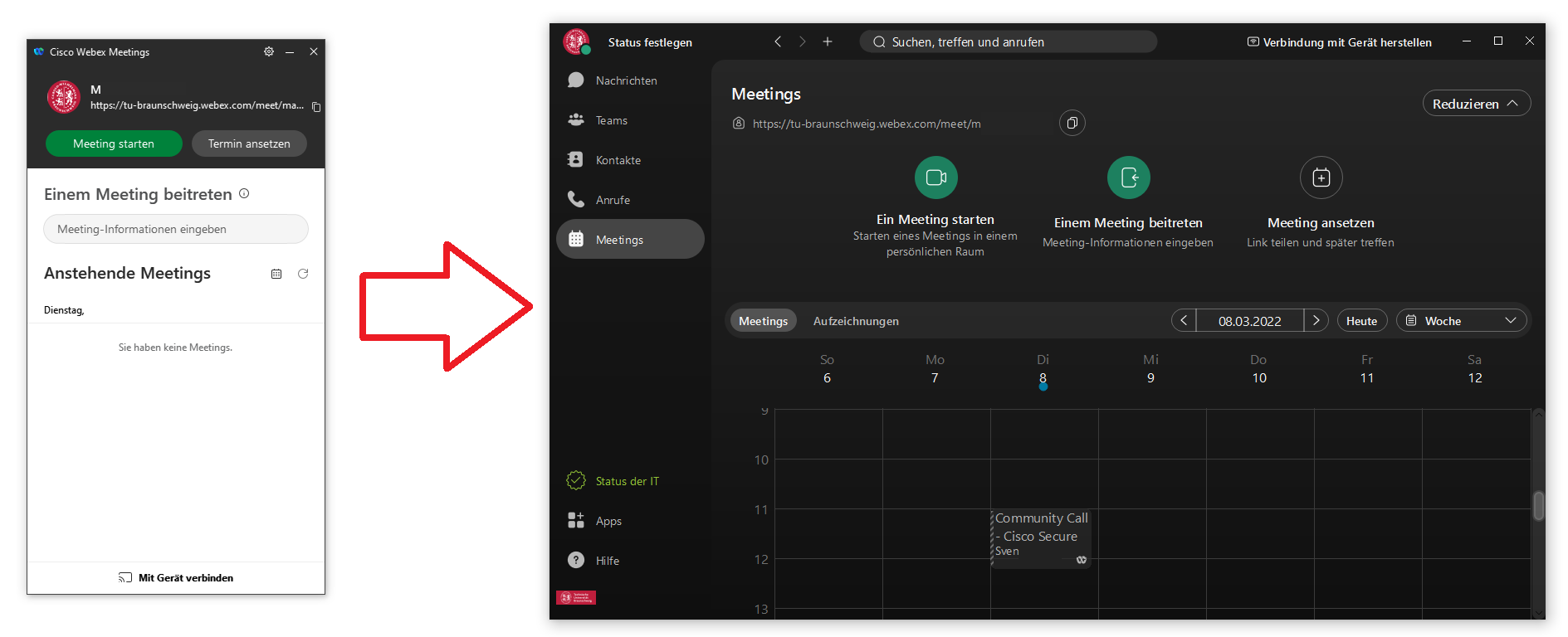
Ab 04.03.2022 wird die Webex App den alten Client „Webex Meetings“ bei uns vollständig ablösen. Zum Stichtag wird Ihnen eine Programmaktualisierung angeboten werden. Sie können Sich natürlich jetzt schon diese Programmversion [hier beim Hersteller](https://www.webex.com/de/downloads.html "https://www.webex.com/de/downloads.html") herunterladen. Die Anmeldung erfolgt auch hier wie gehabt mit der E-Mail-Adresse und Benutzerkennung per SingleSignOn.
Haben Sie weitere Fragen, die in den folgenden Artikeln nicht behandelt werden, kontaktieren Sie uns bitte im [IT-Service-Desk](https://www.tu-braunschweig.de/it/service-desk "https://www.tu-braunschweig.de/it/service-desk").
Sollte Ihr Konto noch nicht authorisiert sein, melden Sie sich bitte mit der relevanten E-Mail-Adresse [hier](mailto:it-service-desk@tu-braunschweig.de?subject=Webex%20freischalten "it-service-desk@tu-braunschweig.de?subject=Webex%20freischalten").
[](https://books.rz.tu-bs.de/uploads/images/gallery/2024-05/cKpAI1Kweq5aB6OU-webex-migration00.png)
## Gründe für Webex Teams zur Telekollaboration
---
Die Gründe für die Festlegung auf Webex Teams anstelle von anderen Produkten (z.B. MS Teams) sind vielfältig. Es fanden jedoch Abwägungen auf unterschiedlichen Ebenen statt:
-
*Integration vs. Flexibilität:* Beschränkung auf Office365 und OneDrive bei MS Teams vs. Drittanbieter-Kompatibilität (auch zu Office) bei Webex
-
*Sicherheit:* Konsequente Verschlüsselung mit eigenen Schlüsselservern im Hause und verfügbare Ende-zu-Ende-verschlüsselte vertrauliche Sitzungen
-
*Einbindung in vorhandene Dienste:* Webex Meetings/Events/Training bereits etabliert
Hinweise für den Updateprozess und msi Installationspakete für Adminstratoren finden Sie auch [hier](https://help.webex.com/de-de/article/nw5p67g/ "https://help.webex.com/de-de/article/nw5p67g/"). **Wichtig: rollen Sie in Domänenumgebungen bitte das [WebexBundle.msi](https://binaries.webex.com/Webex-Desktop-Windows-x64-Combined-Gold/WebexBundle.msi "https://binaries.webex.com/Webex-Desktop-Windows-x64-Combined-Gold/WebexBundle.msi") aus!**
Webex ist weiterhin im Browser und als eigenständige Anwendung auf den gängigen Betriebssystemen nutzbar.
Wie auch bei den anderen Webex-Diensten erfolgt die Anmeldung in der Webex App mittels[ SingleSignOn (SSO)](https://books.rz.tu-bs.de/books/cisco-webex/page/webseiten-anmeldung-per-sso). Sollte bereits eine Anmeldung erfolgt sein, kann man also ohne Weiteres die [Webex Webseite](https://tu-braunschweig.webex.com/ "https://tu-braunschweig.webex.com/") benutzen. Beim ersten Aufruf wird allerdings die E-Mail-Adresse verifiziert.
## Download der Anwendung
---
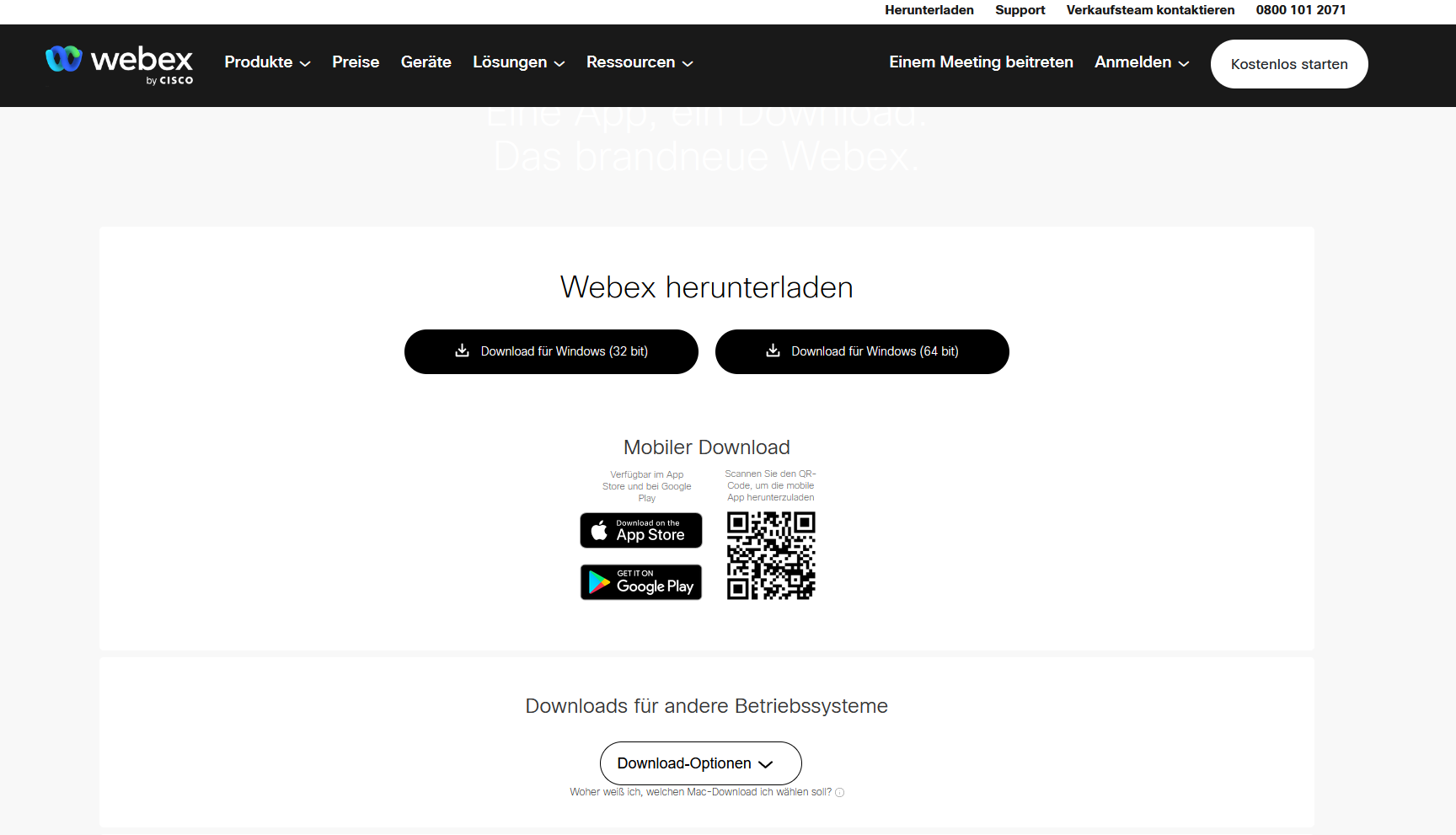
Auf [dieser Webseite](https://www.webex.com/de/downloads.html "https://www.webex.com/de/downloads.html") können Sie die Anwendung herunterladen. Je nach Gerät bzw. Betriebssystem werden Ihnen dort die unterschiedlichen Installationsdateien bzw. Links in die jeweiligen App-Stores angeboten. Aktuell sind Windows, macOS, iOS und Android verfügbar. Neu hinzugekommen sind Installationspakete für Linux Distributionen mit .deb und .rpm . Die Linux Variante beinhaltet allerdings noch nicht alle verfügbaren Features.
[](https://books.rz.tu-bs.de/uploads/images/gallery/2024-05/Tu0GffVlnHyYmzX0-webex2022dl.png)
Informationen zu den Systemanforderungen finden Sie [hier](https://help.webex.com/de-de/fz1e4b/System-Requirements-for-Cisco-Webex-Services "https://help.webex.com/de-de/fz1e4b/System-Requirements-for-Cisco-Webex-Services").
### Installation unter Windows
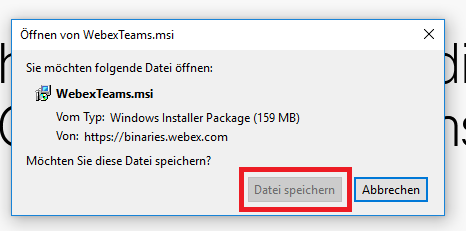
Die Installationsdatei muss von der Downloadseite heruntergeladen werden.
[](https://books.rz.tu-bs.de/uploads/images/gallery/2024-05/lJyrDCpq3XngnFAa-teams-download2.png)
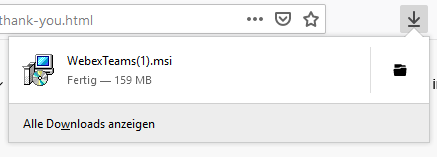
Der abgeschlossene Download wird Ihnen im Browser - hier zu sehen in Firefox - angezeigt. Gegebenenfalls müssen Sie auf das Downloadsymbol in der Adressleiste klicken.
[](https://books.rz.tu-bs.de/uploads/images/gallery/2024-05/mh8GlLmBNWzJGl2I-teams-download3.png)
Mit einem Doppelklick wird der Installer aufgerufen. Es wird bei heruntergeladenen Dateien zunächst vor dem Ausführen informiert, wo diese gespeichert worden sind und von welchem Anbieter diese stammen; in diesem Fall Cisco Systems Inc. Wurde dies verifiziert, kann mit einem Klick auf „Ausführen“ die Installation gestartet werden. Es werden idR **keine** Administratorrechte benötigt. Die Installation erfolgt bei Ausführung des Installers als Standardbenutzer im Benutzerordner %localappdata%.
[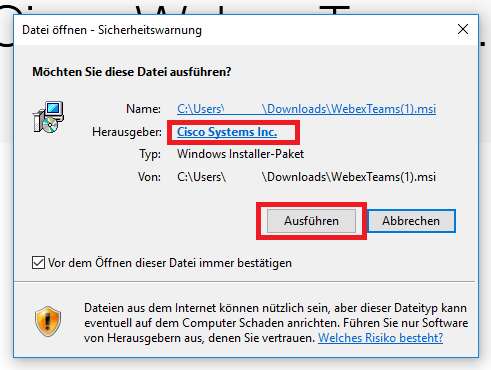](https://books.rz.tu-bs.de/uploads/images/gallery/2024-05/rd9JBBX3gMq1kdLj-teams-download4.png)
Es folgen die üblichen Installationsfenster…
[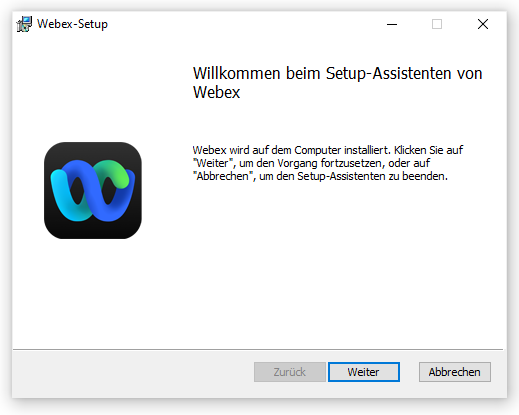](https://books.rz.tu-bs.de/uploads/images/gallery/2024-05/ZqRSUgI2W6kkqcH6-webex2022-install01.png)
Start der Installation:
[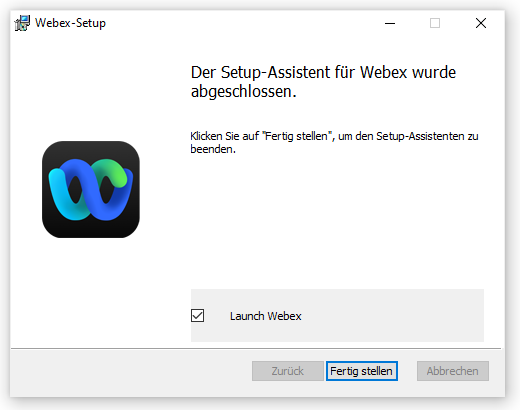](https://books.rz.tu-bs.de/uploads/images/gallery/2024-05/1IR3BMKnevVHUiEn-webex2022-install02.png)
### Fertigstellung:
---
Nach erfolgreicher Installation und erstem Start von Webex Teams müssen Sie der Endbenutzer-Lizenzvereinbarung zustimmen:
[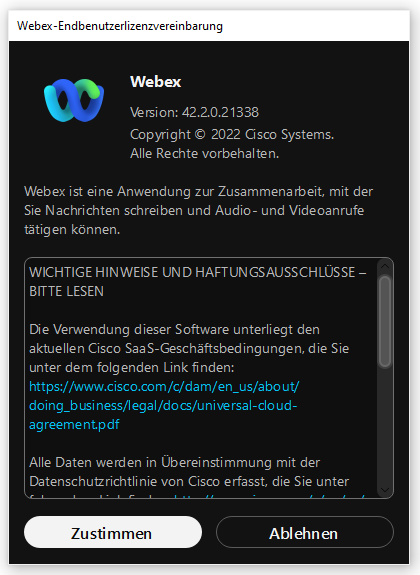](https://books.rz.tu-bs.de/uploads/images/gallery/2024-05/qvIae5WjwNQyZXia-webex2022-install03.png)
## Anmeldung in der Anwendung
Zur Anmeldung in der App bitte "Anmelden" auswählen
[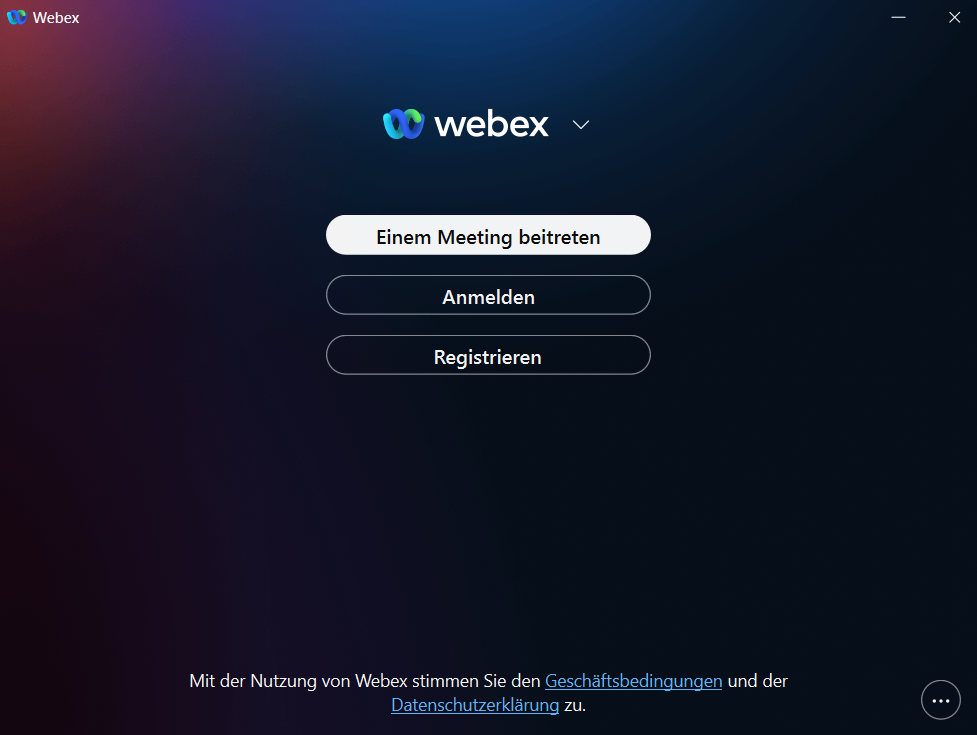](https://books.rz.tu-bs.de/uploads/images/gallery/2026-06/P6okFx0GQZrozURx-grafik.png)
die vollständige TU-E-Mail-Adresse eintragen:
[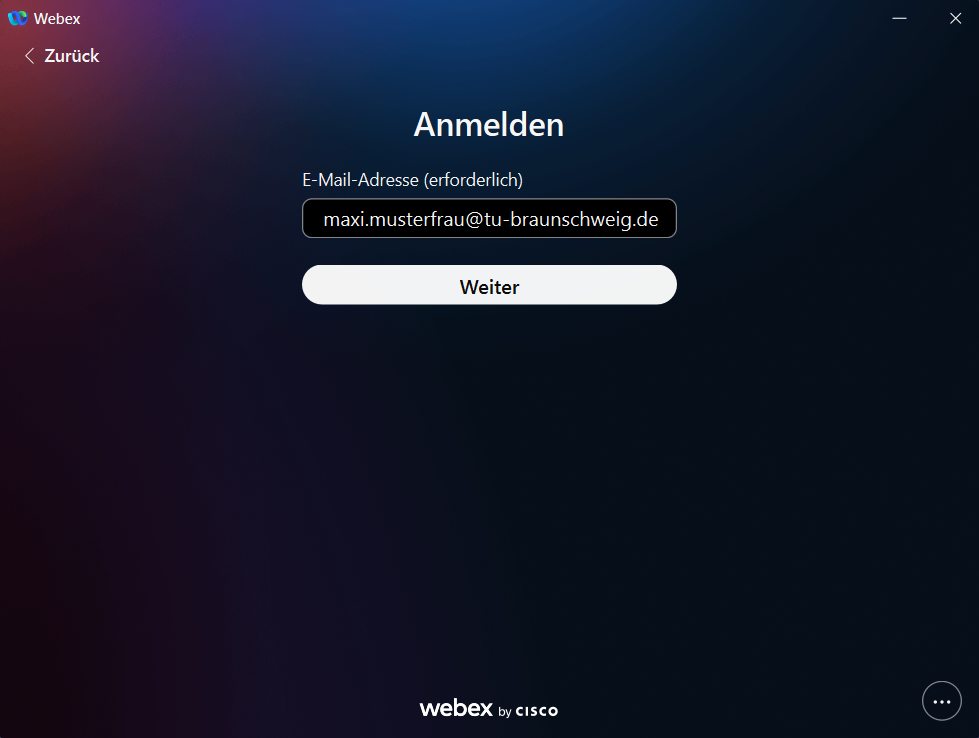](https://books.rz.tu-bs.de/uploads/images/gallery/2026-06/HYuJM4epiKkMWzsq-grafik.png)
Die Anmeldung wird auf den aktiven, primären Browser weitergereicht.
[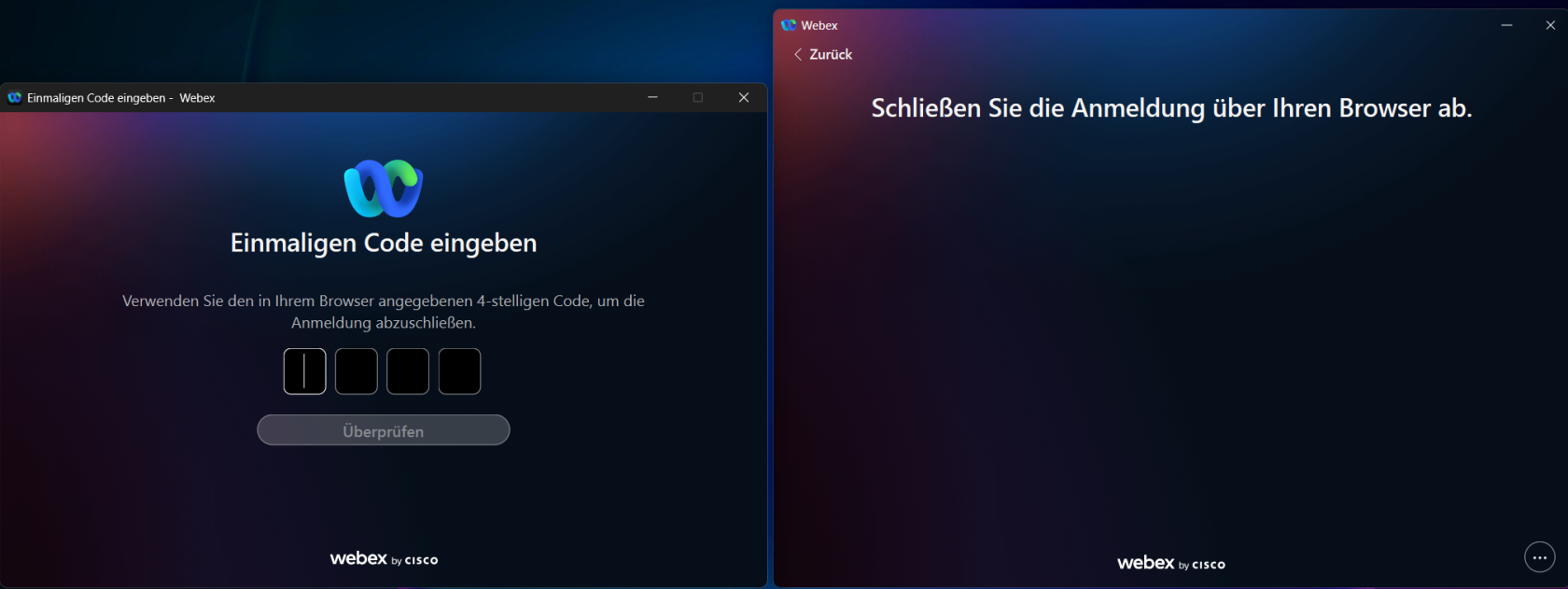](https://books.rz.tu-bs.de/uploads/images/gallery/2026-06/8H6PXZiTiFhZooNR-grafik.png)
Folgen Sie dort bitte dem Anmeldeprozess für [SingleSignOn (ggf. mit 2FA).](https://books.rz.tu-bs.de/books/web-sso/page/informationen-fur-nutzerinnen-und-nutzer)
Stellen Sie Sicher, dass das in Webex anzumeldende Konto (E-Mail-Adresse) identisch mit der Addresse des anzumeldenden Kontos im SingleSignOn ist. Dies ist insbesondere wichtig für Personen mit meheren personenbezogenen Accounts an verschiedenen Instituten.
Nach erfolgreicher oder bereits bestehender Anmeldung am SSO wird ihnen folgende Seite angezeigt:
[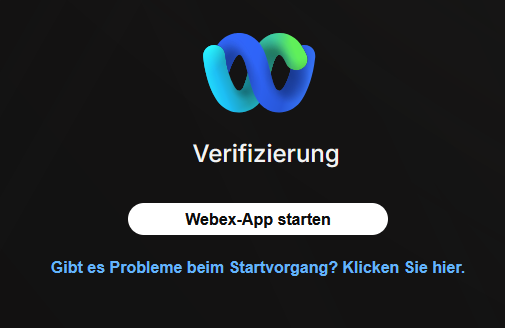](https://books.rz.tu-bs.de/uploads/images/gallery/2026-06/QWBOYwVgDaMHRGAS-grafik.png)
Hier bitte Webex-App starten auswählen, damit die verifizierte Sitzung an die App weitergereicht werden kann.
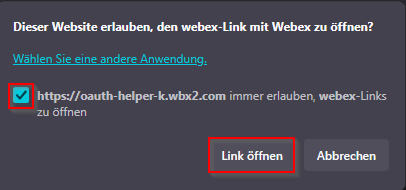
Bei der ersten Anmeldung wird ein ggf. abgefragt ob ein neuer Linktyp mit der Webex App geöffnet werden soll, bitte Häkchen setzen und bestätigen:
[](https://books.rz.tu-bs.de/uploads/images/gallery/2026-06/ZFyXt3E7y8hkoN36-2026-06-23-06-29-44-webex-verification-mozilla-firefox-privater-modus.png)
Nach erfolgreicher Anmeldung werden Sie zur Webex Übersichtsseite weitergeleitet: [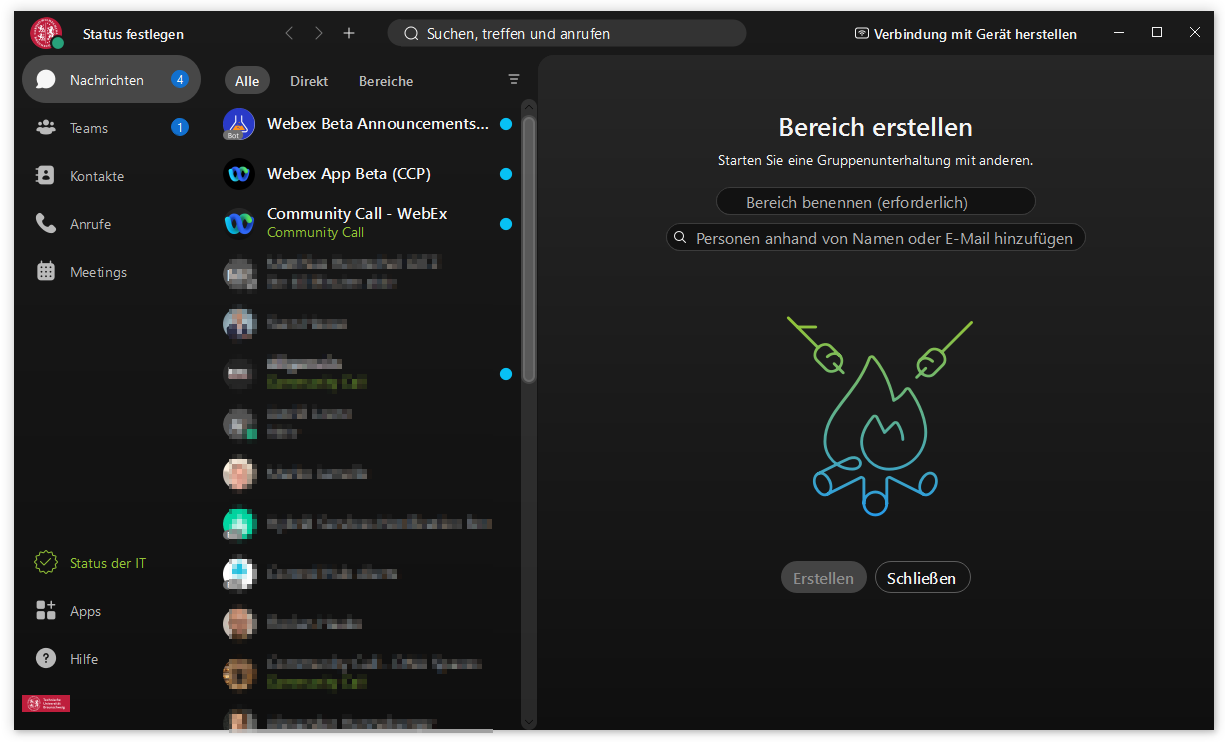](https://books.rz.tu-bs.de/uploads/images/gallery/2024-05/2ZqTd1BMpCdUF3hA-webex2022-start03.png)
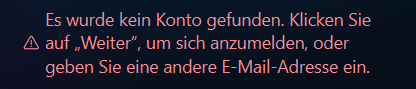
Sollte das Konto nicht gefunden werden, stellen Sie bitte sicher, dass Sie die korrekte E-Mail-Adresse verwenden, oder wenden Sie sich bitte an den IT-Service-Desk zur Klärung/Freischaltung für Webex.
[](https://books.rz.tu-bs.de/uploads/images/gallery/2026-06/UNywEslg6koTotou-grafik.png)
# 02 - Einstellungen
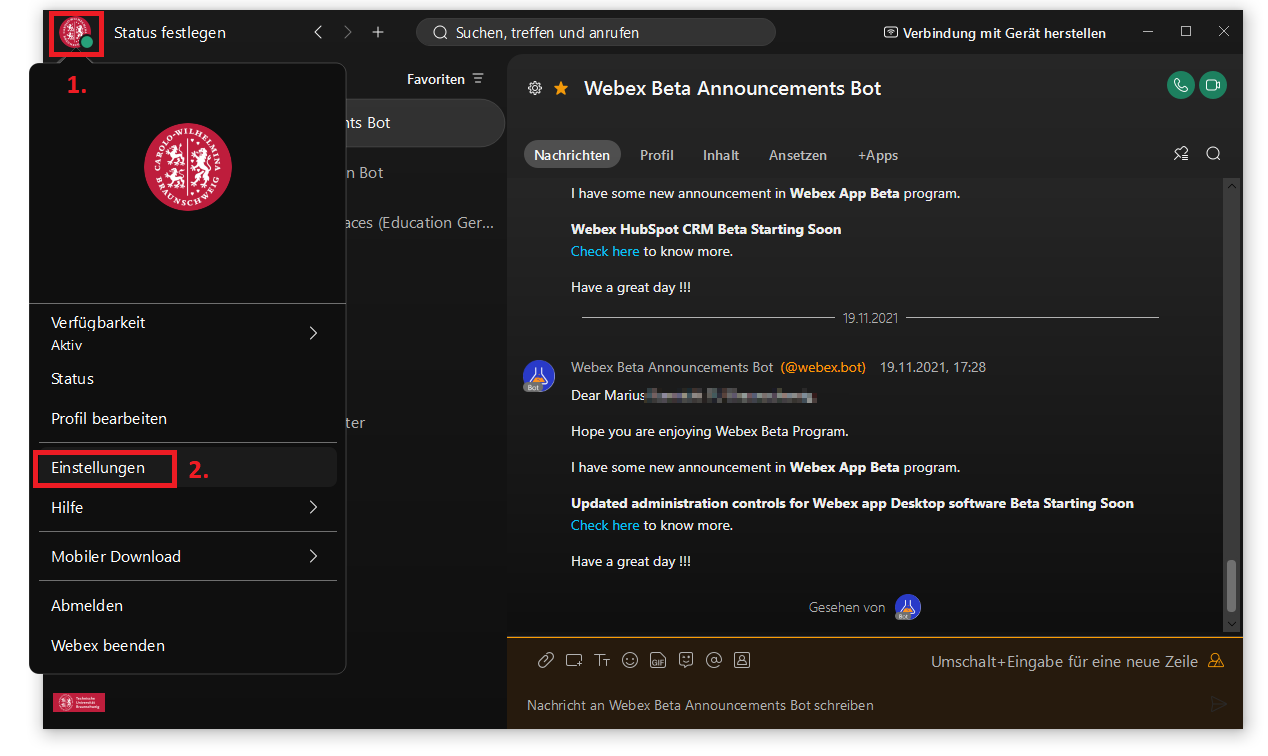
Um die allgemeinen Einstellungen der Webex app aufzurufen, öffnen Sie bitte das Anwendungsmenü (1.) und dann die Einstellungen (2.).
[](https://books.rz.tu-bs.de/uploads/images/gallery/2024-05/h3pyV34Fn5KXovUm-webext-hintergrund1-blur.png)
## Kalenderintegration
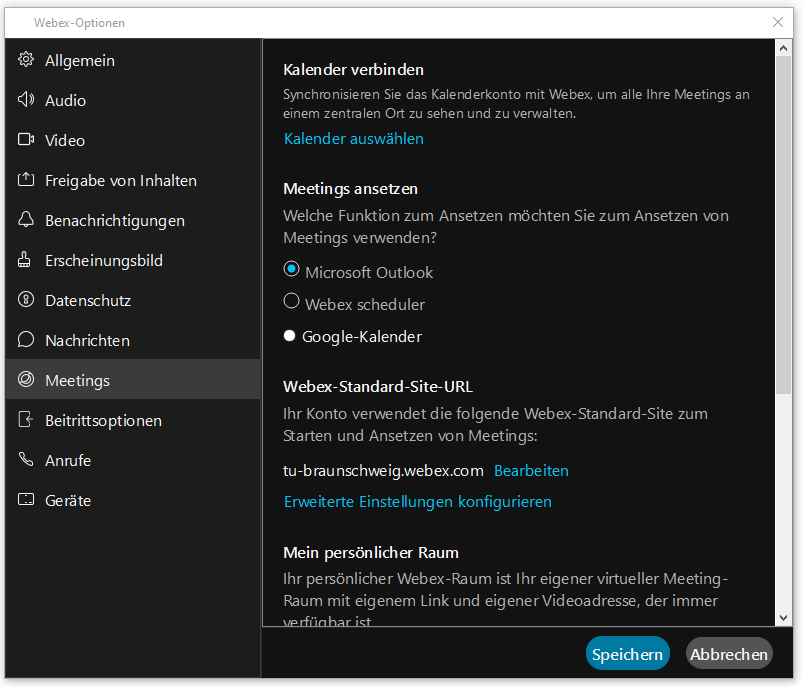
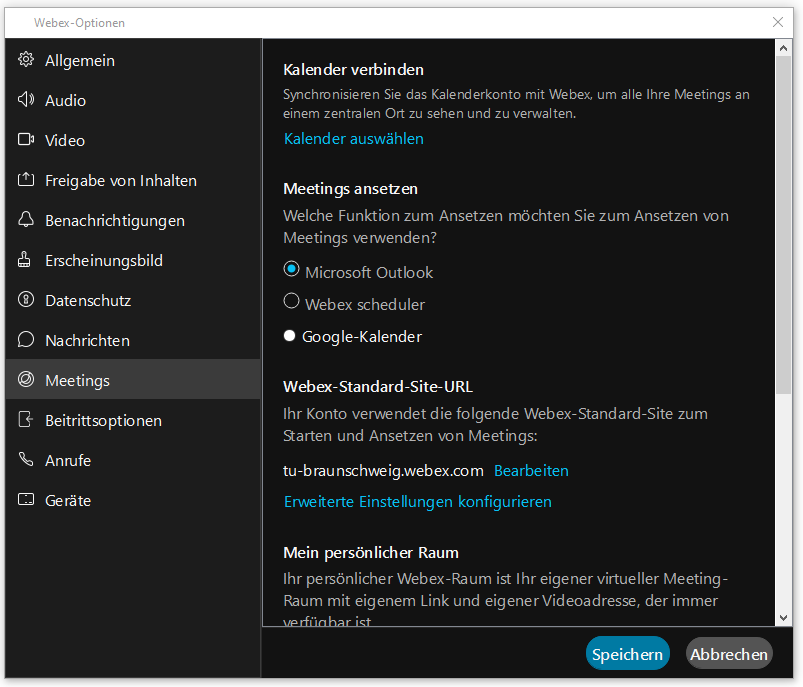
In der Menüoption „Meetings“ kann konfiguriert werden, ob die Outlook-Integration oder der Webex eigene Planer (Webseite und Anwendung) genutzt werden soll. Eine Anleitung hierzu finden Sie demnächst auch [hier](https://books.rz.tu-bs.de/books/cisco-webex/page/03-kalenderintegrationen-und-planen-von-terminen "webkonferenz:webex:webex_app:einladen_kalenderintegration").
[](https://books.rz.tu-bs.de/uploads/images/gallery/2024-05/q2NsiV0wuvPXNcjM-webex2022-config04.png)
## Audio
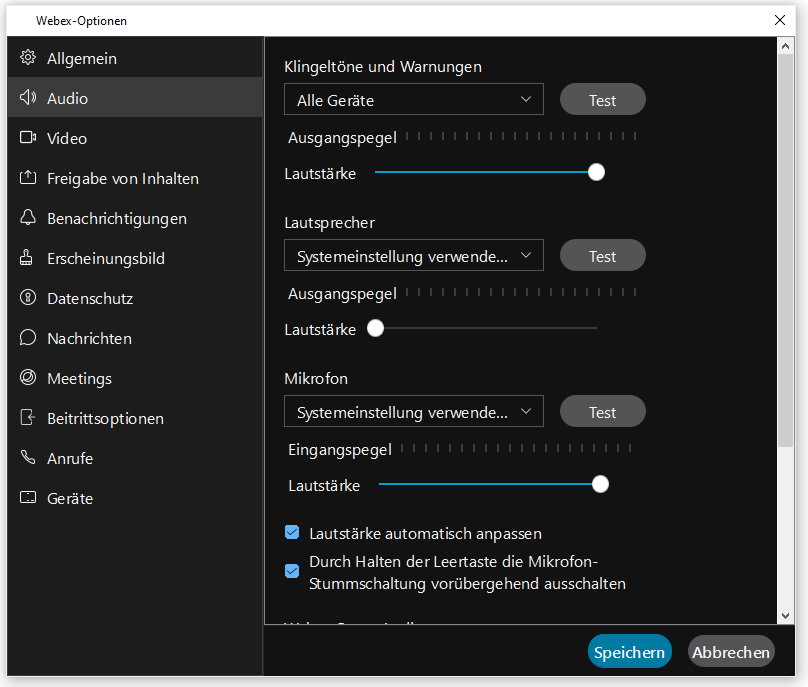
Hier werden die Audiogeräte verwaltet, sollten Sie an wechselnden Arbeitplätzen, mal Freisprechend oder mit wechselnden Headsets (USB vs. Audio-Klinkenstecker) arbeiten, empfiehlt es sich hier, die Auswahl auf „Systemeinstellungen verwenden“ zu setzen. In diesem Fall werden dann die unterschiedlichen Geräte durch die Präferenzen der Windows Audiogeräte angesprochen.
Natürlich können aber auch wie üblich die Audiogeräte auch zum Start oder während eines Meetings ausgewählt oder gewechselt werden.
[](https://books.rz.tu-bs.de/uploads/images/gallery/2024-05/HhRasvydilD6WrKs-webex2022-config03.png)
## Video
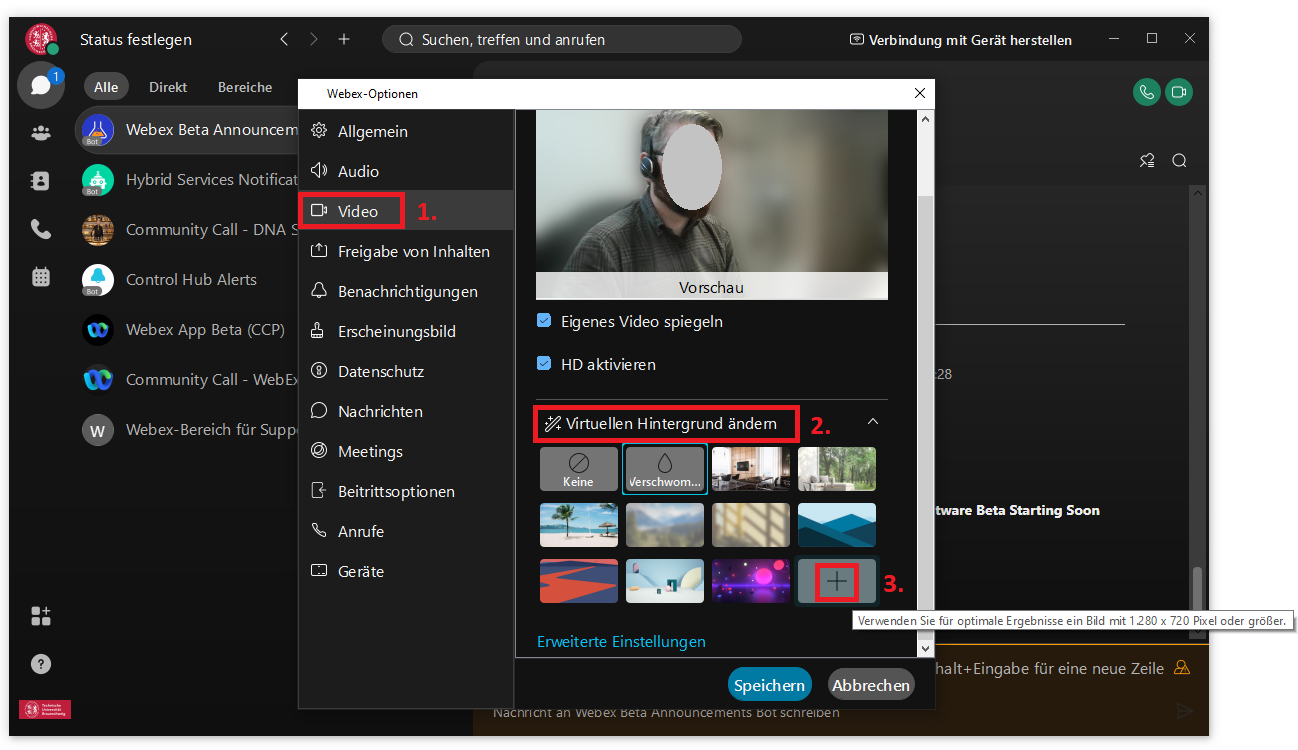
In dieser Menüoptionen können Sie zwischen ggf. mehreren Kameras auswählen, also z.B. eine externe USB-Kamera an Stelle einer Kamera im Deckel des Laptops.
### Eigene Virtuelle Hintergründe
Für eigene virtuelle Hintergründe wählen Sie dort Virtuellen Hintergrund ändern (2.) aus. Mit (3.) können Sie dann eigene Hintergründe hinzufügen.
Im Dateiauswahl-Dialog dann bitte das gewünschte Bild aus dem Medienpaket auswählen.
Anschließend das Einstellungsfenster mit „Speichern“ beenden.
[](https://books.rz.tu-bs.de/uploads/images/gallery/2024-05/MgdqkpbvgWkZqm7U-webext-hintergrund2.png)
Es können bis zu drei eigene Hintergründe hinzugefügt werden. Soll ein neuer hinzugefügt werden muss einer der vorhergehenden Hintergründe gelöscht werden.
#### --
Alternativ folgen Sie bitte dieser [Anleitung](https://help.webex.com/de-DE/article/80jduab/Einen-virtuellen-Hintergrund-in-der-Webex-Meetings-verwenden "https://help.webex.com/de-DE/article/80jduab/Einen-virtuellen-Hintergrund-in-der-Webex-Meetings-verwenden").
### TU Hintergründe
Einige ausgewählte Bilder der Pressestelle (Audimax, UB, Campus Altgebäude etc.) wurden zur Verwendung serverseitig zu Verfügung gestellt.
## Aussehen
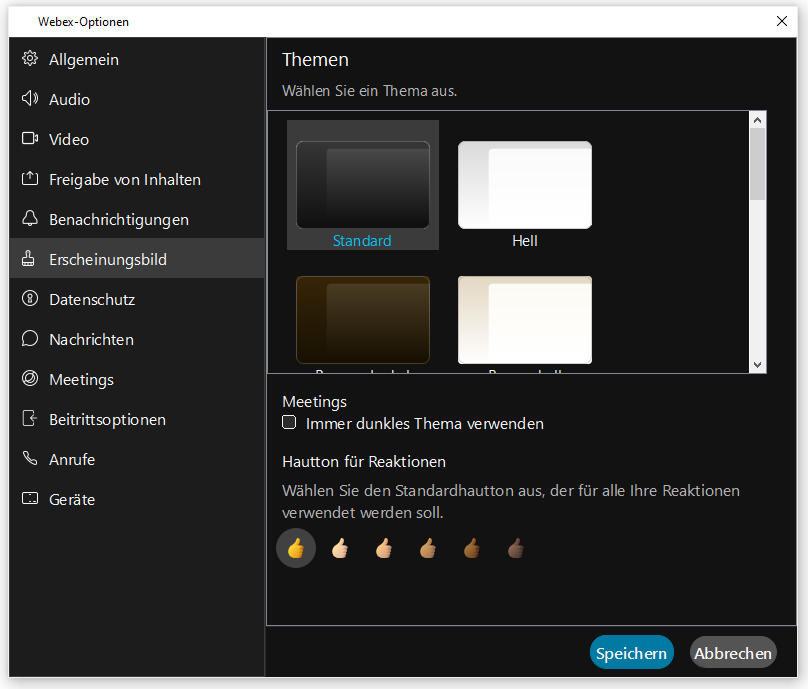
In diesem Menü können verschiedene Aussehen eingestellt werden, z.B. ein Standard dark mode.
[](https://books.rz.tu-bs.de/uploads/images/gallery/2024-05/GBQu1dqzQiLBKGvf-webex2022-config02.png)
## Anzeigesprache ändern
Auf den verschiedenen Betriebssystemen richtet sich die Anzeigesprache in der Regal nach der Standardsprache des Betriebssystems. Unter Windows z.B. unter Startmenü > Einstellungen > Zeit & Sprache > Region & Sprache → Anzeigesprache.
# 03 - Kalenderintegrationen und Planen von Terminen
Aktuelle Informationen zu Outlook-Produktivitätstools (COM-AddIN) finden Sie weiter [unten](https://books.rz.tu-bs.de/books/cisco-webex/page/03-kalenderintegraionen-und-planen-von-terminen#bkmrk-outlook-addin).
In der Menüoption „Meetings“ kann konfiguriert werden, ob die Outlook-Integration oder der Webex eigene Planer (Webseite und Anwendung) genutzt werden soll.
[](https://books.rz.tu-bs.de/uploads/images/gallery/2024-05/nG9RYHQOxCyNhQ63-webex2022-config04.png)
## Erläuterung der Unterschiede
---
Wird der Webex Planer (scheduler), also die Verwaltung der Webex Termine durch die Anwendung und Webseite genutzt, werden so erstellte Termine auch praktischerweise in der App im Bereich Meetings gelistet. Einladungen werden auch hier an alle benannten Teilnehmer versendet und dann nach Erhalt z.B. in den Outlook Kalender integriert. Es fehlenn dann leider die Terminplanungtools in Outlook.
Wird die Outlook-Integration verwendet, so wird beim klick auf „Meeting ansetzen“ direkt der Outlook Terminplaner für ein Meeting im Persönlichem Raum aufgerufen, dort entsprechend dann auch mit Terminplanungs-Assistent.
Wird zusätzlich das Outlook-AddIn verwendet, können Sie auch die erweiterten Einstellungen nutzen und z.B. auch Mitgastgeber direkt festlegen und andere Sitzungs-Typen oder Vorlagen auswählen. Die Termine können dadurch aber sinnvollerweise nur in Outlook angepasst werden, nicht mehr in der App oder Webseite selbst. Das AddIn „Webex-Produktivitätswerkzeuge“ ist im [Downloadbereich der Webex-Seite](https://tu-braunschweig.webex.com/webappng/sites/tu-braunschweig/dashboard/download "https://tu-braunschweig.webex.com/webappng/sites/tu-braunschweig/dashboard/download") oder [hier direkt](https://akamaicdn.webex.com/upgradeserver/client/ptool/41.9.0/msi/webexplugin.msi "https://akamaicdn.webex.com/upgradeserver/client/ptool/41.9.0/msi/webexplugin.msi") verfügbar.
---
Die Untersützung der Outlook-Produktivitätstols (COM-AddIn) wird von zum Juni 2022 auslaufen. Grund ist u.A. die Abschaffung der COM-AddIns in Outlook seitens Microsoft. Die Nachfolgelösung „Webex Scheduler“, die Ihnen aktuell auf der Webseite angeboten wird, muss an der TU Braunschweig serverseitig implementiert werden; dies steht aktuell noch aus. Die alte Version erhalten Sie vorerst noch [hier.](https://www.tu-braunschweig.de/index.php?eID=dumpFile&t=f&f=138532&token=6fe0e0919977c79a2e26c7504b702b81cb8079e6 "https://www.tu-braunschweig.de/index.php?eID=dumpFile&t=f&f=138532&token=6fe0e0919977c79a2e26c7504b702b81cb8079e6")
1.
Klick auf die Sprechblase der Seitenleiste des Hauptfensters um die Übersicht aller Bereiche und Personen anzeigen zu lassen
2.
Klick auf das „+“-Symbol und Auswahl von „Bereich erstellen“
3.
Die Ansicht des Arbeitsbereiches hat sich nun geändert und der Bereich kann benannt und Mitglieder hinzugefügt werden. Mitglieder können unkompliziert namentlich gesucht werden. Um Verwechselungen auszuschließen, können Sie aber auch die vollständige E-Mail-Adresse verwenden.
1.
Klick auf das Teams-Symbol (drei Kreise) um eine Übersicht Ihrer vorhandenen Teams zu erhalten
2.
Klick auf „+“ um ein neues Team zu erstellen
| **Webex**
**Anwendung**
| **Typische Nutzungsszenarien** | **Planung und Beitritt** | **Rollen und Rechte** |
| Events | **One-to-Many**-Kommunikation für Vorlesungen, Gr. Übungen, Vorträge etc. | **Zeitpunkt** geplante Veranstaltung – **Teilnahme** Link z.B. über die Veranstaltungsinformation in StudIP – **Zutritt** zu einmaligen Event-Räumen | Verschiedene Teilnehmerrollen (siehe unten) – Rollen und Rechte können flexibel zugewiesen werden – Nutzer in Telefoneinwahl können zum Sprecher befördert werden |
| Training | **Some-to-Many-Kommunikation** mit Selbsttests und 100 Breakout-Räumen für Seminare, interaktive Vorlesungen oder Gruppenübungen etc. | **Zeitpunkt** geplante Veranstaltungen auch mit mehreren Terminen – **Teilnahme** Link z.B. über die Veranstaltungsinformation in StudIP – **Zutritt** semi-statische Trainings-Räume¹ | Verschiedene Teilnehmerrollen – Rollen und Rechte können flexibel zugewiesen werden |
| Meetings | Videokonferenzen z.B. mit Kolleg\*innen, Beratungen, Sprechstunden | **Zeitpunkt** ad-hoc oder planbar – **Teilnahme** E-Mail, Erinnerungsfunktion in Webex-Anwendung – **Zutritt** zu festen Meetingräumen | Gleichberechtigte Teilnehmerinnen |
¹ Informationen hierzu wird es in der [Anleitung zu Training](https://books.rz.tu-bs.de/books/cisco-webex/page/training "webkonferenz:webex:webex_training") geben.
Weitere Informationen finden Sie auch unter:
[https://www.cisco.com/c/en/us/products/conferencing/product\_comparison.html](https://www.cisco.com/c/en/us/products/conferencing/product_comparison.html "https://www.cisco.com/c/en/us/products/conferencing/product_comparison.html")
## Rollen und Rechte in den Events und Training
---
Die Nutzerrollen bei **Events** und **Training** unterscheiden sich in den gewährten Standardrechten, können aber durch Gastgeber und Moderatoren ad-hoc angepasst werden.
## Vorlesungen und andere große Veranstaltungen in Events
- ---
Die Vortragenden sind per Kamera sichtbar und tragen ihre Inhalte mit Freigaben von Dokumenten oder Bildschirminhalten vor.
-
Studierende können per Chat Fragen zur ggf. später stattfindenden Feedback- und Fragerunde abgeben.
-
Sollen Chat-Anfragen direkt beantwortet werden, empfiehlt sich eine zusätzliche Person (Moderatorenrolle) zur Koordination.
| **Rolle|Rechte** | **Funktion** | **Anwendungen** | **Mikrofon** | **Kamera** | **Chat** |
| Gastgeber² | Erstellerinnen eines Events | Alle Funktionen | ✔ | ✔ | ✔ |
| Moderator | Dozenten und Übungsleiter | Präsentationen und Freigabe von Inhalten | ✔ | ✔ | ✔ |
| Diskussionsteilnehmer | Übungsleiter oder WiMa | Teilnahme an Diskussion, Keine Inhaltsfreigabe | ✔ | ✘ | ✔ |
| Teilnehmer | die Studierenden – Rezipienten | Feedback (Chat, Handheben) | ✘ | ✘ | ✔ |
² Diese Rolle kann per „Gastgeber-Kennnummer“ (siehe [Webex Events Anleitung](https://books.rz.tu-bs.de/books/cisco-webex/page/webinar "webkonferenz:webex:webex_events") an Dozenten übergeben werden)
## Übungen und kleinere Veranstaltungen in Training
---
Bei kleineren oder interaktiven Vorlesungen und Übungen können die Studierenden durchaus als Diskussionsteilnehmerinnen eingeladen werden, sollten aber im Vorfeld auf die Datenverarbeitung durch dritte (opt-in) und die Möglichkeit der Aufzeichnung hingewiesen werden.
Training bietet unter anderem folgende praktische Zusatzfunktionen:
-
Teilen von Beispielaufgaben und Übungsaufgaben durch Übungsleiter
-
Automatische oder manuelle Zuweisung von Teilnehmern in Übungsräumen und anschließende Zusammenführung der Räume
-
Hilfe durch Übungsleiter in den jeweiligen Übungsräumen
-
Freigabe von ausgearbeiteten Ergebnissen durch speicherbare Arbeitsmappen/Whiteboards
-
Fernzugriff auf geteilte Anwendungen oder Dokumente durch Übungsraumteilnehmer
| **Rolle|Rechte** | **Funktion** | **Anwendungen** | **Mikrofon** | **Kamera** | **Chat** |
| Gastgeber² | Ersteller einer Schulung – Dozent | Alle Funktionen | ✔ | ✔ | ✔ |
| Moderator | Dozent und Tutoren | Präsentationen und Freigabe von Inhalten | ✔ | ✔ | ✔ |
| Diskussionsteilnehmer | Studierende | Gesprächsteilnahme | ✔ | ✘ (✔)³ | ✔ |
Eine sinnvolle Strukturierung für **Übungen** kann wie folgt aussehen:
| **Rolle|Rechte** | **Funktion** | **Anwendungen** | **Mikrofon** | **Kamera** | **Chat** |
| Gastgeber² | Ersteller einer Schulung – Dozent oder Übungsleiter | Alle Funktionen | ✔ | ✔ | ✔ |
| Moderator | Übungsleiter und Tutoren | Gesprächsteilnahme und Freigabe von Inhalten: z.B. Übungsaufgaben, Übungsräume, Fernunterstützung, Anstoßen von Tests | ✔ | ✔ | ✔ |
| Diskussionsteilnehmer | Tutoren | Gesprächsteilnahme | ✔ | ✘(✔) | ✔ |
| Teilnehmer | die Studierenden | Teilnahme an Übungsräumen und Bearbeitung von Aufgaben auf Whiteboards, Chat, Tests | ✘(✔)⁴ | ✘(✔)³⁴ | ✔ |
³ Eine Einblendung des Kamerabildes der Teilnehmerinnen und Teilnehmer sollte nicht erzwungen werden.
⁴ Bei Rückfragen durch „Handheben“ oder in den Übungsräumen
[Anleitung zu Training](https://doku.rz.tu-bs.de/doku.php?id=webkonferenz:webex:webex_training "webkonferenz:webex:webex_training")
## Sprechstunden und Besprechungen in Meetings
- ---
Sprechstunden können über feste Meetingräume regelmäßig als Gruppen- oder Einzelsprechstunden realisiert werden
-
Geringer Aufwand zum Erstellen und zur Teilnahme per Link oder E-Mail
-
Freigabe von Kameras möglich, sofern gewünscht
-
Übertragung von Daten
-
[Events](https://books.rz.tu-bs.de/books/cisco-webex/page/webinar "webkonferenz:webex:webex_events")
-
[Training](https://books.rz.tu-bs.de/books/cisco-webex/page/training "webkonferenz:webex:webex_training")
-
([Meetings](https://books.rz.tu-bs.de/books/cisco-webex/page/webex-app "webkonferenz:webex:webex_meetings"))
1.
"Meeting von Person Datum.webex“ Datei in "input.mp4“ umbenennen
2.
Anschließend folgende Kommandozeilenbefehle im Ordner der Videodatei absetzen:
```
ffmpeg -i input.mp4 -map 0:2 -map 0:1 -vcodec copy -acodec copy share.mp4
```
Extrahiert den Videostream der Inhaltsfreigabe mit Audiostream und legt die Datei als "share.mp4" im gleichen Ordner ab.
3. Anschließend:
```
ffmpeg -i input.mp4 -map 0:0 -vcodec copy -an overlay.mp4
```
Extrahiert den Videostream der Kamerafreigaben je nach ursprünglicher Meetingeinstellung und speichert diesen als "overlay.mp4".
4.
(optional)
```
ffmpeg -i input.mp4 -vn -acodec copy audio.aac
```
Extrahiert den reinen Audiostream als "audio.aac"
5.
Zusammenbau:
```
ffmpeg -i share.mp4 -i overlay.mp4 -filter_complex „[1:V]scale=320:180 [ovrl],[0:v][ovrl]overlay=(W-w-5):(5)“ -pix_fmt yuv422p -c:v libx264 -c:a copy output.mp4
```
Mischt die Audiospur und die beiden Videospuren. Wobei der Kamerafeed als festes Overlay oben rechts eingeblendet wird. „scale“ und „overlay“ können hier angepasst werden um das Overlay des Kamerafeeds in Größe und Position anzupassen. [1] Es wurde in dem Beispiel der x264 encoder verwendet. [2] Dieser Vorgang nimmt nun etwas Zeit in Anspruch, da das Videobild neu encodiert werden muss. Das Ergebnis ist die Datei „output.mp4“ die in allen gängigen Abspielprogrammen und auch online dargestellt werden können sollte.
6.
Sollte nur der Kamerafeed mit Audio benötigt werden, so sollte folgendes Kommando ausreichen:
```
ffmpeg -i input.mp4 -map 0:0 -map 0:1 -vcodec copy -acodec copy output.mp4
```