# Webex App

# Allgemein

---

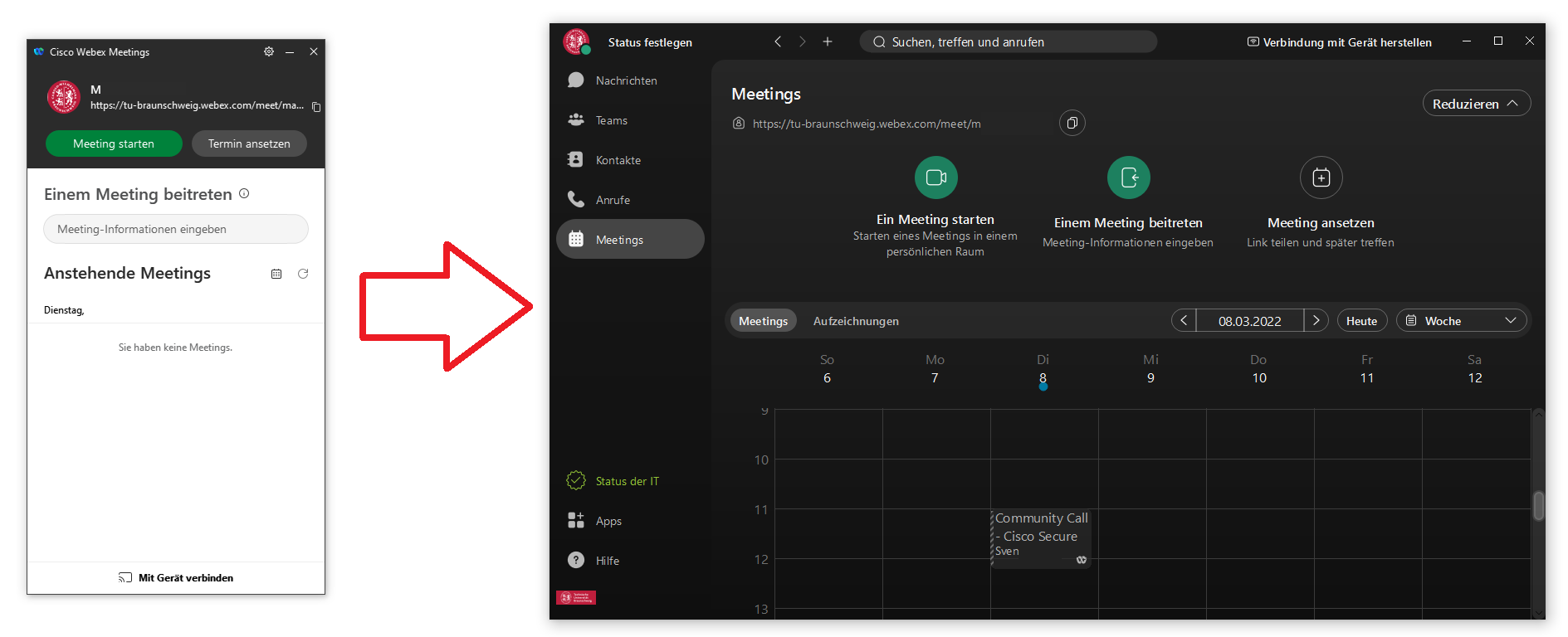
<p class="callout success">Ab 04.03.2022 wird die Webex App den alten Client „Webex Meetings“ bei uns vollständig ablösen. Zum Stichtag wird Ihnen eine Programmaktualisierung angeboten werden. Sie können Sich natürlich jetzt schon diese Programmversion [hier beim Hersteller](https://www.webex.com/de/downloads.html "https://www.webex.com/de/downloads.html") herunterladen. Die Anmeldung erfolgt auch hier wie gehabt mit der E-Mail-Adresse und Benutzerkennung per SingleSignOn.   
  
Haben Sie weitere Fragen, die in den folgenden Artikeln nicht behandelt werden, kontaktieren Sie uns bitte im [IT-Service-Desk](https://www.tu-braunschweig.de/it/service-desk "https://www.tu-braunschweig.de/it/service-desk").   
  
Sollte Ihr Konto noch nicht authorisiert sein, melden Sie sich bitte mit der relevanten E-Mail-Adresse [hier](mailto:it-service-desk@tu-braunschweig.de?subject=Webex%20freischalten "it-service-desk@tu-braunschweig.de?subject=Webex%20freischalten").</p>

[![webex_migration00.png](https://books.rz.tu-bs.de/uploads/images/gallery/2024-05/scaled-1680-/cKpAI1Kweq5aB6OU-webex-migration00.png)](https://books.rz.tu-bs.de/uploads/images/gallery/2024-05/cKpAI1Kweq5aB6OU-webex-migration00.png)

## Gründe für Webex Teams zur Telekollaboration

---

Die Gründe für die Festlegung auf Webex Teams anstelle von anderen Produkten (z.B. MS Teams) sind vielfältig. Es fanden jedoch Abwägungen auf unterschiedlichen Ebenen statt:

<div class="level2" id="bkmrk-integration-vs.-flex">- <div class="li">*Integration vs. Flexibilität:* Beschränkung auf Office365 und OneDrive bei MS Teams vs. Drittanbieter-Kompatibilität (auch zu Office) bei Webex</div>
- <div class="li">*Sicherheit:* Konsequente Verschlüsselung mit eigenen Schlüsselservern im Hause und verfügbare Ende-zu-Ende-verschlüsselte vertrauliche Sitzungen</div>
- <div class="li">*Einbindung in vorhandene Dienste:* Webex Meetings/Events/Training bereits etabliert</div>

</div>Weitere Informationen können Sie bei Bedarf auch beim [Gauß-IT-Zentrum](https://www.tu-braunschweig.de/it "https://www.tu-braunschweig.de/it") erfragen.

# 01 - Installation und Anmeldung

<div class="page-content clearfix" component="page-display" id="bkmrk-" option:page-display:page-id="316"><div dir="auto"><div class="level1" id="bkmrk--1">---

</div></div></div><p class="callout success">Hinweise für den Updateprozess und msi Installationspakete für Adminstratoren finden Sie auch [hier](https://help.webex.com/de-de/article/nw5p67g/ "https://help.webex.com/de-de/article/nw5p67g/"). **Wichtig: rollen Sie in Domänenumgebungen bitte das [WebexBundle.msi](https://binaries.webex.com/Webex-Desktop-Windows-x64-Combined-Gold/WebexBundle.msi "https://binaries.webex.com/Webex-Desktop-Windows-x64-Combined-Gold/WebexBundle.msi") aus!**</p>

<div class="page-content clearfix" component="page-display" id="bkmrk--2" option:page-display:page-id="316"><div dir="auto"><div class="level1" id="bkmrk--3"></div></div></div>Webex ist weiterhin im Browser und als eigenständige Anwendung auf den gängigen Betriebssystemen nutzbar.

Wie auch bei den anderen Webex-Diensten erfolgt die Anmeldung in der Webex App mittels[ SingleSignOn (SSO)](https://books.rz.tu-bs.de/books/cisco-webex/page/webseiten-anmeldung-per-sso). Sollte bereits eine Anmeldung erfolgt sein, kann man also ohne Weiteres die [Webex Webseite](https://tu-braunschweig.webex.com/ "https://tu-braunschweig.webex.com/") benutzen. Beim ersten Aufruf wird allerdings die E-Mail-Adresse verifiziert.

## Download der Anwendung

---

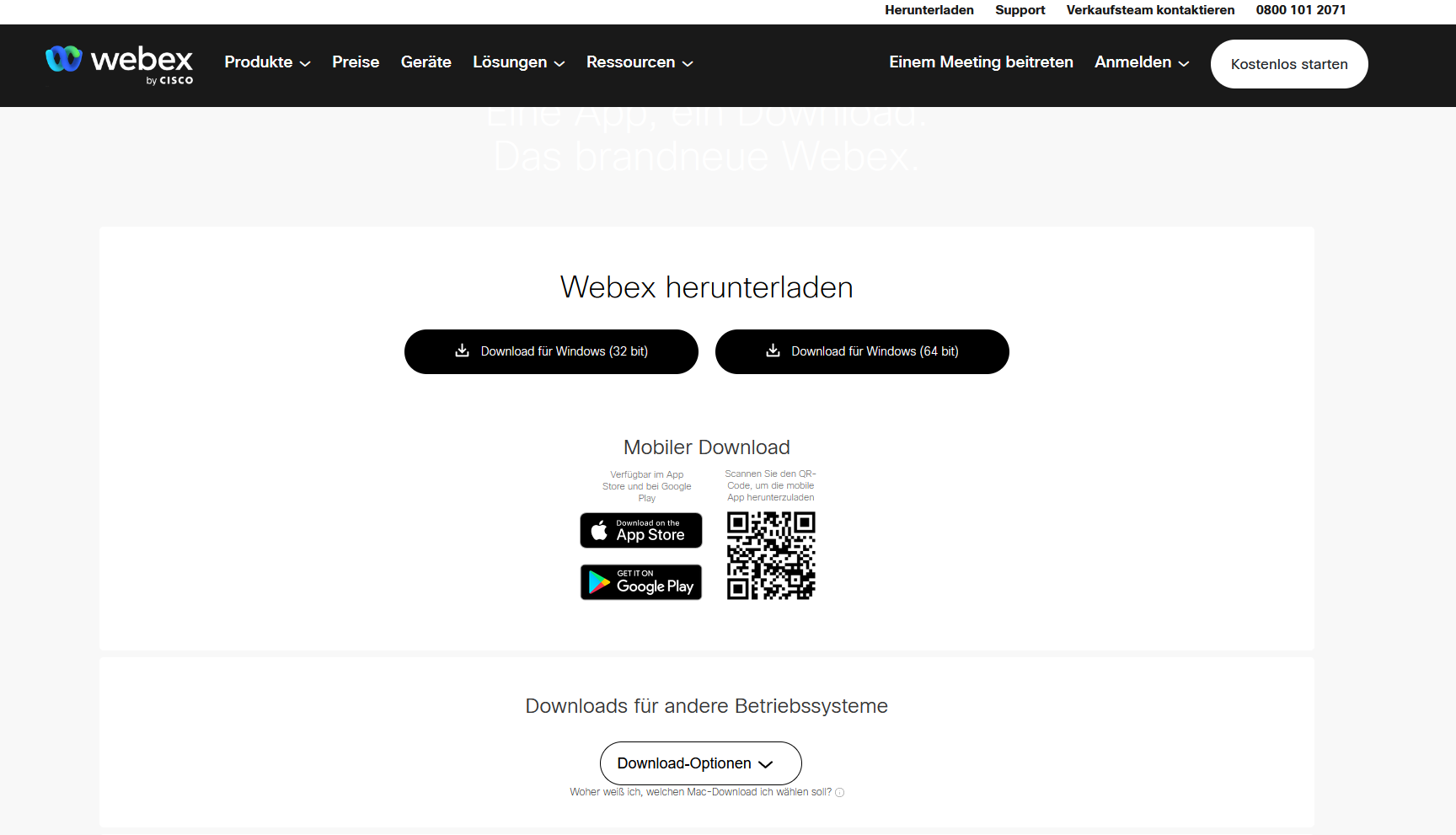
Auf [dieser Webseite](https://www.webex.com/de/downloads.html "https://www.webex.com/de/downloads.html") können Sie die Anwendung herunterladen. Je nach Gerät bzw. Betriebssystem werden Ihnen dort die unterschiedlichen Installationsdateien bzw. Links in die jeweiligen App-Stores angeboten. Aktuell sind Windows, macOS, iOS und Android verfügbar. Neu hinzugekommen sind Installationspakete für Linux Distributionen mit .deb und .rpm . Die Linux Variante beinhaltet allerdings noch nicht alle verfügbaren Features.

[![webex2022dl.png](https://books.rz.tu-bs.de/uploads/images/gallery/2024-05/scaled-1680-/Tu0GffVlnHyYmzX0-webex2022dl.png)](https://books.rz.tu-bs.de/uploads/images/gallery/2024-05/Tu0GffVlnHyYmzX0-webex2022dl.png)
Informationen zu den Systemanforderungen finden Sie [hier](https://help.webex.com/de-de/fz1e4b/System-Requirements-for-Cisco-Webex-Services "https://help.webex.com/de-de/fz1e4b/System-Requirements-for-Cisco-Webex-Services").

### Installation unter Windows

<div class="page-content clearfix" component="page-display" id="bkmrk--7" option:page-display:page-id="316"><div dir="auto">---

</div></div>Die Installationsdatei muss von der Downloadseite heruntergeladen werden.

[![teams-download2.png](https://books.rz.tu-bs.de/uploads/images/gallery/2024-05/scaled-1680-/lJyrDCpq3XngnFAa-teams-download2.png)](https://books.rz.tu-bs.de/uploads/images/gallery/2024-05/lJyrDCpq3XngnFAa-teams-download2.png)
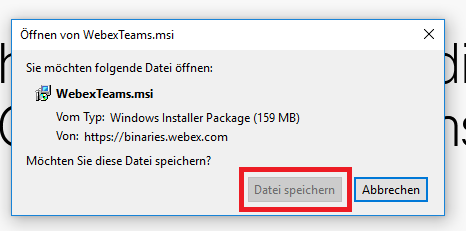
Der abgeschlossene Download wird Ihnen im Browser - hier zu sehen in Firefox - angezeigt. Gegebenenfalls müssen Sie auf das Downloadsymbol in der Adressleiste klicken.

[![teams-download3.png](https://books.rz.tu-bs.de/uploads/images/gallery/2024-05/scaled-1680-/mh8GlLmBNWzJGl2I-teams-download3.png)](https://books.rz.tu-bs.de/uploads/images/gallery/2024-05/mh8GlLmBNWzJGl2I-teams-download3.png)
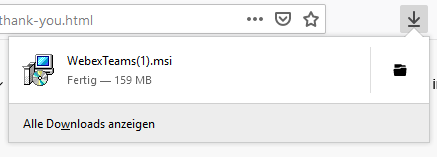
Mit einem Doppelklick wird der Installer aufgerufen. Es wird bei heruntergeladenen Dateien zunächst vor dem Ausführen informiert, wo diese gespeichert worden sind und von welchem Anbieter diese stammen; in diesem Fall Cisco Systems Inc. Wurde dies verifiziert, kann mit einem Klick auf „Ausführen“ die Installation gestartet werden. Es werden idR **keine** Administratorrechte benötigt. Die Installation erfolgt bei Ausführung des Installers als Standardbenutzer im Benutzerordner %localappdata%.

[![teams-download4.png](https://books.rz.tu-bs.de/uploads/images/gallery/2024-05/scaled-1680-/rd9JBBX3gMq1kdLj-teams-download4.png)](https://books.rz.tu-bs.de/uploads/images/gallery/2024-05/rd9JBBX3gMq1kdLj-teams-download4.png)
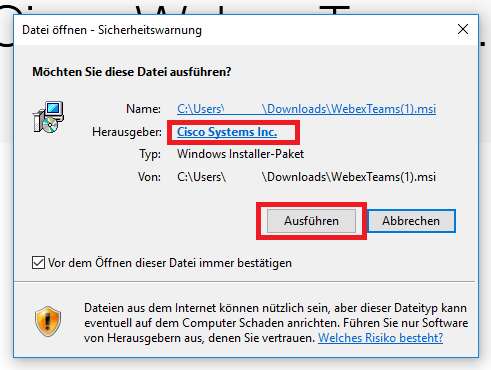
Es folgen die üblichen Installationsfenster…

[![webex2022_install01.png](https://books.rz.tu-bs.de/uploads/images/gallery/2024-05/scaled-1680-/ZqRSUgI2W6kkqcH6-webex2022-install01.png)](https://books.rz.tu-bs.de/uploads/images/gallery/2024-05/ZqRSUgI2W6kkqcH6-webex2022-install01.png)
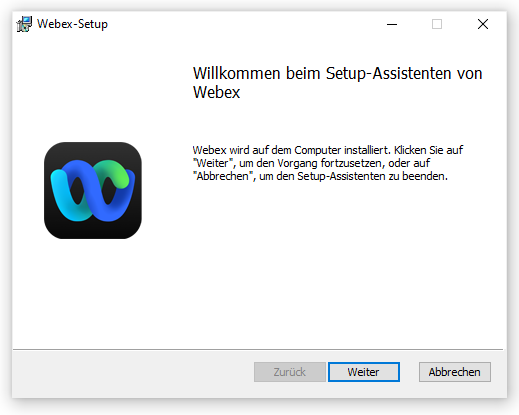
Start der Installation:

[![webex2022_install02.png](https://books.rz.tu-bs.de/uploads/images/gallery/2024-05/scaled-1680-/1IR3BMKnevVHUiEn-webex2022-install02.png)](https://books.rz.tu-bs.de/uploads/images/gallery/2024-05/1IR3BMKnevVHUiEn-webex2022-install02.png)
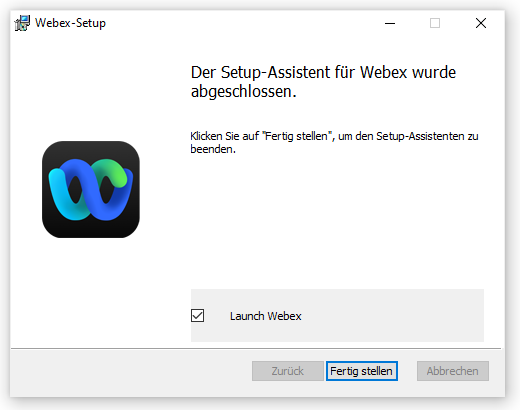
### Fertigstellung: 

---

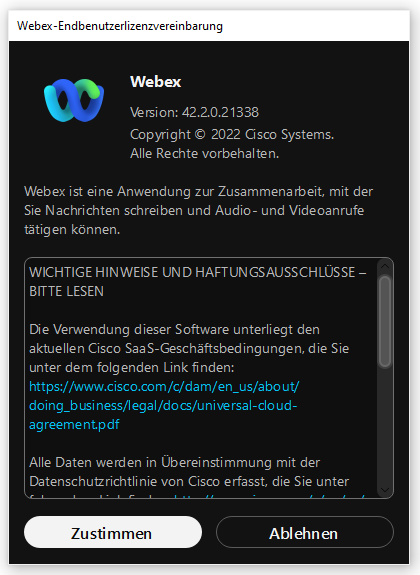
Nach erfolgreicher Installation und erstem Start von Webex Teams müssen Sie der Endbenutzer-Lizenzvereinbarung zustimmen:

[![webex2022_install03.png](https://books.rz.tu-bs.de/uploads/images/gallery/2024-05/scaled-1680-/qvIae5WjwNQyZXia-webex2022-install03.png)](https://books.rz.tu-bs.de/uploads/images/gallery/2024-05/qvIae5WjwNQyZXia-webex2022-install03.png)
## Anmeldung in der Anwendung

<div class="page-content clearfix" component="page-display" id="bkmrk--21" option:page-display:page-id="316"><div dir="auto">---

</div></div>Nach dem Aufrufen der [Webex Teams Webseite](https://teams.webex.com/signin "https://teams.webex.com/signin") können Sie sich im SSO-Verfahren anmelden.

<div class="page-content clearfix" component="page-display" id="bkmrk--23" option:page-display:page-id="316"><div dir="auto">  
</div></div>Hier bitte die vollständige TU-E-Mail-Adresse eintragen:

[![webex2022_start01.png](https://books.rz.tu-bs.de/uploads/images/gallery/2024-05/scaled-1680-/t1dP6Jjw3jhYDTFC-webex2022-start01.png)](https://books.rz.tu-bs.de/uploads/images/gallery/2024-05/t1dP6Jjw3jhYDTFC-webex2022-start01.png)
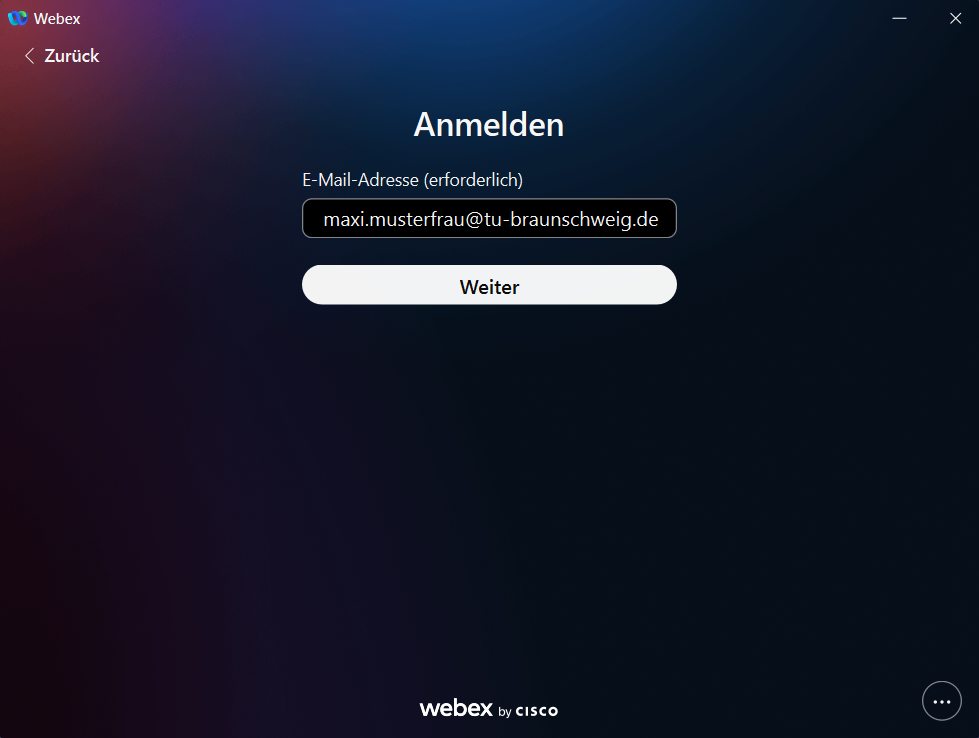
Im SSO-Fenster melden Sie sich nun mit dem dazugehörigen Benutzernamen und Passwort an:

[![webex2022_start02.png](https://books.rz.tu-bs.de/uploads/images/gallery/2024-05/scaled-1680-/3DzO1C75B8LB0iiy-webex2022-start02.png)](https://books.rz.tu-bs.de/uploads/images/gallery/2024-05/3DzO1C75B8LB0iiy-webex2022-start02.png)

Nach erfolgreicher Anmeldung werden Sie zur Webex Teams Übersichtsseite weitergeleitet: [![webex2022_start03.png](https://books.rz.tu-bs.de/uploads/images/gallery/2024-05/scaled-1680-/2ZqTd1BMpCdUF3hA-webex2022-start03.png)](https://books.rz.tu-bs.de/uploads/images/gallery/2024-05/2ZqTd1BMpCdUF3hA-webex2022-start03.png)

# 02 - Einstellungen

<div class="page-content clearfix" component="page-display" id="bkmrk-" option:page-display:page-id="317"><div dir="auto">---

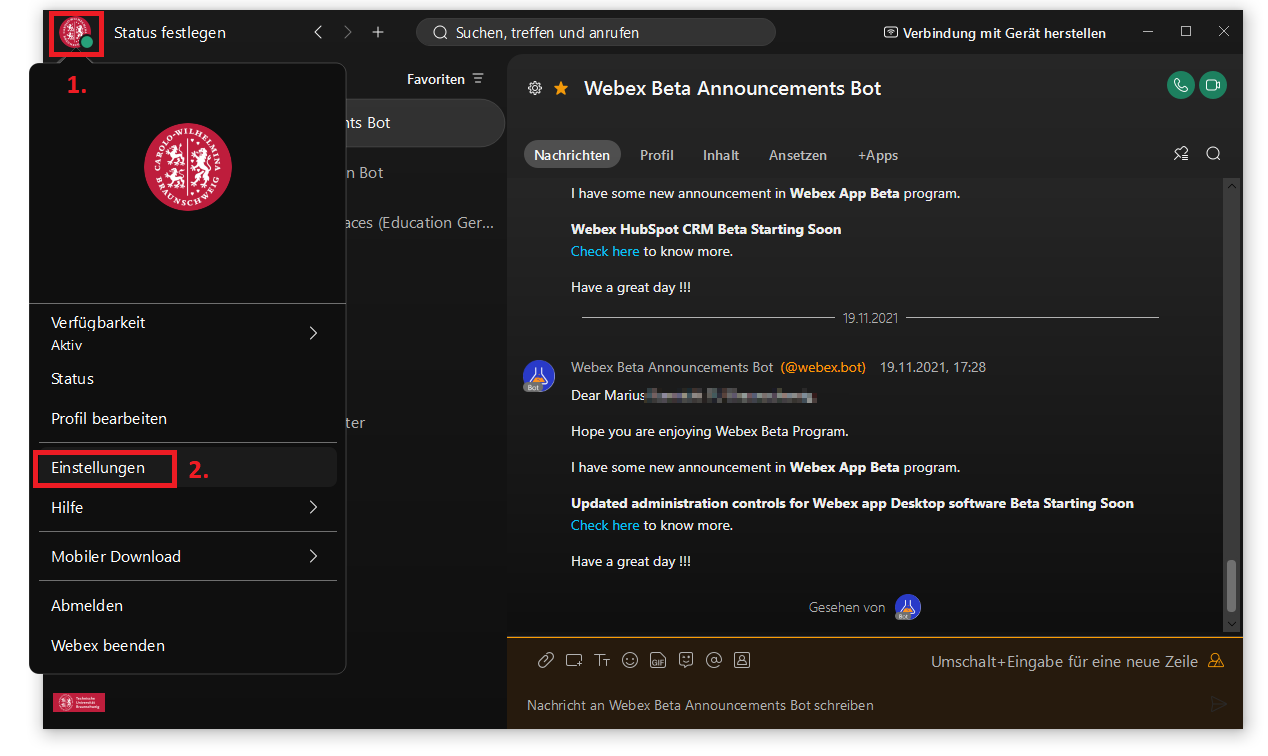
</div></div>Um die allgemeinen Einstellungen der Webex app aufzurufen, öffnen Sie bitte das Anwendungsmenü (1.) und dann die Einstellungen (2.).

[![webext_hintergrund1_blur.png](https://books.rz.tu-bs.de/uploads/images/gallery/2024-05/scaled-1680-/h3pyV34Fn5KXovUm-webext-hintergrund1-blur.png)](https://books.rz.tu-bs.de/uploads/images/gallery/2024-05/h3pyV34Fn5KXovUm-webext-hintergrund1-blur.png)
## Kalenderintegration

<div class="page-content clearfix" component="page-display" id="bkmrk--4" option:page-display:page-id="317"><div dir="auto">---

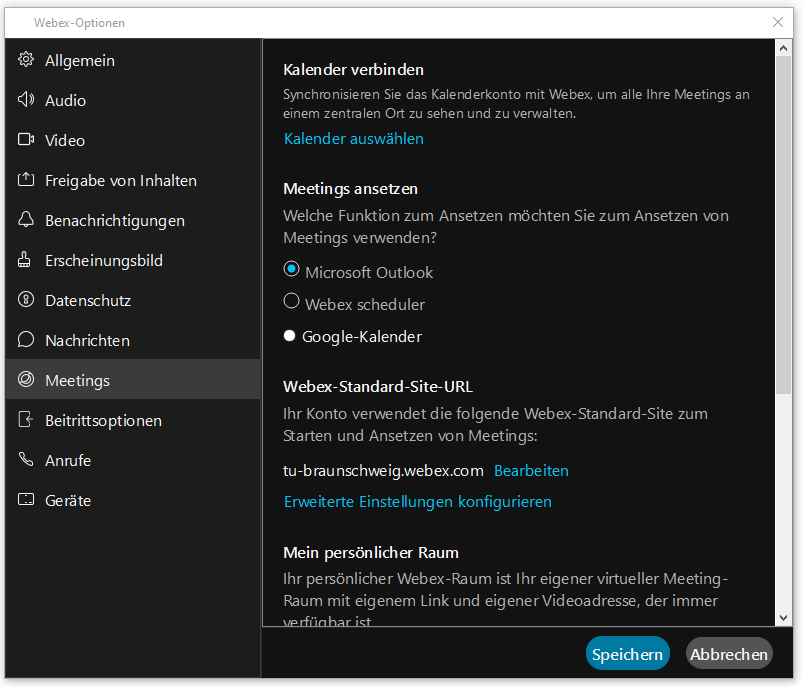
</div></div>In der Menüoption „Meetings“ kann konfiguriert werden, ob die Outlook-Integration oder der Webex eigene Planer (Webseite und Anwendung) genutzt werden soll. Eine Anleitung hierzu finden Sie demnächst auch [hier](https://books.rz.tu-bs.de/books/cisco-webex/page/03-kalenderintegrationen-und-planen-von-terminen "webkonferenz:webex:webex_app:einladen_kalenderintegration").

[![webex2022_config04.png](https://books.rz.tu-bs.de/uploads/images/gallery/2024-05/scaled-1680-/q2NsiV0wuvPXNcjM-webex2022-config04.png)](https://books.rz.tu-bs.de/uploads/images/gallery/2024-05/q2NsiV0wuvPXNcjM-webex2022-config04.png)
## Audio

<div class="page-content clearfix" component="page-display" id="bkmrk--8" option:page-display:page-id="317"><div dir="auto">---

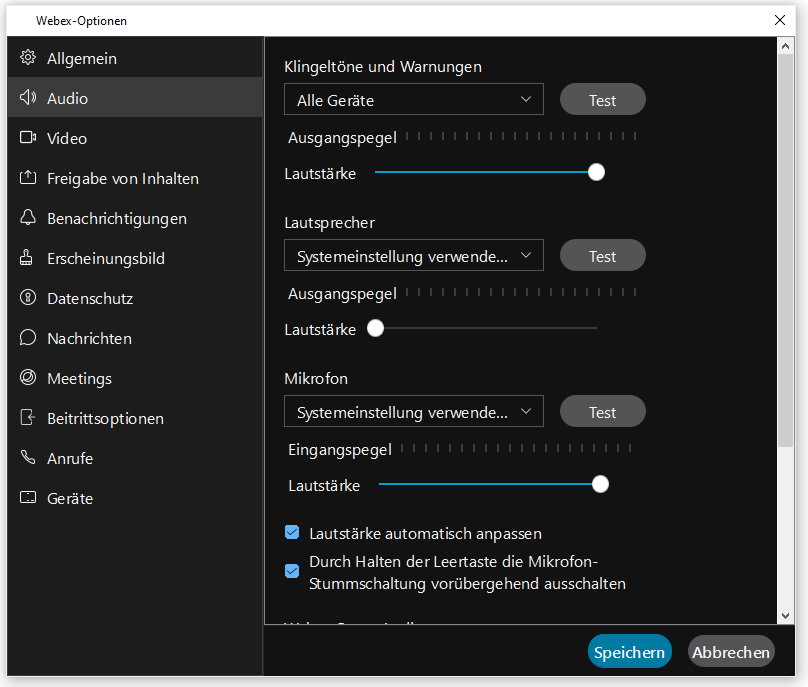
</div></div>Hier werden die Audiogeräte verwaltet, sollten Sie an wechselnden Arbeitplätzen, mal Freisprechend oder mit wechselnden Headsets (USB vs. Audio-Klinkenstecker) arbeiten, empfiehlt es sich hier, die Auswahl auf „Systemeinstellungen verwenden“ zu setzen. In diesem Fall werden dann die unterschiedlichen Geräte durch die Präferenzen der Windows Audiogeräte angesprochen.

Natürlich können aber auch wie üblich die Audiogeräte auch zum Start oder während eines Meetings ausgewählt oder gewechselt werden.

[![webex2022_config03.png](https://books.rz.tu-bs.de/uploads/images/gallery/2024-05/scaled-1680-/HhRasvydilD6WrKs-webex2022-config03.png)](https://books.rz.tu-bs.de/uploads/images/gallery/2024-05/HhRasvydilD6WrKs-webex2022-config03.png)
## Video

<div class="page-content clearfix" component="page-display" id="bkmrk--12" option:page-display:page-id="317"><div dir="auto">---

</div></div>In dieser Menüoptionen können Sie zwischen ggf. mehreren Kameras auswählen, also z.B. eine externe USB-Kamera an Stelle einer Kamera im Deckel des Laptops.


### Eigene Virtuelle Hintergründe

<div class="page-content clearfix" component="page-display" id="bkmrk--14" option:page-display:page-id="317"><div dir="auto">---

</div></div>Für eigene virtuelle Hintergründe wählen Sie dort Virtuellen Hintergrund ändern (2.) aus. Mit (3.) können Sie dann eigene Hintergründe hinzufügen.

Im Dateiauswahl-Dialog dann bitte das gewünschte Bild aus dem Medienpaket auswählen.

Anschließend das Einstellungsfenster mit „Speichern“ beenden.

[![webext_hintergrund2.png](https://books.rz.tu-bs.de/uploads/images/gallery/2024-05/scaled-1680-/MgdqkpbvgWkZqm7U-webext-hintergrund2.png)](https://books.rz.tu-bs.de/uploads/images/gallery/2024-05/MgdqkpbvgWkZqm7U-webext-hintergrund2.png)
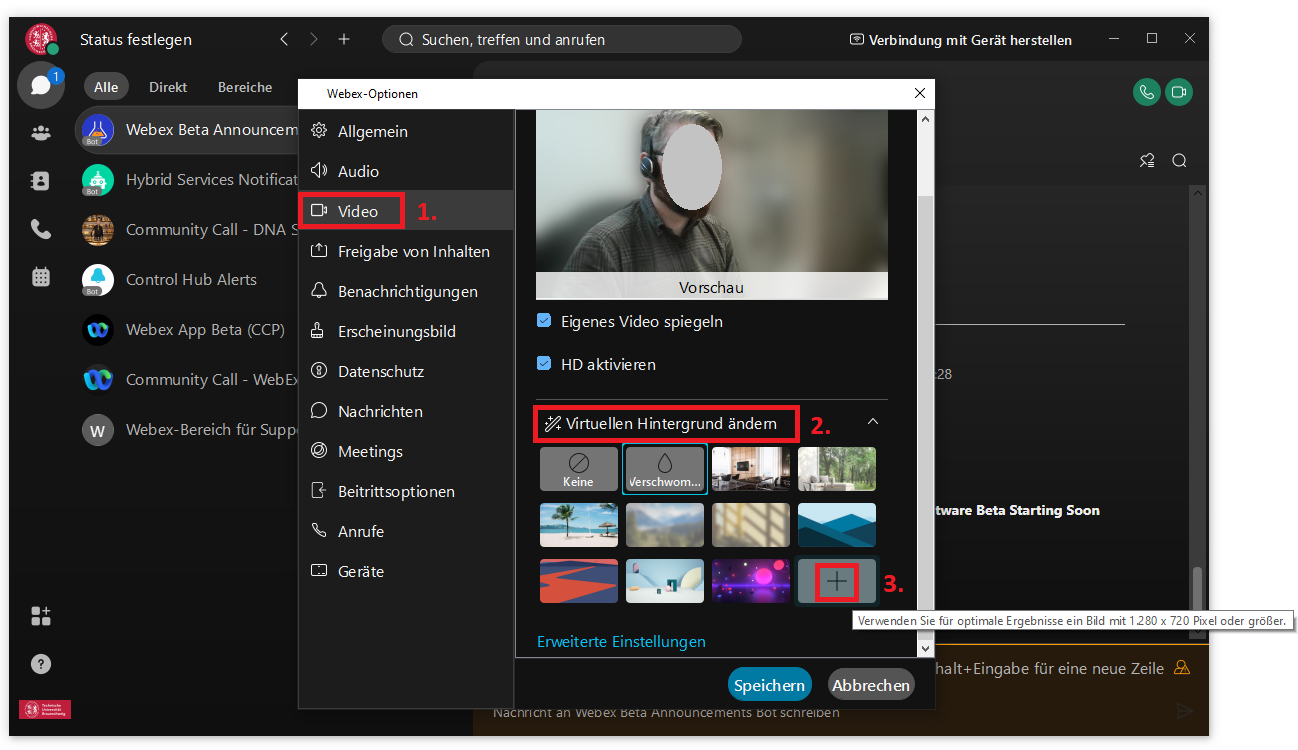
Es können bis zu drei eigene Hintergründe hinzugefügt werden. Soll ein neuer hinzugefügt werden muss einer der vorhergehenden Hintergründe gelöscht werden.

#### --

Alternativ folgen Sie bitte dieser [Anleitung](https://help.webex.com/de-DE/article/80jduab/Einen-virtuellen-Hintergrund-in-der-Webex-Meetings-verwenden "https://help.webex.com/de-DE/article/80jduab/Einen-virtuellen-Hintergrund-in-der-Webex-Meetings-verwenden").

### TU Hintergründe

<div class="page-content clearfix" component="page-display" id="bkmrk--18" option:page-display:page-id="317"><div dir="auto">---

</div></div>Einige ausgewählte Bilder der Pressestelle (Audimax, UB, Campus Altgebäude etc.) wurden zur Verwendung serverseitig zu Verfügung gestellt.

## Aussehen

<div class="page-content clearfix" component="page-display" id="bkmrk--20" option:page-display:page-id="317"><div dir="auto">---

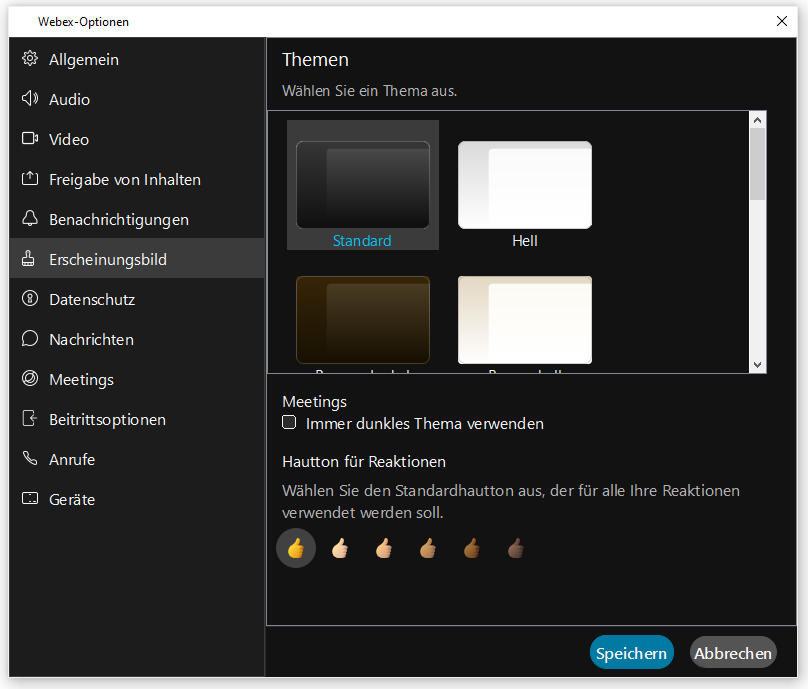
</div></div>In diesem Menü können verschiedene Aussehen eingestellt werden, z.B. ein Standard dark mode.

[![webex2022_config02.png](https://books.rz.tu-bs.de/uploads/images/gallery/2024-05/scaled-1680-/GBQu1dqzQiLBKGvf-webex2022-config02.png)](https://books.rz.tu-bs.de/uploads/images/gallery/2024-05/GBQu1dqzQiLBKGvf-webex2022-config02.png)
## Anzeigesprache ändern

<div class="page-content clearfix" component="page-display" id="bkmrk--24" option:page-display:page-id="317"><div dir="auto">---

</div></div>Auf den verschiedenen Betriebssystemen richtet sich die Anzeigesprache in der Regal nach der Standardsprache des Betriebssystems. Unter Windows z.B. unter Startmenü &gt; Einstellungen &gt; Zeit &amp; Sprache &gt; Region &amp; Sprache → Anzeigesprache.

# 03 - Kalenderintegrationen und Planen von Terminen

<div class="page-content clearfix" component="page-display" id="bkmrk-" option:page-display:page-id="318"><div dir="auto"><div class="level1">---

</div></div></div><p class="callout warning">Aktuelle Informationen zu Outlook-Produktivitätstools (COM-AddIN) finden Sie weiter [unten](https://books.rz.tu-bs.de/books/cisco-webex/page/03-kalenderintegraionen-und-planen-von-terminen#bkmrk-outlook-addin).</p>

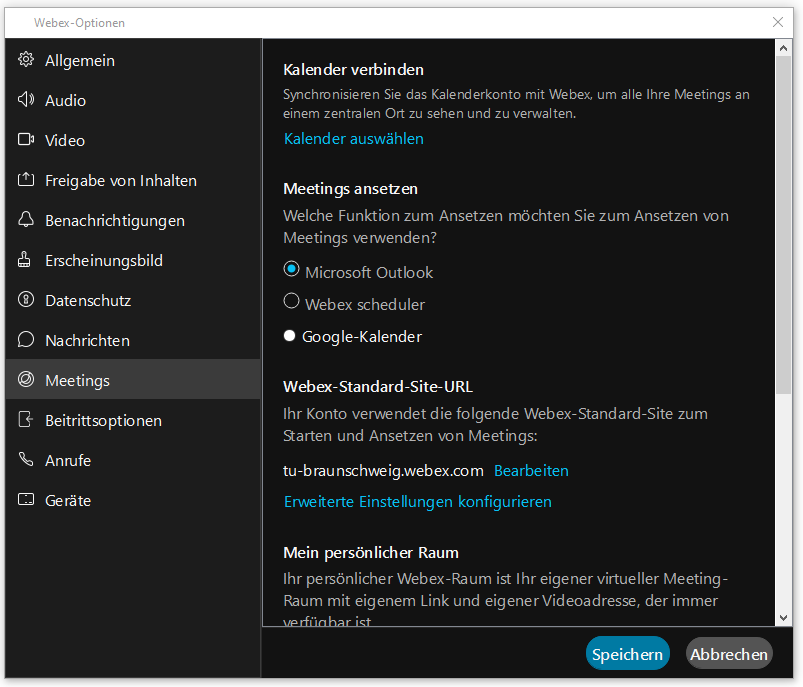
<div class="page-content clearfix" component="page-display" id="bkmrk--1" option:page-display:page-id="318"><div dir="auto"><div class="level1" id="bkmrk--2"></div></div></div><div class="page-content clearfix" component="page-display" id="bkmrk--3" option:page-display:page-id="318"><div dir="auto"><div class="level1" id="bkmrk--4"></div></div></div>In der Menüoption „Meetings“ kann konfiguriert werden, ob die Outlook-Integration oder der Webex eigene Planer (Webseite und Anwendung) genutzt werden soll.

[![webex2022_config04.png](https://books.rz.tu-bs.de/uploads/images/gallery/2024-05/scaled-1680-/nG9RYHQOxCyNhQ63-webex2022-config04.png)](https://books.rz.tu-bs.de/uploads/images/gallery/2024-05/nG9RYHQOxCyNhQ63-webex2022-config04.png)
## Erläuterung der Unterschiede

<div class="page-content clearfix" component="page-display" id="bkmrk-wird-der-webex-plane" option:page-display:page-id="318"><div dir="auto"><div class="level2" id="bkmrk-wird-der-webex-plane-1">---

<div class="li">Wird der Webex Planer (scheduler), also die Verwaltung der Webex Termine durch die Anwendung und Webseite genutzt, werden so erstellte Termine auch praktischerweise in der App im Bereich Meetings gelistet. Einladungen werden auch hier an alle benannten Teilnehmer versendet und dann nach Erhalt z.B. in den Outlook Kalender integriert. Es fehlenn dann leider die Terminplanungtools in Outlook.</div><div class="li">Wird die Outlook-Integration verwendet, so wird beim klick auf „Meeting ansetzen“ direkt der Outlook Terminplaner für ein Meeting im Persönlichem Raum aufgerufen, dort entsprechend dann auch mit Terminplanungs-Assistent.</div><div class="li">Wird zusätzlich das Outlook-AddIn verwendet, können Sie auch die erweiterten Einstellungen nutzen und z.B. auch Mitgastgeber direkt festlegen und andere Sitzungs-Typen oder Vorlagen auswählen. Die Termine können dadurch aber sinnvollerweise nur in Outlook angepasst werden, nicht mehr in der App oder Webseite selbst. Das AddIn „Webex-Produktivitätswerkzeuge“ ist im [Downloadbereich der Webex-Seite](https://tu-braunschweig.webex.com/webappng/sites/tu-braunschweig/dashboard/download "https://tu-braunschweig.webex.com/webappng/sites/tu-braunschweig/dashboard/download") oder [hier direkt](https://akamaicdn.webex.com/upgradeserver/client/ptool/41.9.0/msi/webexplugin.msi "https://akamaicdn.webex.com/upgradeserver/client/ptool/41.9.0/msi/webexplugin.msi") verfügbar.</div></div></div></div>### Webex Planer

<div class="page-content clearfix" component="page-display" id="bkmrk--8" option:page-display:page-id="318"><div dir="auto">---

</div></div>Um in der Webex App einen Termin zu planen, bitte in der Meeting-Übersicht entsprechend „Meeting ansetzen“ auswählen.

[![webex2022_anlegen01.png](https://books.rz.tu-bs.de/uploads/images/gallery/2024-05/scaled-1680-/UiW047uXZUEOEWOa-webex2022-anlegen01.png)](https://books.rz.tu-bs.de/uploads/images/gallery/2024-05/UiW047uXZUEOEWOa-webex2022-anlegen01.png)

Ist der interne Planer aktiv, erscheinen die folgenden den Planungsoptionen mit Thema, Terminoptionen etc. Wichtig sind auch die Bereiche für die erweiterten Einstellungen und Teilnehmer.

[![webex2022_anlegen02.png](https://books.rz.tu-bs.de/uploads/images/gallery/2024-05/scaled-1680-/mKyGz6bAfpcWGxMa-webex2022-anlegen02.png)](https://books.rz.tu-bs.de/uploads/images/gallery/2024-05/mKyGz6bAfpcWGxMa-webex2022-anlegen02.png)

Hier werden die Optionen für die Audioverbinung eingestellt und z.B. Betrittsbenachrichtigungen.

[![webex2022_anlegen03.png](https://books.rz.tu-bs.de/uploads/images/gallery/2024-05/scaled-1680-/juKw72mXe9haRXdz-webex2022-anlegen03.png)](https://books.rz.tu-bs.de/uploads/images/gallery/2024-05/juKw72mXe9haRXdz-webex2022-anlegen03.png)

Hier werden die entsprechenden Beitrittsoptionen für (Mit-)Gastgeber konfiguriert. Bitte beachten Sie, dass nur TU Mitglieder mit aktivem Webex Account Mitgastgeber werden können.

[![webex2022_anlegen04.png](https://books.rz.tu-bs.de/uploads/images/gallery/2024-05/scaled-1680-/OuBeifdjdM2mzL5F-webex2022-anlegen04.png)](https://books.rz.tu-bs.de/uploads/images/gallery/2024-05/OuBeifdjdM2mzL5F-webex2022-anlegen04.png)

Direkt einzuladende Teilnehmer können hier hinzugefügt werden und über die kleine Option „… Weitere“ zu Mitgastgebern ernannt werden.

[![webex2022_anlegen05.png](https://books.rz.tu-bs.de/uploads/images/gallery/2024-05/scaled-1680-/xwHkRlnIjio9WeRf-webex2022-anlegen05.png)](https://books.rz.tu-bs.de/uploads/images/gallery/2024-05/xwHkRlnIjio9WeRf-webex2022-anlegen05.png)

Wird der Termin mit Klick auf „Planung“ abgeschlossen, taucht er nun in der Liste der anstehenden Termine auf. Bitte beachten Sie, dass in der Webex App nur Termine 4 Wochen im Voraus gelistet werden. Sollte ein späterer Termin angepasst werden müssen, muss hierzu die Webseite verwendet werden.

[![webex2022_anlegen06.png](https://books.rz.tu-bs.de/uploads/images/gallery/2024-05/scaled-1680-/BzsD0GcADjgpObw4-webex2022-anlegen06.png)](https://books.rz.tu-bs.de/uploads/images/gallery/2024-05/BzsD0GcADjgpObw4-webex2022-anlegen06.png)

Mit Klick auf den Termin können die Details eingeblendet werden, z.B. der allgemeine Meeting-Link bzw. Kennnummer und Passwort für den Direktbeitritt und Audio-Einwahlen. Die Symbole Papierkorb und Stift löschen, bzw. bearbeiten diesen Termin. Hinweis: sollte der Stift fehlen, so wurde das Meeting z.B. über die Outlook-Integeration erstellt oder Sie sind nicht der Organisator/Gastgeber.

[![webex2022_anlegen07.png](https://books.rz.tu-bs.de/uploads/images/gallery/2024-05/scaled-1680-/Tqoq8WFZIyLSQ40I-webex2022-anlegen07.png)](https://books.rz.tu-bs.de/uploads/images/gallery/2024-05/Tqoq8WFZIyLSQ40I-webex2022-anlegen07.png)

Eingeladene Nutzer und der eigene E-Mail-Account erhalten dann eine Benachrichtigung vom Webex Messenger Account, um den Termin in andere Kalender (Thunderbird/Outlook etc.) einpflegen zu können.

[![webex2022_anlegen08.png](https://books.rz.tu-bs.de/uploads/images/gallery/2024-05/scaled-1680-/DYc88mojXgI09X4b-webex2022-anlegen08.png)](https://books.rz.tu-bs.de/uploads/images/gallery/2024-05/DYc88mojXgI09X4b-webex2022-anlegen08.png)

Der Eigene Account (und Mitgastgeber) erhalten an der Stelle den einen Link zum Starten.

[![webex2022_anlegen09.png](https://books.rz.tu-bs.de/uploads/images/gallery/2024-05/scaled-1680-/23sxKkRDIrK5sK0C-webex2022-anlegen09.png)](https://books.rz.tu-bs.de/uploads/images/gallery/2024-05/23sxKkRDIrK5sK0C-webex2022-anlegen09.png)

  
Eingeladene Teilnehmer erhalten einen normalen Beitrittslink.

[![webex2022_anlegen10.png](https://books.rz.tu-bs.de/uploads/images/gallery/2024-05/scaled-1680-/pCVD4HlxjKojlVg6-webex2022-anlegen10.png)](https://books.rz.tu-bs.de/uploads/images/gallery/2024-05/pCVD4HlxjKojlVg6-webex2022-anlegen10.png)

### Outlook-Integration

<div class="page-content clearfix" component="page-display" id="bkmrk--22" option:page-display:page-id="318"><div dir="auto">---

</div></div>Wird die Outlook-Integration verwendet, so wird anstelle des Planers in der Anwendung ein Termin im persönlichen Raum ohne weitere Optionen angelegt. Die Einladungen werden hier direkt per E-Mail-Versendet.

[![webex2022_anlegen_integration.png](https://books.rz.tu-bs.de/uploads/images/gallery/2024-05/scaled-1680-/Y2UpgJRXsB8oHXG2-webex2022-anlegen-integration.png)](https://books.rz.tu-bs.de/uploads/images/gallery/2024-05/Y2UpgJRXsB8oHXG2-webex2022-anlegen-integration.png)


### Outlook-AddIn

<div class="page-content clearfix" component="page-display" id="bkmrk-die-unters%C3%BCtzung-der" option:page-display:page-id="318"><div dir="auto"><div class="level3" id="bkmrk-die-unters%C3%BCtzung-der-1">---

<div class="plugin_note noteimportant">Die Untersützung der Outlook-Produktivitätstols (COM-AddIn) wird von zum Juni 2022 auslaufen. Grund ist u.A. die Abschaffung der COM-AddIns in Outlook seitens Microsoft. Die Nachfolgelösung „Webex Scheduler“, die Ihnen aktuell auf der Webseite angeboten wird, muss an der TU Braunschweig serverseitig implementiert werden; dies steht aktuell noch aus. Die alte Version erhalten Sie vorerst noch [hier.](https://www.tu-braunschweig.de/index.php?eID=dumpFile&t=f&f=138532&token=6fe0e0919977c79a2e26c7504b702b81cb8079e6 "https://www.tu-braunschweig.de/index.php?eID=dumpFile&t=f&f=138532&token=6fe0e0919977c79a2e26c7504b702b81cb8079e6")</div></div></div></div>Werden Termine mittels Outlook-AddIn erzeugt, öffnet sich ein neues Terminfenster mit Webex-Optionen.

[![webex2022_anlegenoutlook01.png](https://books.rz.tu-bs.de/uploads/images/gallery/2024-05/scaled-1680-/dRjuik3fxedRfsX0-webex2022-anlegenoutlook01.png)](https://books.rz.tu-bs.de/uploads/images/gallery/2024-05/dRjuik3fxedRfsX0-webex2022-anlegenoutlook01.png)

Hier können dann wie bei einem Normalen Termin Titel, Themas, Termin angepasst werden. Des weiteren kann der Terminplanungs-Assistent von Outlook genutzt werden und die Meeting Einstellungen angepasst werden.

[![webex2022_anlegenoutlook02.png](https://books.rz.tu-bs.de/uploads/images/gallery/2024-05/scaled-1680-/96UmXTMVkO2hJpGA-webex2022-anlegenoutlook02.png)](https://books.rz.tu-bs.de/uploads/images/gallery/2024-05/96UmXTMVkO2hJpGA-webex2022-anlegenoutlook02.png)

Der Terminplanungs-Assistent kann wie gewohnt auf die Zeiten der freigegebenen Kalender zugreifen und zusätzliche Räume hinzufügen. Wenn Sie z.B. ein hybrides Meeting planen und ein Besprechungsraum (ggf. mit Webex Raumgerät) nutzen wollen.

[![webex2022_anlegenoutlook03.png](https://books.rz.tu-bs.de/uploads/images/gallery/2024-05/scaled-1680-/bcZKL6l68Z0AJE31-webex2022-anlegenoutlook03.png)](https://books.rz.tu-bs.de/uploads/images/gallery/2024-05/bcZKL6l68Z0AJE31-webex2022-anlegenoutlook03.png)

In den Webex Einstellungen kann dann aus den eingeladenen Teilnehmern auch Mitgastgeber benannt werden.

[![webex2022_anlegenoutlook04.png](https://books.rz.tu-bs.de/uploads/images/gallery/2024-05/scaled-1680-/zwzYN51Hm4Vte5fP-webex2022-anlegenoutlook04.png)](https://books.rz.tu-bs.de/uploads/images/gallery/2024-05/zwzYN51Hm4Vte5fP-webex2022-anlegenoutlook04.png)


## Nachträgliches Einladen

<div class="page-content clearfix" component="page-display" id="bkmrk--34" option:page-display:page-id="318"><div dir="auto">---

</div></div>Wenn zu einer aktiven Sitzung noch Leute Eingeladen werden sollen, oder Sie schnell den Link benötigen, können Sie dies mit Klick auf die „Meeting-Informationen“ in der Kopfleiste des Meeting-Fensters erreichen.

Dort finden Sie die Buttons „Meeting-Link kopieren“ und „Einladen und erinnern“. Auch finden Sie dort die Kennnummer und Informationen zur Telefoneinwahl, sofern für den Meeting-Typ verfügbar.

[![webex2022_anlegen15.png](https://books.rz.tu-bs.de/uploads/images/gallery/2024-05/scaled-1680-/DWXljsec550jn3wl-webex2022-anlegen15.png)](https://books.rz.tu-bs.de/uploads/images/gallery/2024-05/DWXljsec550jn3wl-webex2022-anlegen15.png)

# 04 - Bereiche und Teams

<div class="page-content clearfix" component="page-display" id="bkmrk-" option:page-display:page-id="319"><div dir="auto">---

</div></div>In Webex Teams gibt es neben der direkten Kommunikation mit Kollegen bzw. Kommilitonen in Chats auch die Möglichkeit Bereiche und Teams zu erzeugen. Ihr Zweck ist das kollaborative Arbeiten mit mehreren Personen der Studiengruppe/Abteilung oder auch einrichtungsübergreifende Personengruppen. Da sich Bereiche und Teams in den zur Verfügung stehenden Funktionen stark ähneln wäre eine mögliche Unterscheidung an der Universität z.B. die Nutzung von *Bereichen* als thematische Aufteilung von Projekten oder einzelnen Lehrveranstaltung und *Teams* entsprechend für die Mitglieder der Abteilungen bzw. von Studiengruppen.

## Erstellen und Bearbeiten von Bereichen

<div class="page-content clearfix" component="page-display" id="bkmrk--2" option:page-display:page-id="319"><div dir="auto">---

</div></div>Um einen neuen Bereich zu erstellen, gehen Sie bitte wie folgt vor:

<div class="page-content clearfix" component="page-display" id="bkmrk-klick-auf-die-sprech" option:page-display:page-id="319"><div dir="auto"><div class="level2" id="bkmrk-klick-auf-die-sprech-1">1. <div class="li">Klick auf die Sprechblase der Seitenleiste des Hauptfensters um die Übersicht aller Bereiche und Personen anzeigen zu lassen</div>
2. <div class="li">Klick auf das „+“-Symbol und Auswahl von „Bereich erstellen“</div>
3. <div class="li">Die Ansicht des Arbeitsbereiches hat sich nun geändert und der Bereich kann benannt und Mitglieder hinzugefügt werden. Mitglieder können unkompliziert namentlich gesucht werden. Um Verwechselungen auszuschließen, können Sie aber auch die vollständige E-Mail-Adresse verwenden.</div>

</div></div></div>[![teams-create_bereich1.png](https://books.rz.tu-bs.de/uploads/images/gallery/2024-05/scaled-1680-/CcfQjqk5KYKo4a7F-teams-create-bereich1.png)](https://books.rz.tu-bs.de/uploads/images/gallery/2024-05/CcfQjqk5KYKo4a7F-teams-create-bereich1.png)

Wenn Sie den nun frisch erstellten Bereich wiederum auswählen, können Sie nun im Arbeitsbereich Nachrichten Verfassen, Whiteboards bearbeiten oder Dokumente zur Bearbeitung teilen.

[![teams-create_bereich2.png](https://books.rz.tu-bs.de/uploads/images/gallery/2024-05/scaled-1680-/GS2bxxWZ6iEm2JLK-teams-create-bereich2.png)](https://books.rz.tu-bs.de/uploads/images/gallery/2024-05/GS2bxxWZ6iEm2JLK-teams-create-bereich2.png)

Änderungen können mit Klick auf das Zahnrad-Symbol vorgenommen werden.

[![teams-create_bereich3.png](https://books.rz.tu-bs.de/uploads/images/gallery/2024-05/scaled-1680-/HPgJweYEZJqkJPFV-teams-create-bereich3.png)](https://books.rz.tu-bs.de/uploads/images/gallery/2024-05/HPgJweYEZJqkJPFV-teams-create-bereich3.png)


## Erstellen und Bearbeiten von Teams

<div class="page-content clearfix" component="page-display" id="bkmrk--9" option:page-display:page-id="319"><div dir="auto">---

</div></div>Das Erstellen von Teams gestaltet sich ähnlich der Erstellung von Bereichen:

<div class="page-content clearfix" component="page-display" id="bkmrk-klick-auf-das-teams-" option:page-display:page-id="319"><div dir="auto"><div class="level2" id="bkmrk-klick-auf-das-teams--1">1. <div class="li">Klick auf das Teams-Symbol (drei Kreise) um eine Übersicht Ihrer vorhandenen Teams zu erhalten</div>
2. <div class="li">Klick auf „+“ um ein neues Team zu erstellen</div>

</div></div></div>[![teams-create_team1.png](https://books.rz.tu-bs.de/uploads/images/gallery/2024-05/scaled-1680-/SJjvFRRe3P72Ko54-teams-create-team1.png)](https://books.rz.tu-bs.de/uploads/images/gallery/2024-05/SJjvFRRe3P72Ko54-teams-create-team1.png)

Der Arbeitsbereich ermöglicht nun die Eingabe der Daten: Name, Beschreibung, Mitglieder

[![teams-create_team2.png](https://books.rz.tu-bs.de/uploads/images/gallery/2024-05/scaled-1680-/khxKKdSnmhaiFlqS-teams-create-team2.png)](https://books.rz.tu-bs.de/uploads/images/gallery/2024-05/khxKKdSnmhaiFlqS-teams-create-team2.png)

Nach dem Bestätigen der Eingaben mit Klick auf „Erstellen“ kommen Sie nun zur Übersicht des erzeugten Teams. Dort können Sie weitere Moderatoren hinzufügen und „Unter“-Bereiche dieses Teams erzeugen („Bereich Erstellen“). Diese Unterbereiche sind hierarchisch den Teams untergeordnet und unterscheiden sich von den weiter oben beschriebenen Bereichen.

[![teams-create_team3.png](https://books.rz.tu-bs.de/uploads/images/gallery/2024-05/scaled-1680-/as4uNdvEaaCSzfp0-teams-create-team3.png)](https://books.rz.tu-bs.de/uploads/images/gallery/2024-05/as4uNdvEaaCSzfp0-teams-create-team3.png)

Mit Auswahl eines solchen Bereichs hier „Allgemein“ von „TeamOne“ können unter Punkt 1 die Einstellungen dieses Unterbereichs angepasst werden. Dazu gehören Einstellungen zu Benachrichtigungen, zusätzlichen Funktionen über „Apps“ (z.B. Umfragen per „Pollbot“) und Löschen/Entfernen des Unterbereichs. Punkt 2 bietet die Bereichsfunktionen für Nachrichten, Personen, Inhalte (Dateien, Whiteboards etc.) und Ansetzen von Meetings. Punkt 3 zeigt den Eingabebereich mit Anhängen, Grafik- und Textformatierung.

[![teams-create_team4.png](https://books.rz.tu-bs.de/uploads/images/gallery/2024-05/scaled-1680-/NG2JeaHRrtcZOEOR-teams-create-team4.png)](https://books.rz.tu-bs.de/uploads/images/gallery/2024-05/NG2JeaHRrtcZOEOR-teams-create-team4.png)

Das Hinzufügen von zusätzlichen Unterbereichen eines Teams erfolgt mit Klick auf „(+) Bereich erstellen“ und Eingabe des Namens; hier Watercooler.

[![teams-create_team5.png](https://books.rz.tu-bs.de/uploads/images/gallery/2024-05/scaled-1680-/a1d4dmbTZZGQLIfL-teams-create-team5.png)](https://books.rz.tu-bs.de/uploads/images/gallery/2024-05/a1d4dmbTZZGQLIfL-teams-create-team5.png)

[![teams-create_team6.png](https://books.rz.tu-bs.de/uploads/images/gallery/2024-05/scaled-1680-/LSJA0GUOuoSB6lV1-teams-create-team6.png)](https://books.rz.tu-bs.de/uploads/images/gallery/2024-05/LSJA0GUOuoSB6lV1-teams-create-team6.png)


## Übersicht aller Bereiche

<div class="page-content clearfix" component="page-display" id="bkmrk--18" option:page-display:page-id="319"><div dir="auto">---

</div></div>Sind alle gewünschten Bereiche und Teams erstellt können Sie sich mit Klick auf die Sprechblase in der Seitenleiste eine Übersicht anzeigen lassen. Mit Teams verknüpfte Unterbereiche haben den Teamnamen als Untertitel.

[![teams-create_team7.png](https://books.rz.tu-bs.de/uploads/images/gallery/2024-05/scaled-1680-/ruHYEhP3ENRN6Lst-teams-create-team7.png)](https://books.rz.tu-bs.de/uploads/images/gallery/2024-05/ruHYEhP3ENRN6Lst-teams-create-team7.png)


## Zusatzfunktionen

<div class="page-content clearfix" component="page-display" id="bkmrk--23" option:page-display:page-id="319"><div dir="auto">---

</div></div>Um die Funktionen von Bereichen und Teams zu erweitern, können mit sog. Apps z.B. [Umfragefunktionen](https://apphub.webex.com/teams/applications/pollbot-2-0-cisco-systems "https://apphub.webex.com/teams/applications/pollbot-2-0-cisco-systems") aus dem [App-Hub](https://apphub.webex.com/teams "https://apphub.webex.com/teams") hinzugefügt werden. Dazu müssen Sie wie üblich auf der Webseite eingeloggt sein und eine App auswählen.

[![teams_pollbot1.png](https://books.rz.tu-bs.de/uploads/images/gallery/2024-05/scaled-1680-/xsSWNSdf4t232IXM-teams-pollbot1.png)](https://books.rz.tu-bs.de/uploads/images/gallery/2024-05/xsSWNSdf4t232IXM-teams-pollbot1.png)

Mit Klick auf „Add to Space“ werden Sie aufgefordert einen von Ihnen moderierten Bereich auszuwählen…

[![teams_pollbot2.png](https://books.rz.tu-bs.de/uploads/images/gallery/2024-05/scaled-1680-/YyxNgEQleDhvNaPk-teams-pollbot2.png)](https://books.rz.tu-bs.de/uploads/images/gallery/2024-05/YyxNgEQleDhvNaPk-teams-pollbot2.png)

und zu bestätigen.

[![teams_pollbot3.png](https://books.rz.tu-bs.de/uploads/images/gallery/2024-05/scaled-1680-/gcW6fx0oYWMvZpCQ-teams-pollbot3.png)](https://books.rz.tu-bs.de/uploads/images/gallery/2024-05/gcW6fx0oYWMvZpCQ-teams-pollbot3.png)

Der Umfragebot befindet sich nun als zusätzlicher Nutzer im Bereich. Sie können mit diesem interagieren @pollbot help und Umfragen starten.

[![teams_pollbot4.png](https://books.rz.tu-bs.de/uploads/images/gallery/2024-05/scaled-1680-/TlUT8TPX5g9ukU5j-teams-pollbot4.png)](https://books.rz.tu-bs.de/uploads/images/gallery/2024-05/TlUT8TPX5g9ukU5j-teams-pollbot4.png)

[![teams_pollbot5.png](https://books.rz.tu-bs.de/uploads/images/gallery/2024-05/scaled-1680-/pA2Ytw53w3bKGmz5-teams-pollbot5.png)](https://books.rz.tu-bs.de/uploads/images/gallery/2024-05/pA2Ytw53w3bKGmz5-teams-pollbot5.png)

<div class="page-content clearfix" component="page-display" id="bkmrk--31" option:page-display:page-id="319"><div dir="auto">  
</div></div>