# Bitlocker aktivieren

---

**Schritt 1:** In die Suchleiste „Bitlocker“ oder "Bitlockerverwaltung" eingeben.  
![](https://books.rz.tu-bs.de/uploads/images/gallery/2024-05/BLq0nueu2UfiQBnZ-embedded-image-spodo4vz.jpeg)

**Schritt 2:** Es öffnet sich die Bitlocker-Laufwerksverschlüsselung  
![](https://books.rz.tu-bs.de/uploads/images/gallery/2024-05/T1VmFixFg3aSmflE-embedded-image-vevwpyvu.jpeg)

**Schritt 3:** Nachdem Sie auf „Bitlocker aktivieren“ geklickt haben, erscheint folgendes Fenster.   
![](https://books.rz.tu-bs.de/uploads/images/gallery/2024-05/XELIr3KQUFTPREGI-embedded-image-xpwichbu.jpeg)  
Hier können Sie auswählen wie der Wiederherstellungsschlüssel gesichert werden soll. Es werden mehrere Optionen angeboten.   
• Direkt im Konto MS Konto abspeichern  
• Den Schlüssel auf einem Stick kopieren   
• Im Ordner abspeichern   
• Den Wiederherstellungsschlüssel ausdrucken

<p class="callout danger">**FALLS MAN DIE BITLOCKER PIN VERGESSEN HABEN SOLLTE, KANN OHNE DEN WIEDERHERSTELLUNGSSCHLÜSSEL NICHT AUF DEN PC/LAPTOP ZUGEGRIFFEN WERDEN!**</p>

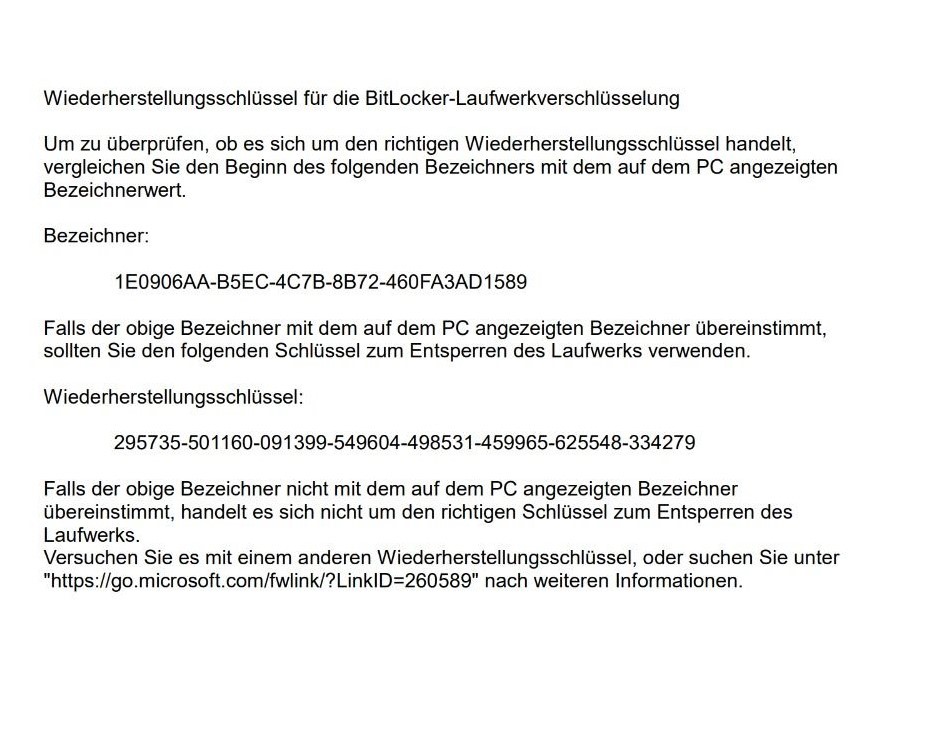
**Schritt 4:** Beispiel eines Wiederherstellungsschüssels.

<p class="callout warning"><span style="text-decoration: underline;">**Diesen auf einem externen Gerät abspeichern oder ausdrucken und an einem Sicheren Ort aufbewahren!**</span>  
</p>

![](https://books.rz.tu-bs.de/uploads/images/gallery/2024-05/9w57THPjPOwf1f6s-embedded-image-7hhq4pop.jpeg)

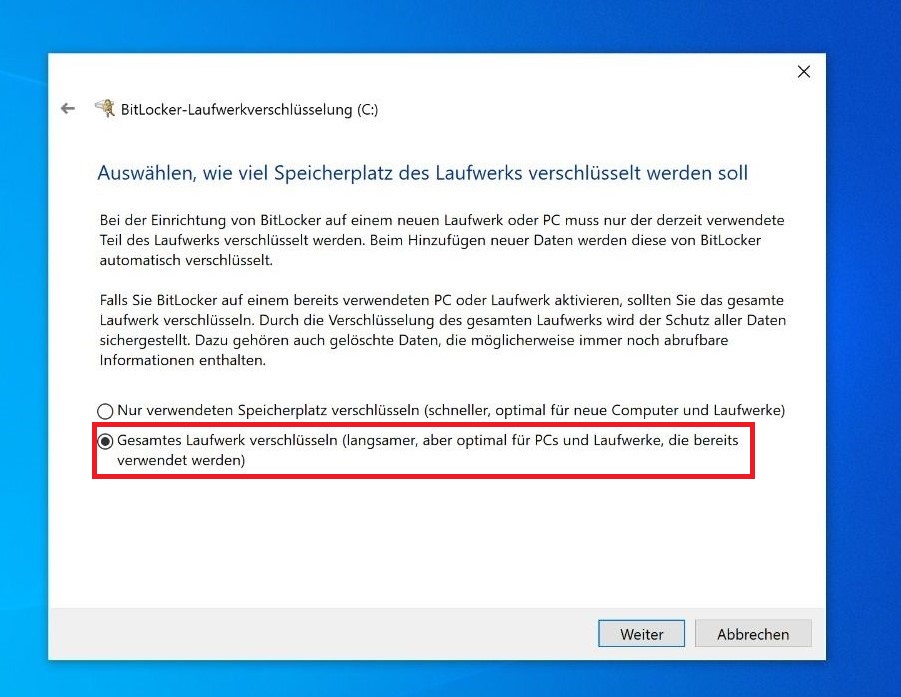
**Schritt 5:** Auswahl, wie viel Speicherplatz verschlüsselt werden soll. <span style="text-decoration: underline;">Empfehlung: "Gesamtes Laufwerk verschlüsseln"</span>  
![](https://books.rz.tu-bs.de/uploads/images/gallery/2024-05/9aC0rxshzhTSBM4s-embedded-image-nqv6dph5.jpeg)

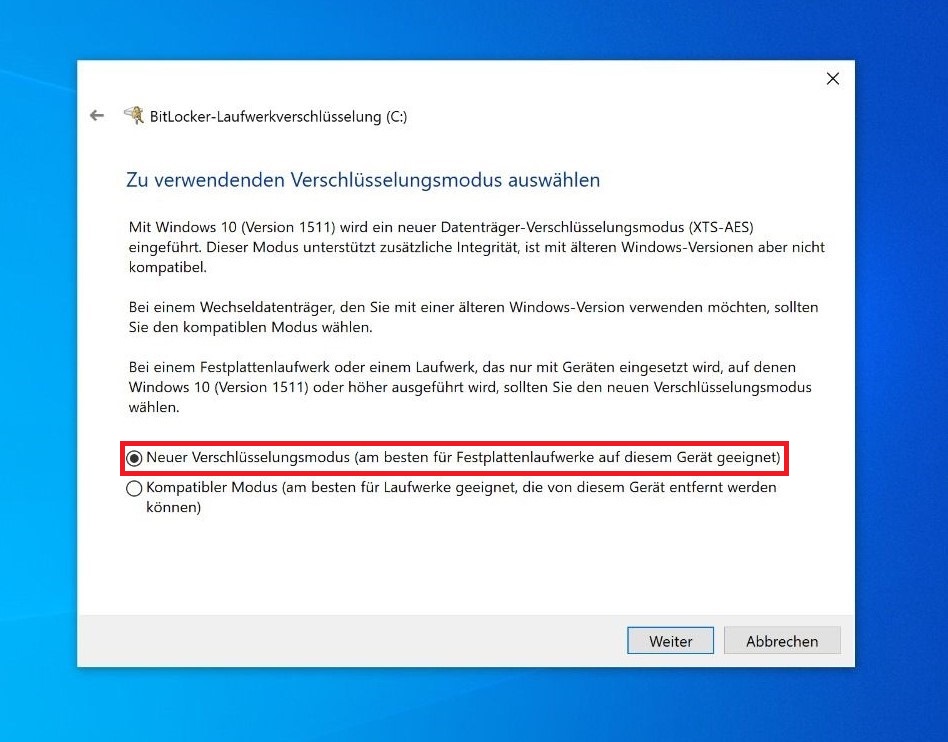
**Schritt 6:** Verschlüsselungsmodus wählen. Es empfiehlt sich den "Neuer Verschlüsselungsmodus" zu wählen. Der "Kompatibler Modus" ist für USB-Sticks oder externe Festplatten geeignet.  
![](https://books.rz.tu-bs.de/uploads/images/gallery/2024-05/rdjtaGLwXIivEg6f-embedded-image-altybdgl.jpeg)

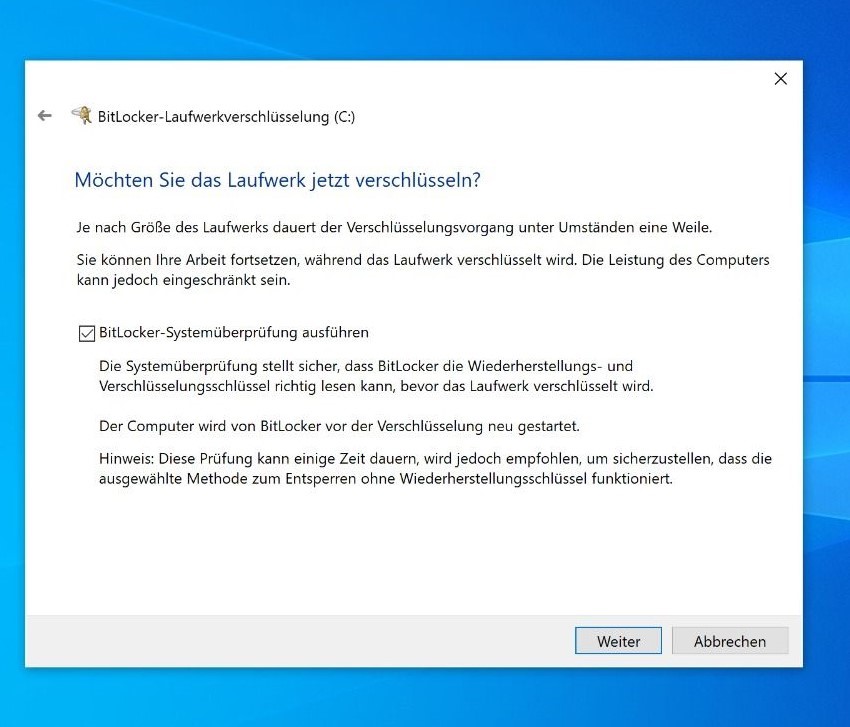
**Schritt 7:** Als nächster Schritt empfiehlt sich die Systemüberprüfung auszuführen.  
![](https://books.rz.tu-bs.de/uploads/images/gallery/2024-05/j2oynH5XdKik0gPI-embedded-image-ogdbhlji.jpeg)

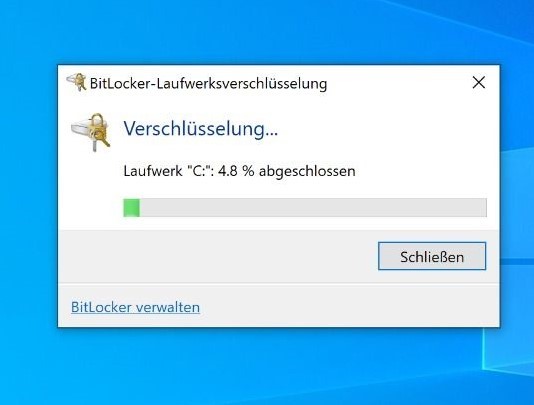
**Schritt 8:** Durch klicken auf weiter wird die Verschlüsselung gestartet. Dies kann eine bestimmte Zeit in Anspruch nehmen.  
![](https://books.rz.tu-bs.de/uploads/images/gallery/2024-05/ey1bFcalgrEVUXGK-embedded-image-vsoeeuja.jpeg)

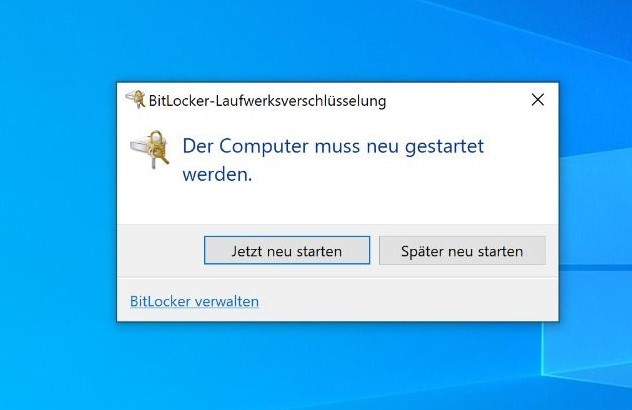
**Schritt 9:** Im letzten Schritt muss das System neu gestartet werden.  
![](https://books.rz.tu-bs.de/uploads/images/gallery/2024-05/ceTf7E0KFPzKSGtL-embedded-image-adxw45f5.jpeg)

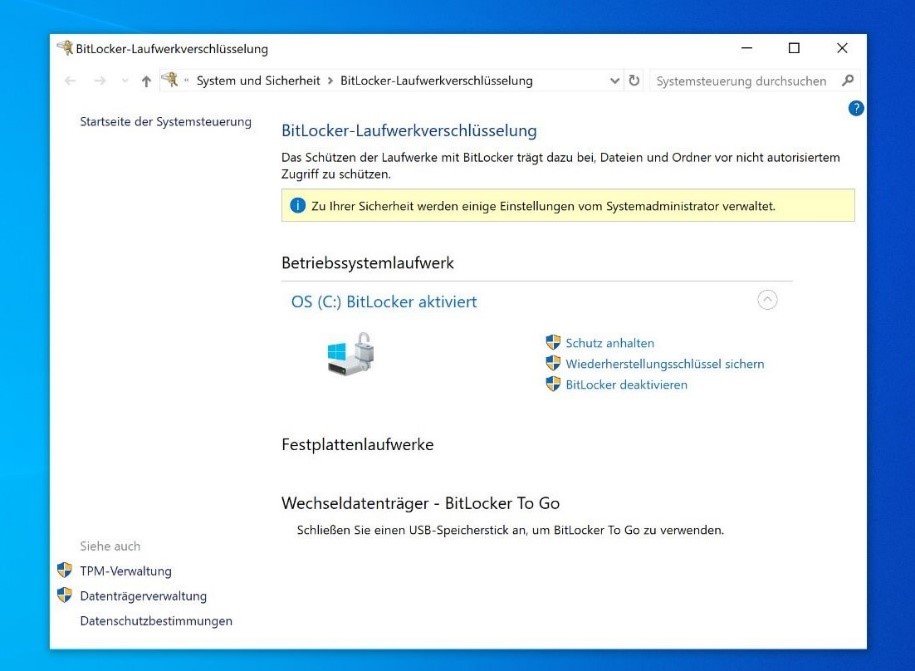
**Schritt 10:** Anschließend sollte es aktiviert sein.  
![](https://books.rz.tu-bs.de/uploads/images/gallery/2024-05/5nkvCFHZSEJ2NSC1-embedded-image-tto4owbz.jpeg)