# BitLocker

BitLocker ist ein Windows-Sicherheitsfeature, das die Verschlüsselung für ganze Laufwerke (Festplatten, USB-Sticks) bereitstellt und die Bedrohungen durch Datendiebstahl oder Offenlegung durch verlorene, gestohlene oder unsachgemäß ausgemusterte Geräte angeht.

**Praktische Anwendungsfälle**

Daten auf einem verlorenen oder gestohlenen Gerät sind anfällig für nicht autorisierten Zugriff, entweder durch Ausführen eines Softwareangriffstools gegen das Gerät oder durch Einbau der Festplatte des Geräts in ein anderes Gerät. BitLocker mindert dieses Risiko, indem es den Datei- und Systemschutz verbessert. Wird ein BitLocker-geschütztes Gerät außer Betrieb genommen oder wiederverwendet, ist der Zugriff auf die Daten nicht mehr möglich.

Folgende Windows-Editionen unterstützen die BitLocker-Aktivierung:

- Windows Pro
- Windows Enterprise
- Windows Pro Education/SE
- Windows Education

Weitere Informationen finden Sie auf der Microsoft-Seite: [https://learn.microsoft.com/de-de/windows/security/operating-system-security/data-protection/bitlocker/#system-requirements](https://learn.microsoft.com/de-de/windows/security/operating-system-security/data-protection/bitlocker/#system-requirements)

# BitLocker aktivieren

---

**Schritt 1:** In die Suchleiste „BitLocker“ oder "BitLockerverwaltung" eingeben.  
![](https://books.rz.tu-bs.de/uploads/images/gallery/2024-05/BLq0nueu2UfiQBnZ-embedded-image-spodo4vz.jpeg)

**Schritt 2:** Es öffnet sich die BitLocker-Laufwerksverschlüsselung  
![](https://books.rz.tu-bs.de/uploads/images/gallery/2024-05/T1VmFixFg3aSmflE-embedded-image-vevwpyvu.jpeg)

**Schritt 3:** Nachdem Sie auf „BitLocker aktivieren“ geklickt haben, erscheint folgendes Fenster.   
![](https://books.rz.tu-bs.de/uploads/images/gallery/2024-05/XELIr3KQUFTPREGI-embedded-image-xpwichbu.jpeg)  
Hier können Sie auswählen, wie der Wiederherstellungsschlüssel gesichert werden soll. Es werden mehrere Optionen angeboten.   
•    Direkt im MS Konto abspeichern  
•    Den Schlüssel auf einen Stick kopieren   
•    Im Ordner abspeichern   
•    Den Wiederherstellungsschlüssel ausdrucken

<p class="callout danger">**FALLS MAN DIE BITLOCKER PIN VERGESSEN HABEN SOLLTE, KANN OHNE DEN WIEDERHERSTELLUNGSSCHLÜSSEL NICHT AUF DEN PC/LAPTOP ZUGEGRIFFEN WERDEN!**</p>

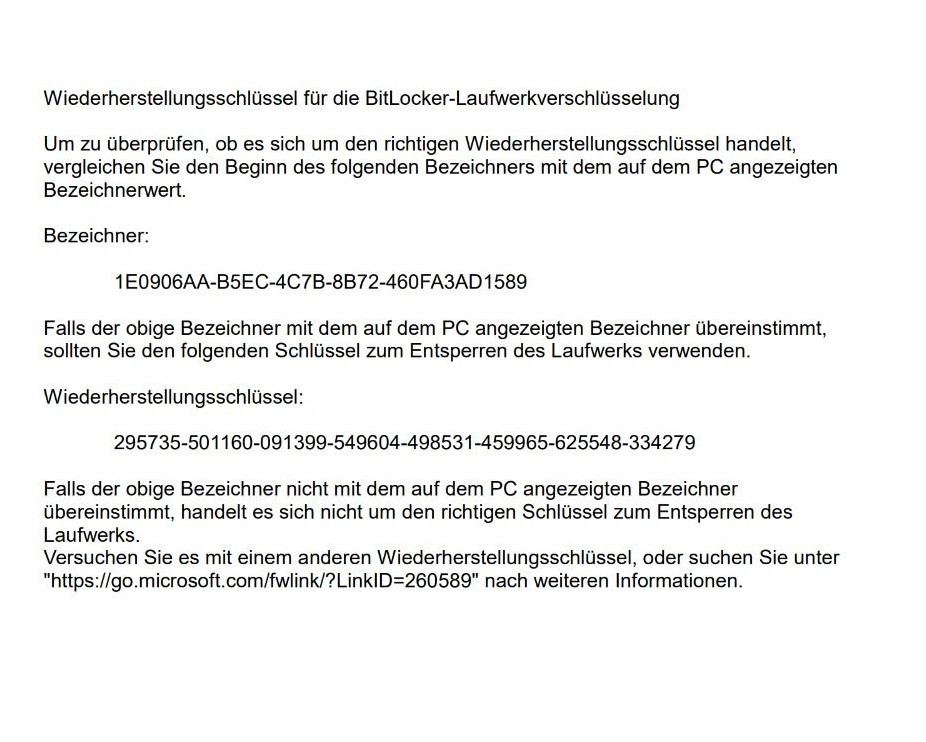
**Schritt 4:** Beispiel eines Wiederherstellungsschlüssels.

<p class="callout warning"><span style="text-decoration: underline;">**Diesen auf einem externen Gerät abspeichern oder ausdrucken und an einem sicheren Ort aufbewahren!**</span>  
</p>

![](https://books.rz.tu-bs.de/uploads/images/gallery/2024-05/9w57THPjPOwf1f6s-embedded-image-7hhq4pop.jpeg)

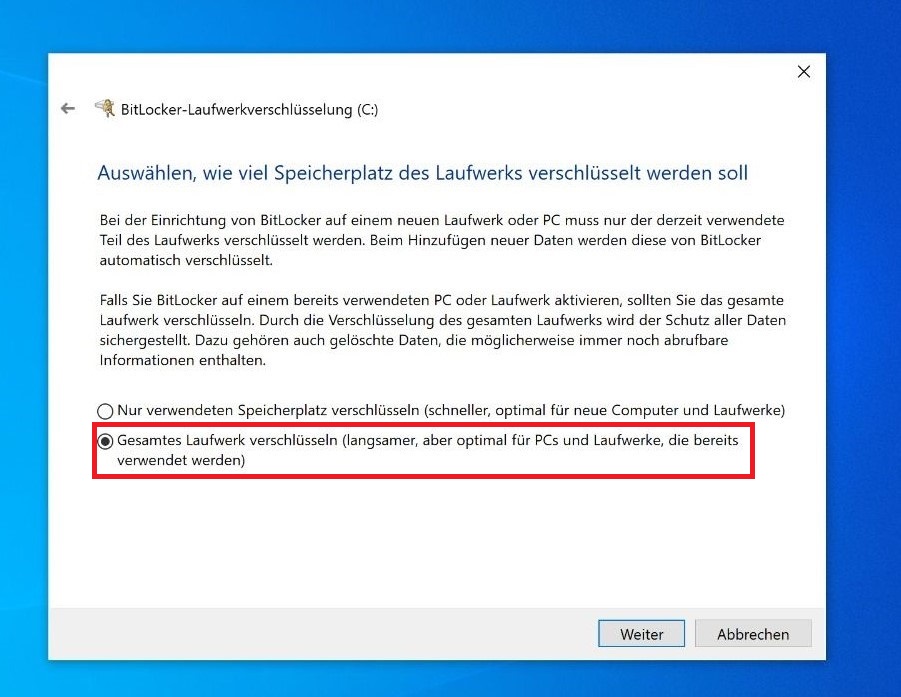
**Schritt 5:** Auswahl, wie viel Speicherplatz verschlüsselt werden soll. <span style="text-decoration: underline;">Empfehlung: "Gesamtes Laufwerk verschlüsseln"</span>  
![](https://books.rz.tu-bs.de/uploads/images/gallery/2024-05/9aC0rxshzhTSBM4s-embedded-image-nqv6dph5.jpeg)

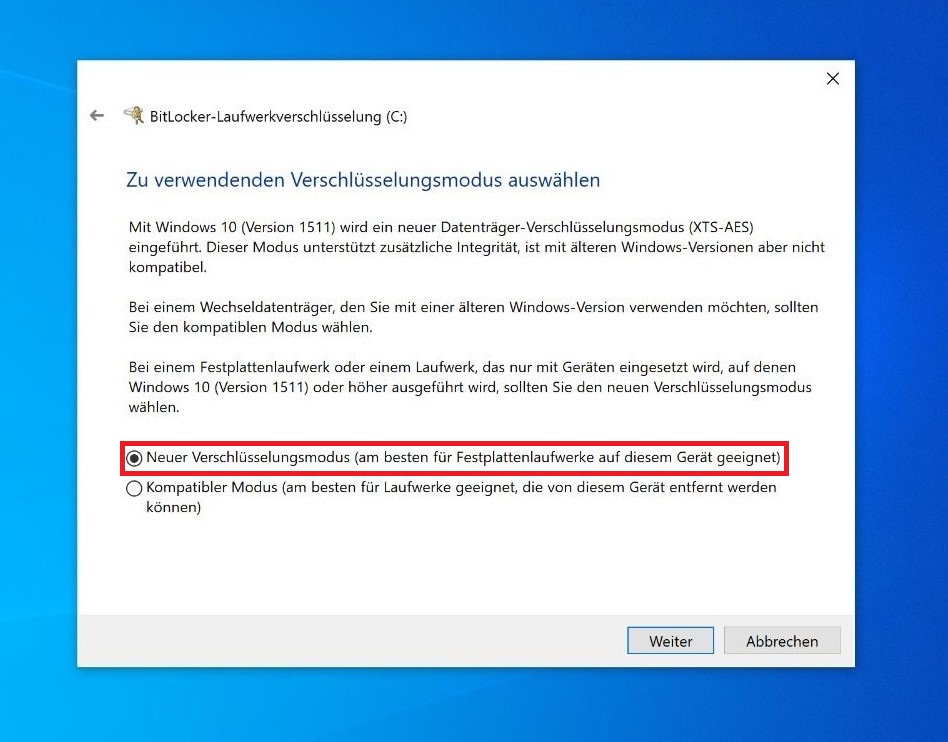
**Schritt 6:** Verschlüsselungsmodus wählen. Es empfiehlt sich, den "Neuer Verschlüsselungsmodus" zu wählen. Der "Kompatibler Modus" ist für USB-Sticks oder externe Festplatten geeignet.  
![](https://books.rz.tu-bs.de/uploads/images/gallery/2024-05/rdjtaGLwXIivEg6f-embedded-image-altybdgl.jpeg)

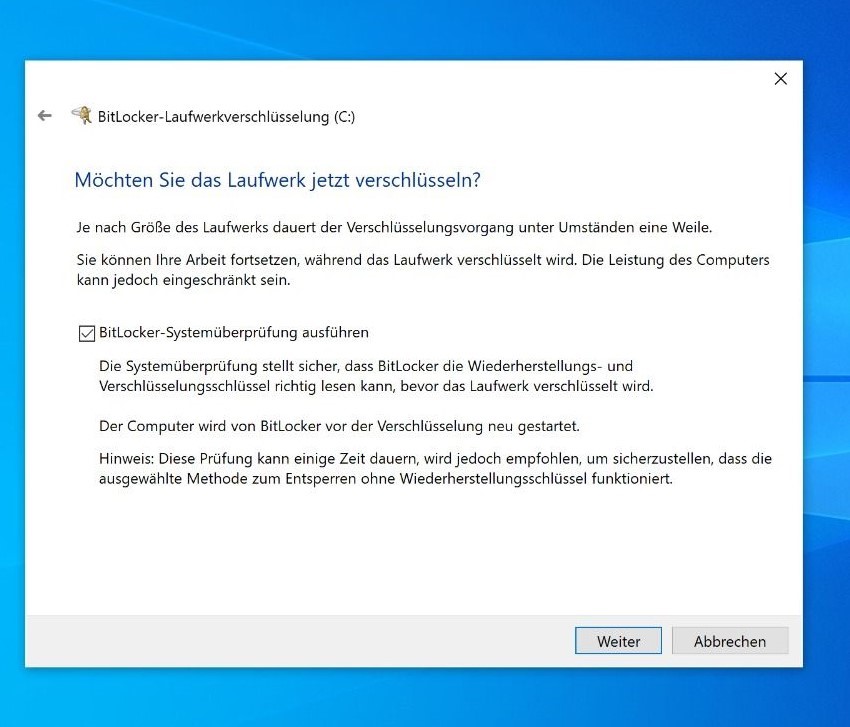
**Schritt 7:** Als Nächstes empfiehlt sich, die Systemüberprüfung auszuführen.  
![](https://books.rz.tu-bs.de/uploads/images/gallery/2024-05/j2oynH5XdKik0gPI-embedded-image-ogdbhlji.jpeg)

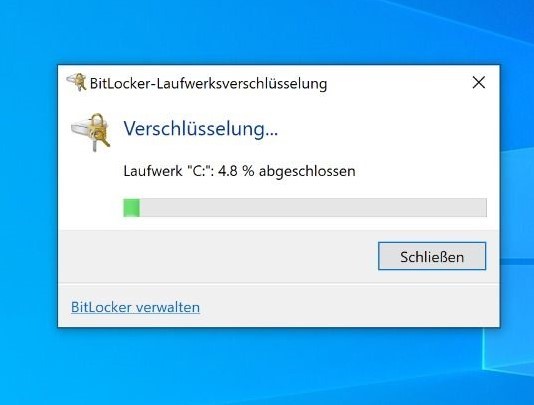
**Schritt 8:** Durch Klicken auf "Weiter" wird die Verschlüsselung gestartet. Dies kann eine bestimmte Zeit in Anspruch nehmen.  
![](https://books.rz.tu-bs.de/uploads/images/gallery/2024-05/ey1bFcalgrEVUXGK-embedded-image-vsoeeuja.jpeg)

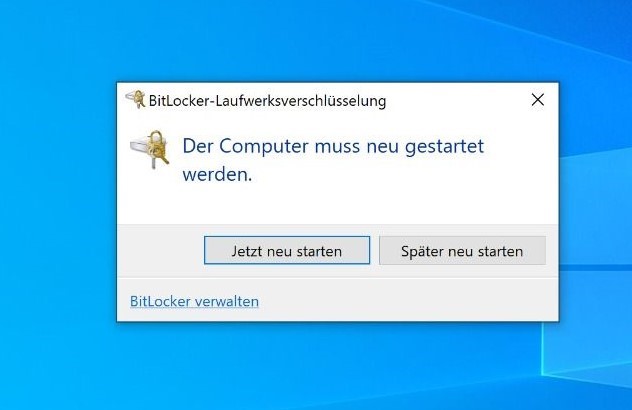
**Schritt 9:** Im letzten Schritt muss das System neu gestartet werden.  
![](https://books.rz.tu-bs.de/uploads/images/gallery/2024-05/ceTf7E0KFPzKSGtL-embedded-image-adxw45f5.jpeg)

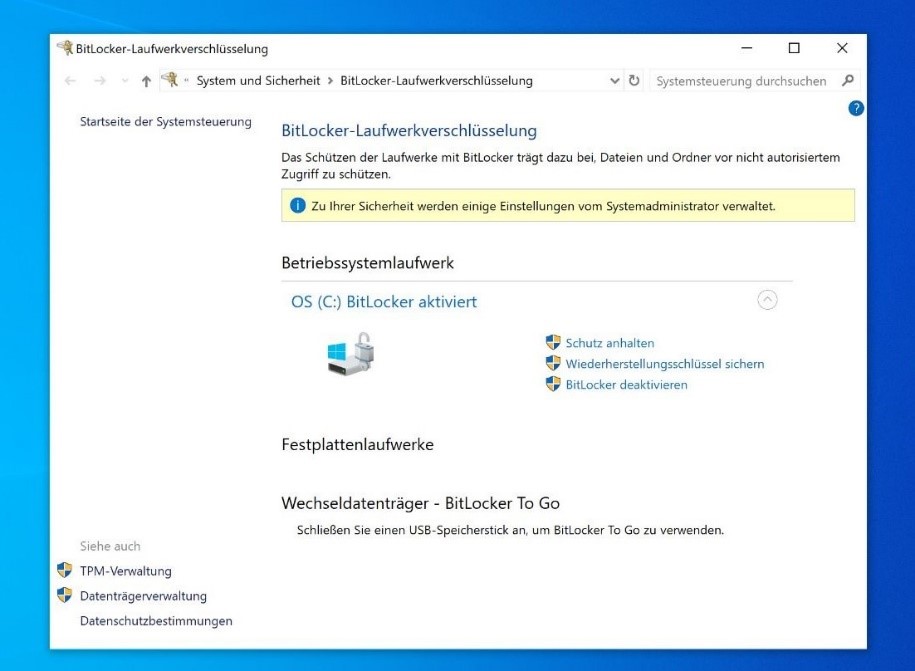
**Schritt 10:** Anschließend ist die Verschlüsselung aktiviert.  
![](https://books.rz.tu-bs.de/uploads/images/gallery/2024-05/5nkvCFHZSEJ2NSC1-embedded-image-tto4owbz.jpeg)

# BitLocker PIN einrichten

---

**Schritt 1:** In die Suchleiste „Gruppenrechtlinie bearbeiten“ eingeben.  
![](https://books.rz.tu-bs.de/uploads/images/gallery/2024-05/XzKnPdVlrvylNWQ1-embedded-image-m4h0fcfi.jpeg)

**Schritt 2:** Das Fenster "Editor für lokale Gruppenrichtlinen" öffnet sich. Dort navigiert man zu "Computerkonfiguration" -&gt; "Administrative Vorlagen" -&gt; "Windows-Komponenten" -&gt;  
![](https://books.rz.tu-bs.de/uploads/images/gallery/2024-05/UHuMaMaSgGSjsLsq-embedded-image-hy3r6mdm.jpeg)

"BitLocker-Laufwerksverschlüsselung" -&gt; "Betriebssystemlaufwerke" -&gt; Doppelklick auf "<span style="font-size: 11pt; line-height: 107%; font-family: Calibri, sans-serif;">Zusätzliche Authentifizierung beim Start anfordern"</span>  
![](https://books.rz.tu-bs.de/uploads/images/gallery/2024-05/WJciWhc2Y8CuSDF5-embedded-image-rtkjvizd.jpeg)

**Schritt 3:** Es öffnet sich folgendes Fenster. Das Modul oben links auf "Aktiviert" setzen und in den Optionen „Start-PIN bei TPM erforderlich“ auswählen und mit "OK" bestätigen.  
![](https://books.rz.tu-bs.de/uploads/images/gallery/2024-05/M70hrWRN9bsbwPCS-embedded-image-kqxpk3sn.jpeg)

**Schritt 4:** Anschließend muss eine PIN vergeben werden. Dazu starten wir die Eingabeaufforderung. Dafür im Suchfeld "cmd" eingeben. GANZ WICHTIG: "Als Administrator ausführen".  
![](https://books.rz.tu-bs.de/uploads/images/gallery/2024-05/hCsSnH3iorARX2Ah-embedded-image-241vdsrg.jpeg)

**Schritt 5:** Folgenden Befehl eingeben: *manage-bde –protectors –add C: -TPMAndPIN*  
(C: ist der Laufwerksbuchstabe, bei mehreren Laufwerken ist auf die Bezeichnung zu achten.)  
In der Oberen Zeile ist das Ganze aufgelistet Hinter C:\\Windows\\system32&gt;……….  
Das Ganze wird dann mit Enter bestätigt. ACHTUNG: DIE EINGABE DER PIN WIRD NICHT ANGEZEIGT  
**![](https://books.rz.tu-bs.de/uploads/images/gallery/2024-05/hUfwUwJEU5XoKrW4-embedded-image-gmg0ek0h.jpeg)**

**Schritt 6:** Nun wird der PIN erzeugt.  
![](https://books.rz.tu-bs.de/uploads/images/gallery/2024-05/JxD5Oiofcx4n3KsM-embedded-image-c6oak4jb.jpeg)

**Schritt 7:** Um zu überprüfen, ob der Schutz aktiviert ist, gibt man folgenden Befehl ein: *manage-bde -status*  
Bei einer erfolgreichen Einrichtung steht unter Schutzstatus „Der Schutz ist aktiviert“.'  
![](https://books.rz.tu-bs.de/uploads/images/gallery/2024-05/nLuZNCQ5NK0GPznc-embedded-image-gw4am2nh.jpeg)