# Videokonferenz erstellen
Das Gauß-IT-Zentrum bietet für Mitarbeiter der TU Braunschweig mehrere Möglichkeiten einer Online-Videokonferenz an.
Eine davon ist das hier erklärte BBB alias BigBlueButton, welches unter [http://webconf.tu-bs.de/](http://webconf.tu-bs.de/ "http://webconf.tu-bs.de/") erreicht werden kann.
Wenn Sie eine eigene Konferenz eröffnen wollen, werden Ihnen in dieser Anleitung alle wichtigen Inhalte erklärt.
Eine eigene Konferenz kann nur nach Anmeldung erstellt werden. Ohne Anmeldung können Sie lediglich einer Konferenz beitreten, zu der Sie eingeladen wurden.
Laden Sie sich hier einen Einladungstext mit Kurzanleitung herunter: [einladungstext\_mit\_kurzanleitung.pdf](https://books.rz.tu-bs.de/attachments/22).
### Vorgang
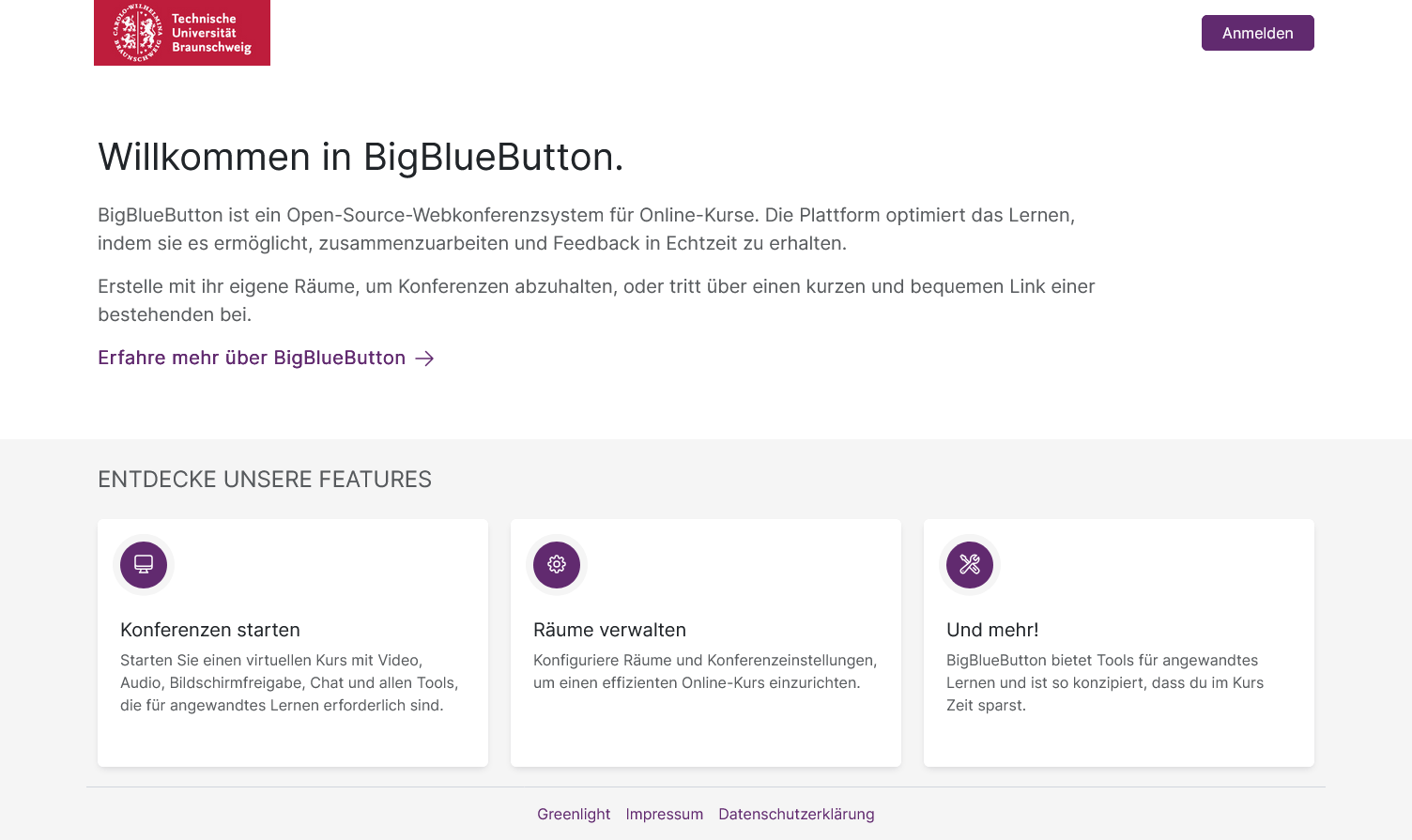
Klicken Sie auf der Startseite rechts oben auf **\[Anmelden\]**.
[](https://books.rz.tu-bs.de/uploads/images/gallery/2026-08/wHQtLddWFPqeGTIr-grafik.png)
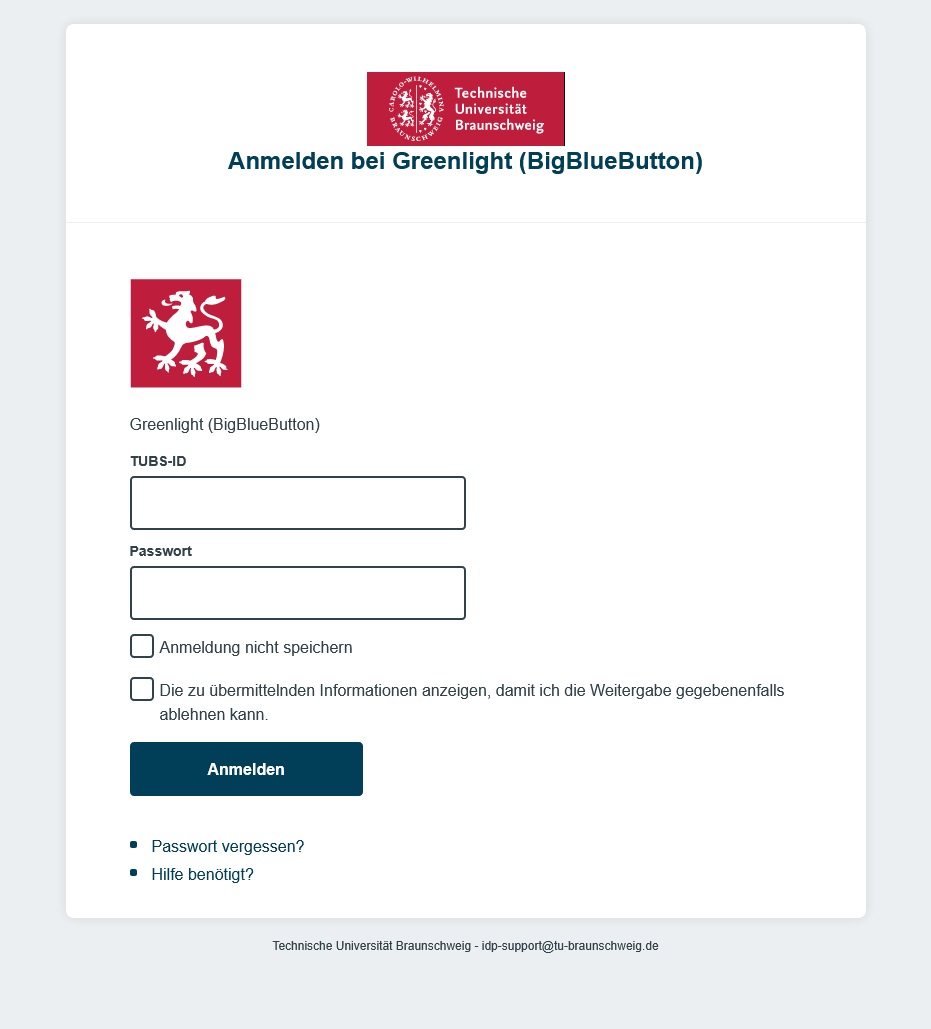
Geben Sie hier Ihre **TUBS-ID** und das dazugehörige **Passwort** ein und klicken Sie anschließend auf **\[Anmelden\]**.
[](https://books.rz.tu-bs.de/uploads/images/gallery/2026-08/2m0QKDWr0HW1OSAt-grafik.png)
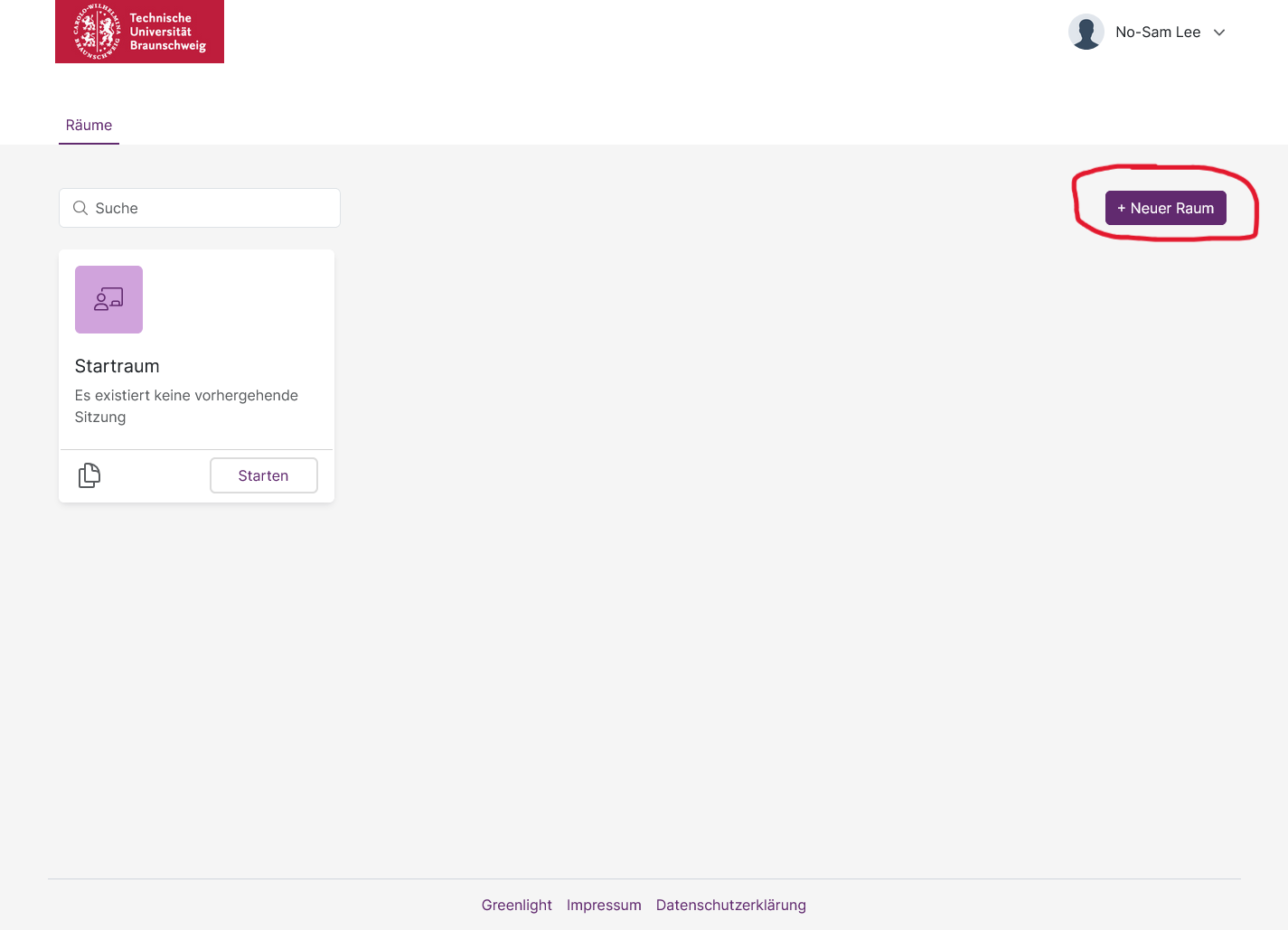
Auf der nächsten Seite klicken Sie bitte auf **\[Neuer Raum\]**, wenn Sie selber eine Konferenz starten wollen.
[](https://books.rz.tu-bs.de/uploads/images/gallery/2026-08/3LhyK8lYfuqykImR-grafik.png)