# BigBlueButton (BBB)
Das Gauß-IT-Zentrum bietet für Mitarbeiter der TU Braunschweig mehrere Möglichkeiten einer Online-Videokonferenz an.
Eine davon ist das hier erklärte BBB alias BigBlueButton, welches unter [http://webconf.tu-bs.de/](http://webconf.tu-bs.de/ "http://webconf.tu-bs.de/") erreicht werden kann.
# Allgemein
Im folgenden wird erklärt, wie ein Raum erstellt und betreten werden kann.
# Videokonferenz erstellen
Das Gauß-IT-Zentrum bietet für Mitarbeiter der TU Braunschweig mehrere Möglichkeiten einer Online-Videokonferenz an.
Eine davon ist das hier erklärte BBB alias BigBlueButton, welches unter [http://webconf.tu-bs.de/](http://webconf.tu-bs.de/ "http://webconf.tu-bs.de/") erreicht werden kann.
Wenn Sie eine eigene Konferenz eröffnen wollen, werden Ihnen in dieser Anleitung alle wichtigen Inhalte erklärt.
Eine eigene Konferenz kann nur nach Anmeldung erstellt werden. Ohne Anmeldung können Sie lediglich einer Konferenz beitreten, zu der Sie eingeladen wurden.
Laden Sie sich hier einen Einladungstext mit Kurzanleitung herunter: [einladungstext\_mit\_kurzanleitung.pdf](https://books.rz.tu-bs.de/attachments/22).
### Vorgang
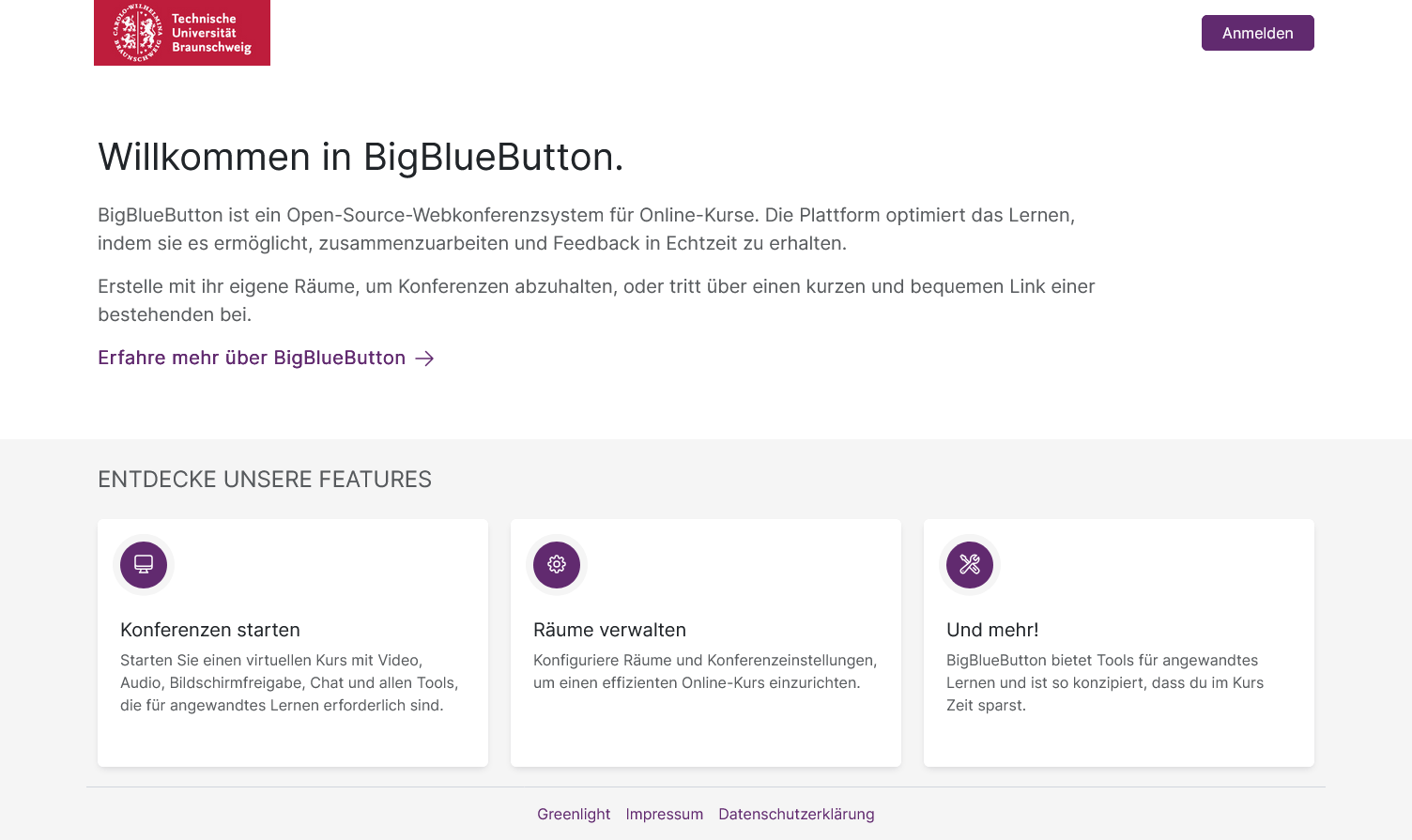
Klicken Sie auf der Startseite rechts oben auf **\[Anmelden\]**.
[](https://books.rz.tu-bs.de/uploads/images/gallery/2026-08/wHQtLddWFPqeGTIr-grafik.png)
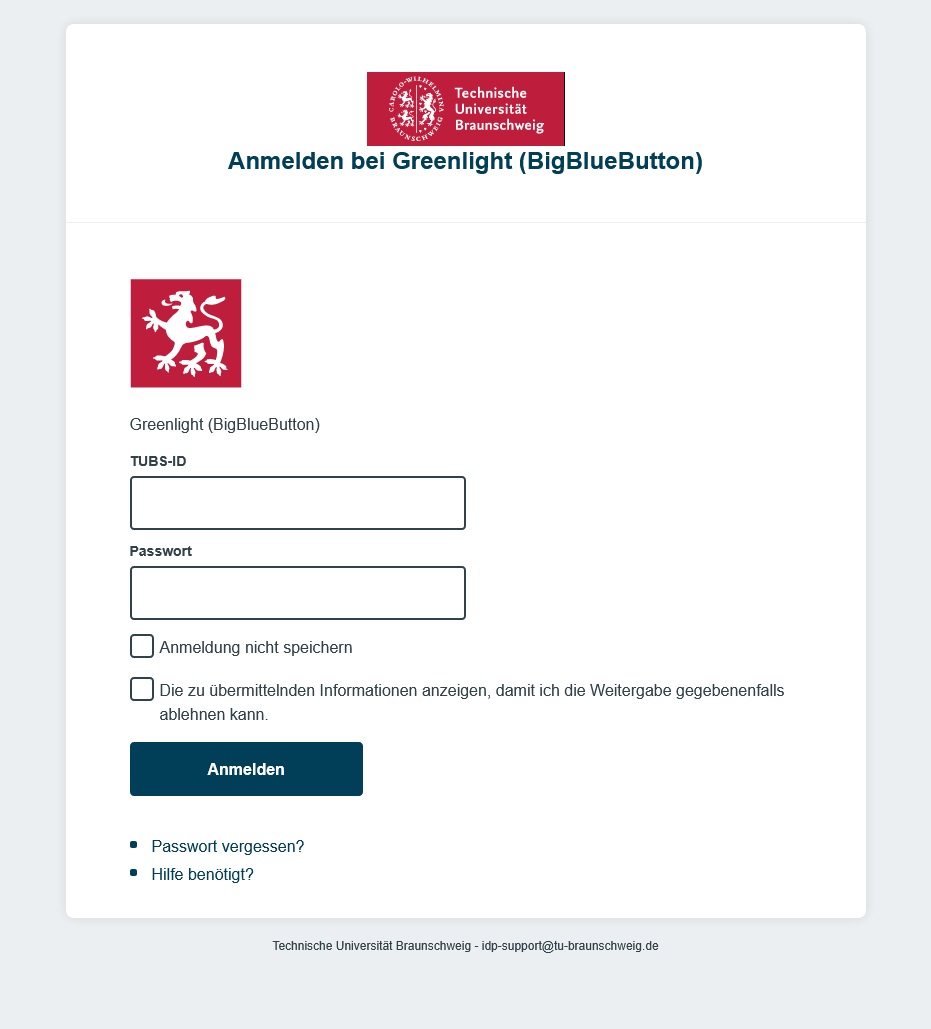
Geben Sie hier Ihre **TUBS-ID** und das dazugehörige **Passwort** ein und klicken Sie anschließend auf **\[Anmelden\]**.
[](https://books.rz.tu-bs.de/uploads/images/gallery/2026-08/2m0QKDWr0HW1OSAt-grafik.png)
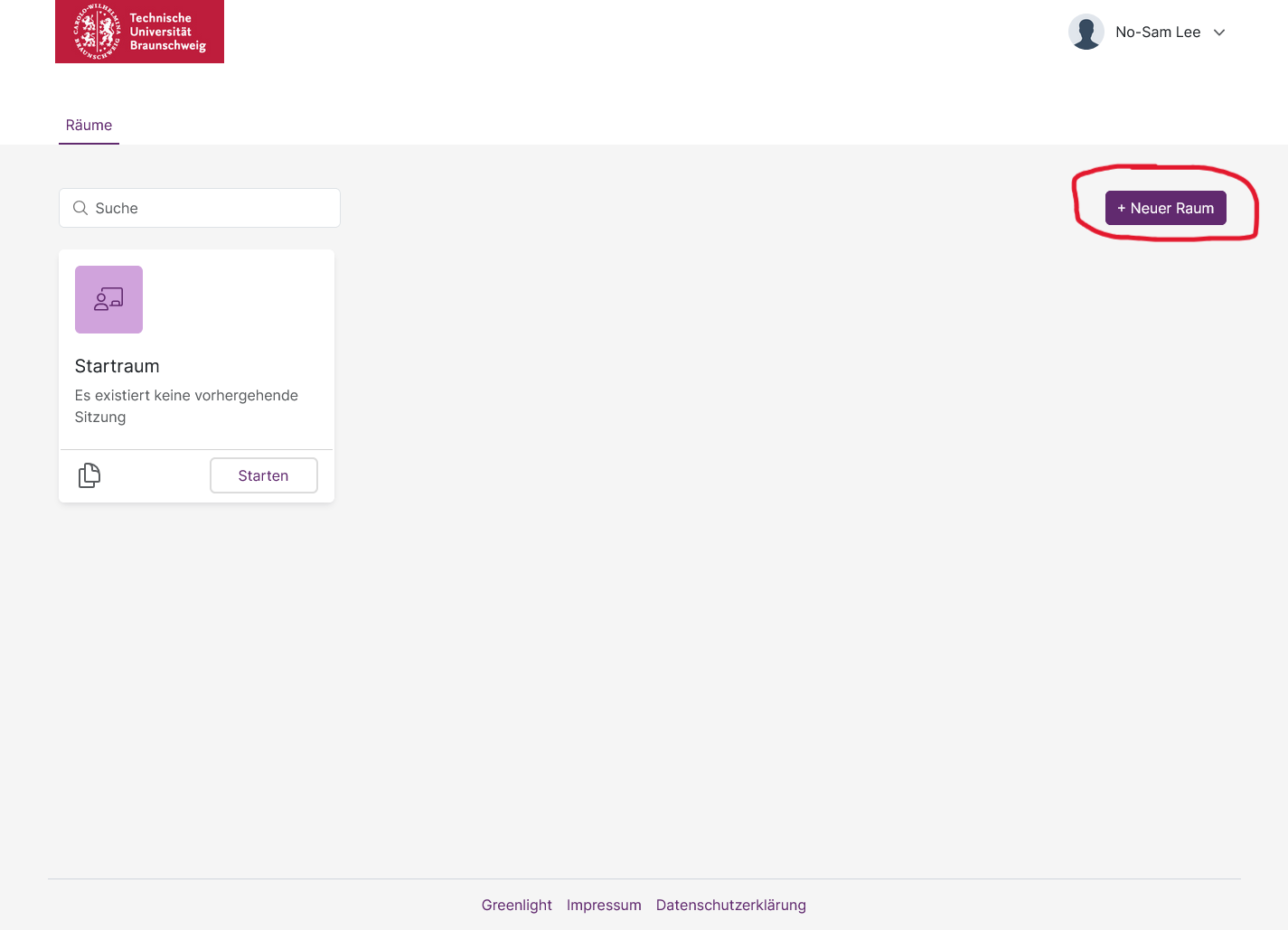
Auf der nächsten Seite klicken Sie bitte auf **\[Neuer Raum\]**, wenn Sie selber eine Konferenz starten wollen.
[](https://books.rz.tu-bs.de/uploads/images/gallery/2026-08/3LhyK8lYfuqykImR-grafik.png)
# Raumeinstellungen anpassen
Sie können einem Raum einen individuellen Namen geben, einen Raumzugangscode generien und noch weitere Einstellungen vornhemen. Wählen Sie dazu den bestimmten Raum aus:[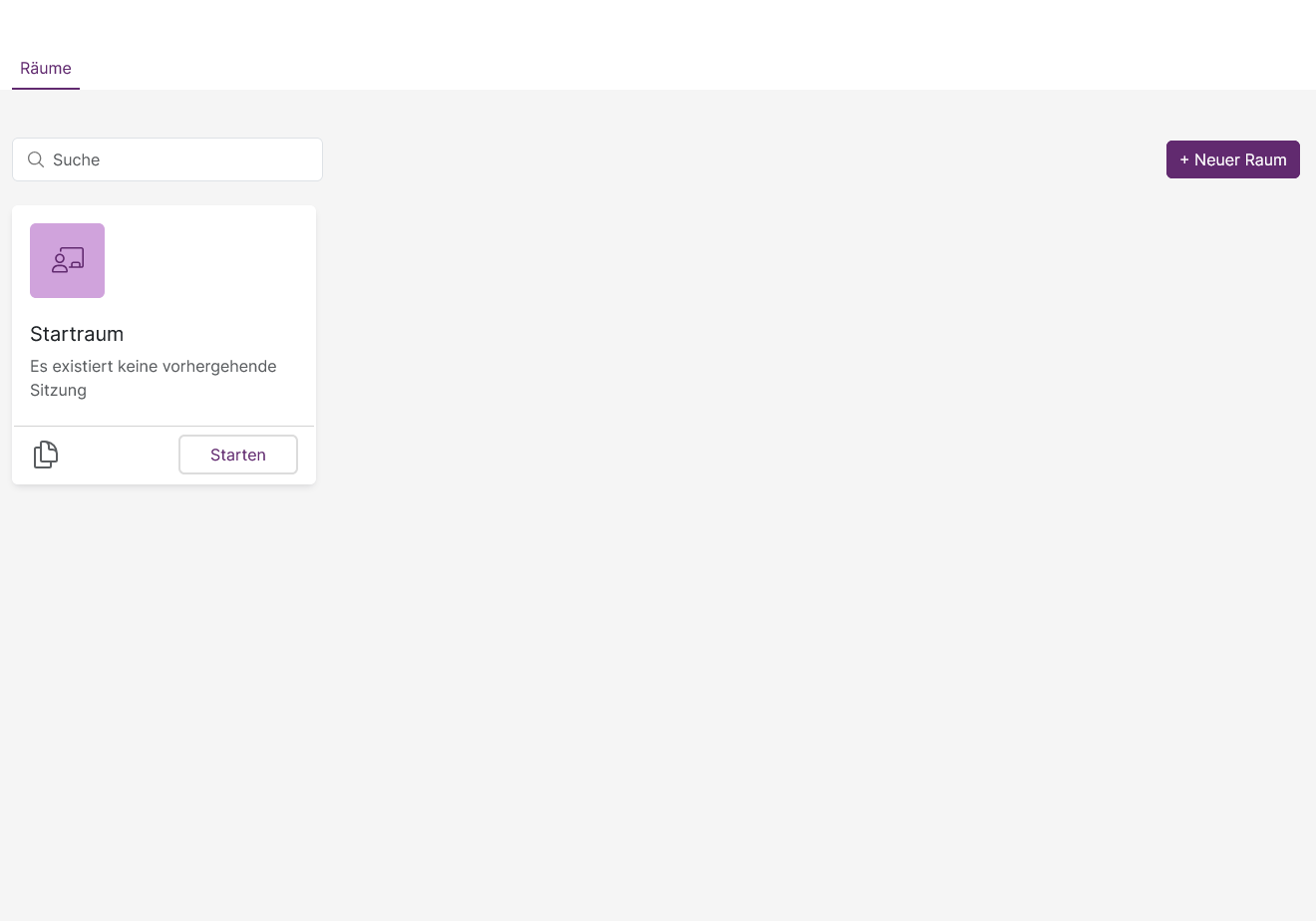](https://books.rz.tu-bs.de/uploads/images/gallery/2026-08/1jJsaLRXk8XFZmTP-grafik.png)
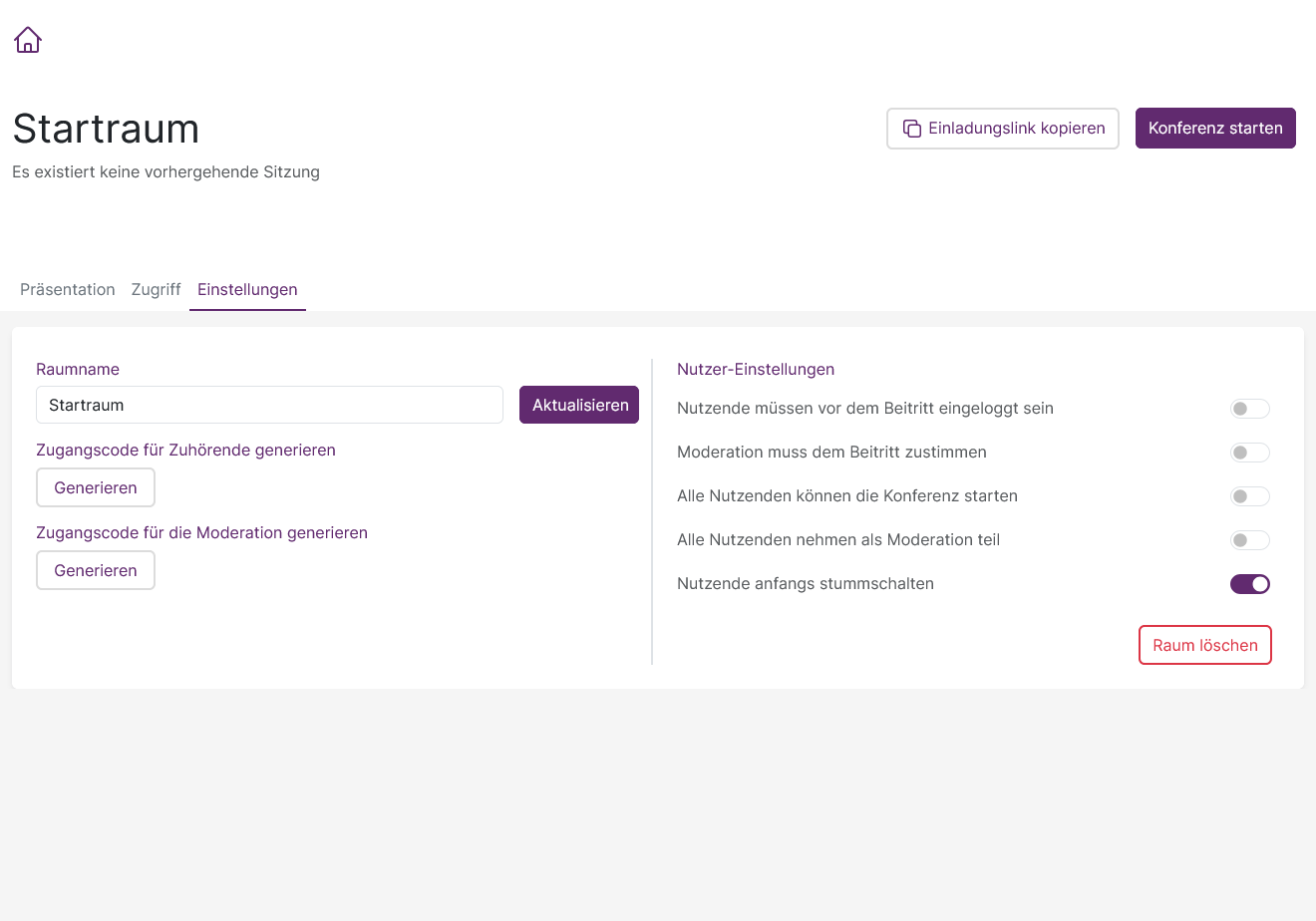
Nun werden Ihnen drei Reiter angezeigt: Im Reiter "**Präsentation**" können Sie die jeweilige Präsentationshochladen. Im Reiter "**Zugriff**" können Sie weitere Nutzende hinzufügen, die den Raum ebenfalls ebenfalls anpassen können. Im Reiter "**Einstellungen**" können Sie Berechtigungen und mehr anpassen:
[](https://books.rz.tu-bs.de/uploads/images/gallery/2026-08/s7UgwDFRBpBryHfr-grafik.png)
- Raumname = Den Namen des Raums ändern
-
Zugangscode für Zuhörende generien = 6-stelliger, automatisch generierter Zugangscode, der zum Beitritt der Konferenz benötigt wird. Diesen können Sie jederzeit ändern oder entfernen und deaktivieren.
-
Zugangscode für die Moderation generieren = 6-stelliger, automatisch generierter Zugangscode, der zum Beitritt in die Moderation benötigt wird. Diesen können Sie jederzeit ändern oder entfernen und deaktivieren.
- Nutzende müssen vor dem Beitritt eingeloggt sein = Beim Beitreten des Raumes muss man sich mit seiner TUBS-ID und seinem Passwort anmelden.
- Moderation muss dem Beitritt zustimmen = Freigabe durch Moderator bevor der Raum betreten werden kann.
- Alle Nutzenden können die Konferenz starten = Egal, ob Moderator oder nicht. Es muss nicht auf den Ersteller gewartet werden, um die Konferenz zu starten.
- Alle Nutzenden nehmen als Moderation teil = Jeder der der Konferenz beitritt, bekommt automatisch Moderatorenrechte zugeteilt.
- Nutzende anfangs stummschalten = Jeder, der der Konferenz beitritt, wird automatisch stummgeschaltet um unnötige Störungen während einer Konferenz zu vermeiden.
Mit dem Klick auf "**Einladungslink kopieren"** können Sie den Einladungslink kopieren und bei Klick auf den kleinen Pfeil rechts daneben können Sie speziell den Einladungslink für die Moderation oder Zuhörenden kopieren:
[](https://books.rz.tu-bs.de/uploads/images/gallery/2026-08/qg6WZYYZcIcK3Fx0-grafik.png)
Wenn alle Einstellungen gesetzt sind können Sie mit Klick auf "**Konferenz starten"** die Konferenz beginnen.
# Raum betreten
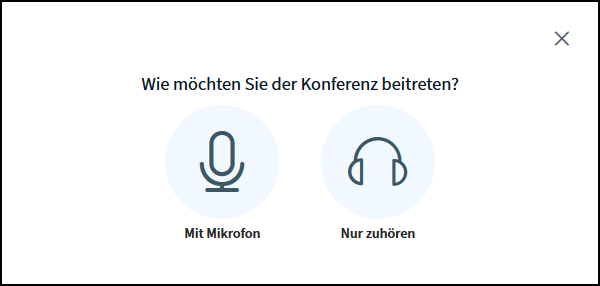
Nachdem Sie der Konferenz beigetreten sind, werden Sie gefragt, ob Sie lediglich als Hörer **\[Nur zuhören\]** oder als Sprecher **\[Mit Mikrofon\]** beitreten möchten.
[](https://books.rz.tu-bs.de/uploads/images/gallery/2024-05/7sbAVwN52MKxVUgI-bbb-7-auswahl-zuhoerer-sprecher.png)
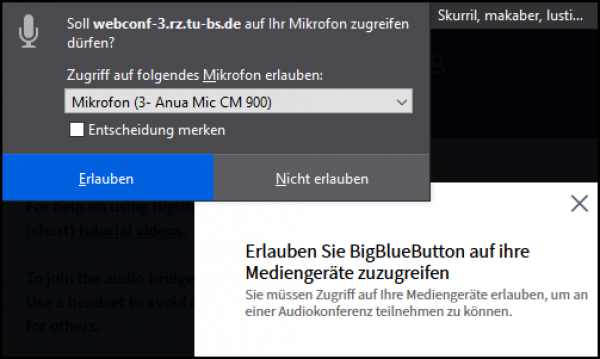
Bei der Auswahl von **\[Mit Mikrofon\]** werden Sie von Ihrem Browser nach der Berechtigung zur Nutzung des Mikrofons gefragt.
Eine ähnliche Frage wird gestellt, wenn Sie Ihre Kamera nutzen wollen oder Ihren Bildschirm für die anderen Teilnehmer freigeben wollen.
[](https://books.rz.tu-bs.de/uploads/images/gallery/2024-05/TcpFalmVGEidTyQp-bbb-10-berechtigungen-erteilen.png)
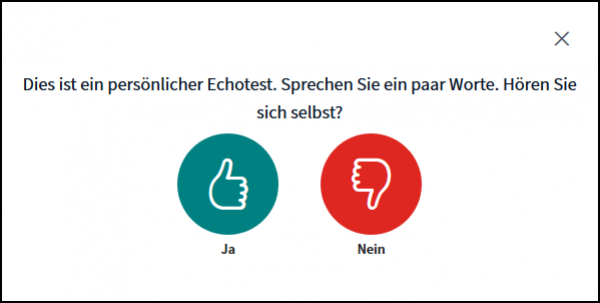
Wenn Sie **\[Mit Mikrofon\]** auswählen, werden Sie zu einem kurzen Echotest geleitet, um zu überprüfen, dass Ihr Mikrofon auch funktioniert.
[](https://books.rz.tu-bs.de/uploads/images/gallery/2024-05/AQDIq1GZm51pOIRb-bbb-8-echotest.png)
Nachdem die Berechtigung erteilt wurde, finden Sie sich in der Konferenz wieder.
[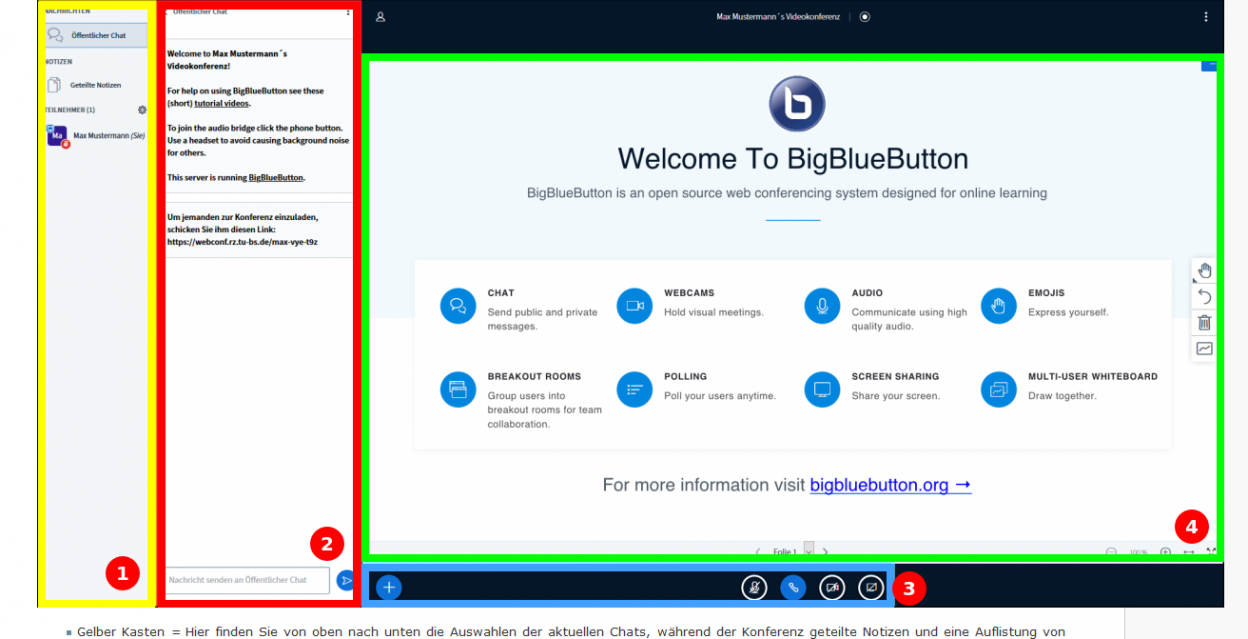](https://books.rz.tu-bs.de/uploads/images/gallery/2024-05/nx8xAW9DobzeDtTW-bbb-9-gui-beschreibung.png)
-
Gelber Kasten (1) = Hier finden Sie von oben nach unten die Auswahlen der aktuellen Chats, während der Konferenz geteilte Notizen und eine Auflistung von allen derzeit in der Konferenz anwesenden Personen.
-
Roter Kasten (2) = Das ist der Chatbereich, in welchem Sie neben der Konferenz mit anderen schreiben oder Anliegen teilen können, wenn Sie nicht reden möchten oder können.
-
Blauer Kasten (3) = Über das **\[+\]**-Symbol können kleine Umfragen erstellt, Präsentationen hochgeladen oder externe Videos geteilt werden.
→ Mit dem **\[Mikrofon\]**-Symbol können Sie sich stummschalten oder auch wieder entstummen.
→ Mit dem **\[Telefon\]**-Symbol können Sie die Sprachkonferenz verlassen, können aber noch aktive Kamerabilder sehen und im Chat weiter mitwirken. Darüber können Sie auch zwischen Zuhörer und Sprecher wechseln.
→ Über das **\[Kamera\]**-Symbol können Sie Ihre Kamera einschalten.
→ Das **\[Monitor\]**-Symbol lässt Sie Ihren Bildschirm oder einzelne Fenster in die Konferenz übertragen.
-
Grüner Kasten (4) = Das ist der allgemeine Konferenzbereich, in welchem die Kamerabilder der anderen Teilnehmer zu sehen sind, aber auch Skizzen angefertigt werden können.
-
Kamera = Wählen Sie hier ihre Kamera aus, die Sie nutzen möchen, falls mehr als nur eine Kamera an Ihrem Rechner angeschlossen ist.
-
Qualität = Hier kann man einstellen mit welcher Videoqualität Ihr Bild an die anderen Teilnehmer übertragen werden soll.
- Ich bin verfügbar = Hier können Sie einstellen, ob sie in der Teilnehmerliste links als verfügbar oder abwesend angezeigt werden.
-
Anwendung im Vollbild darstellen = Die Konferenz wird in den Vollbildmodus geschaltet und ist auf dem gesamten Bildschirm zu sehen.
-
Einstellungen = Öffnet noch zusätzliche Einstellungen für die Konferenz, die unten genauer erklärt werden.
-
Über = Zeigt an, welche Version der Software auf dem Server installiert ist.
-
Hilfe = Leitet Sie auf die Seite des Entwicklers der Software, auf welcher Sie über zusätzliche Videos den Umgang mit BigBlueButton lernen können.
-
Tastaturkombinationen = Zeigt Ihnen Tastenkombinationen für verschiedene Präsentationswerkzeuge oder Schnellzugriffsaktionen an.
- Layout-Einstellungen = Hierieber können sie das Layout für Sie alleine oder für alle ändern.
- Animationen = Schalten Sie allgemeine Animationen während der Konferenz ein oder aus.
- Audiofilter für das Mikrofon = Zusätzlicher Audiofilter, welches unter anderem Rauschen verhindert.
-
Audio "Push-To-Talk" = Hiermit wird das Mikrofon freigeschaltet, nur, wenn Sie die Taste "M" auf der Tastatur drücken.
- Dark-Mode = Ersetzt den Weißen Hintergrund mit Dunklen Hintergrund. Unter anderem wird auch die Textfarbe dementsprechend angepasst.
- Symbolleisten des Whiteboards automatisch ausblenden = Als Präsentator gibt es neben den rechten Rand der präsentierten Folie eine vertikale Leiste mit Zeigewerkzeuge, Diese wird mit der Einstellung automatisch ausgeblendet nachdem der Cursor nicht über die Folie gehalten wird.
- Selbstansicht deaktivieren (alle Kameras) = Das Bild der eigenen Webcam wird nicht angezeigt.
- Reaktionenleiste automatisch schließen = ???
- Sprache = Hier können Sie die Sprache der Oberfläche ändern.
- Schriftgröße = Wenn Ihnen die Schrift zu klein oder zu groß ist, kann die Schriftgröße hier angepasst werden.
-
Webcams aktiviert = Schaltet die Kameraübertragungen der anderen Teilnehmer ein oder aus.
-
Freigabe des Desktops für andere Teilnehmer = Schaltet die Bildschirmübertragungen der anderen Teilnehmer ein oder aus.
**WICHITG:** Diese Funktion steht bei Safari momentan nicht zur Verfügung. Bei macOS können Sie auf einen anderen Browser ausweichen, wie z.B. Firefox oder Google Chrome. Bei iOS und iPadOS gibt es momentan leider keine Möglichkeit den Bildschirm zu teilen.
#### Ich kann beim IPhone/IPad mein Mikrofon/Kamera für die Konferenz nicht freigeben?
In den Einstellungen von Safari muss die Freigabe der jeweiligen Komponente eingestellt sein. Am besten nutzen Sie die Auswahl *Fragen*.
#### Wie mache ich andere Teilnehmer der Konferenz zum Moderator?
Indem Sie als Moderator auf den Namen der Person klicken und sie dann zum Präsentator machen.
#### Wie lade ich Videos teilen oder Präsentationen hoch?
Als Moderator können Sie über das Plus-Zeichen, welches Sie unten links finden, unterschiedliche Aktionen ausführen.
#### Besteht nur die Möglichkeit externe Videos zu teilen oder auch lokal gehostete vom eigenen Rechner?
Lokal gespeicherte Videos können nicht geteilt werden. Videos die öffentlich erreichbar sind, können geteilt werden.
Bitte beachten Sie, das geteilte Videos nicht aufgezeichnet werden.
#### Ich habe Probleme mit BBB über StudIP? Wie funktioniert das genau?
Wenden Sie sich bitte mit Ihren Fragen an die Projektgruppe Studium und Medienbildung. Diese erreichen Sie unter der E-Mail Adresse: [lehre-gestalten@tu-braunschweig.de](http://tu-braunschweig.de)
# BigBlueButton – Webkonferenz mit Mobiltelefon beitreten
Diese Anleitung beschreibt das Vorgehen für Android und für iOS um einer Webconferenz mit BigBlueButton (BBB) beizutreten. Hierbei ist zu beachten, dass sich die ersten Schritte in der Umsetzung unterscheiden – danach sind sie Schritte für beide mobilen Systeme identisch.
Zudem geht es in diesem Beitrag lediglich um das Beitreten zu einer bereits existierenden Webkonferenz. Zum Erstellen eines Raumes bieten wir Ihnen eine Anleitung unter der Seite: [BigBlueButton - Videokonferenz einrichten](https://books.rz.tu-bs.de/books/bigbluebutton-bbb/chapter/allgemein "webkonferenz:anleitung_webkonferenz_bbb").
# Erste Schritte: iOS
---
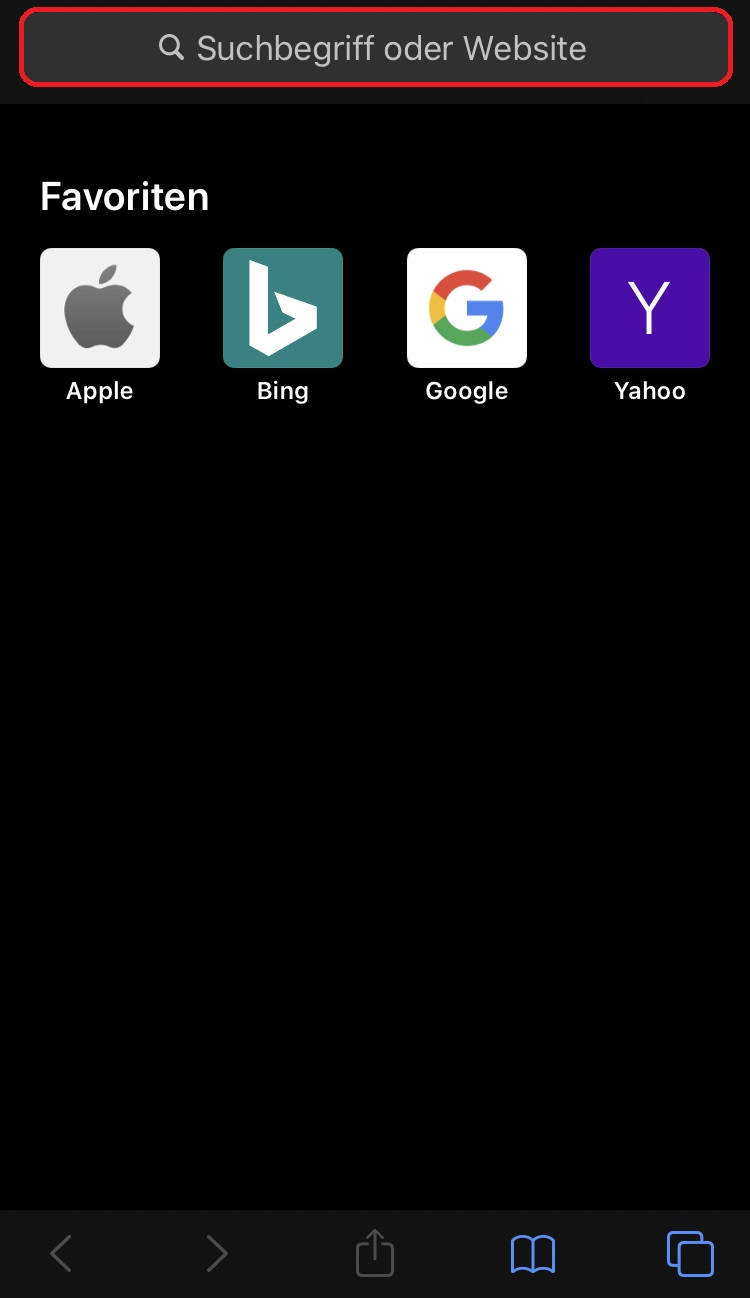
Öffnen Sie auf Ihrem mobilen Apple-Gerät den **Safari browser**, und betätigen Sie das Feld **\[Suchbegriffe oder Website\]**.
[](https://books.rz.tu-bs.de/uploads/images/gallery/2024-05/us7BLPRxnd3SrUx2-pzquovr8qisx5uqg-image.png)
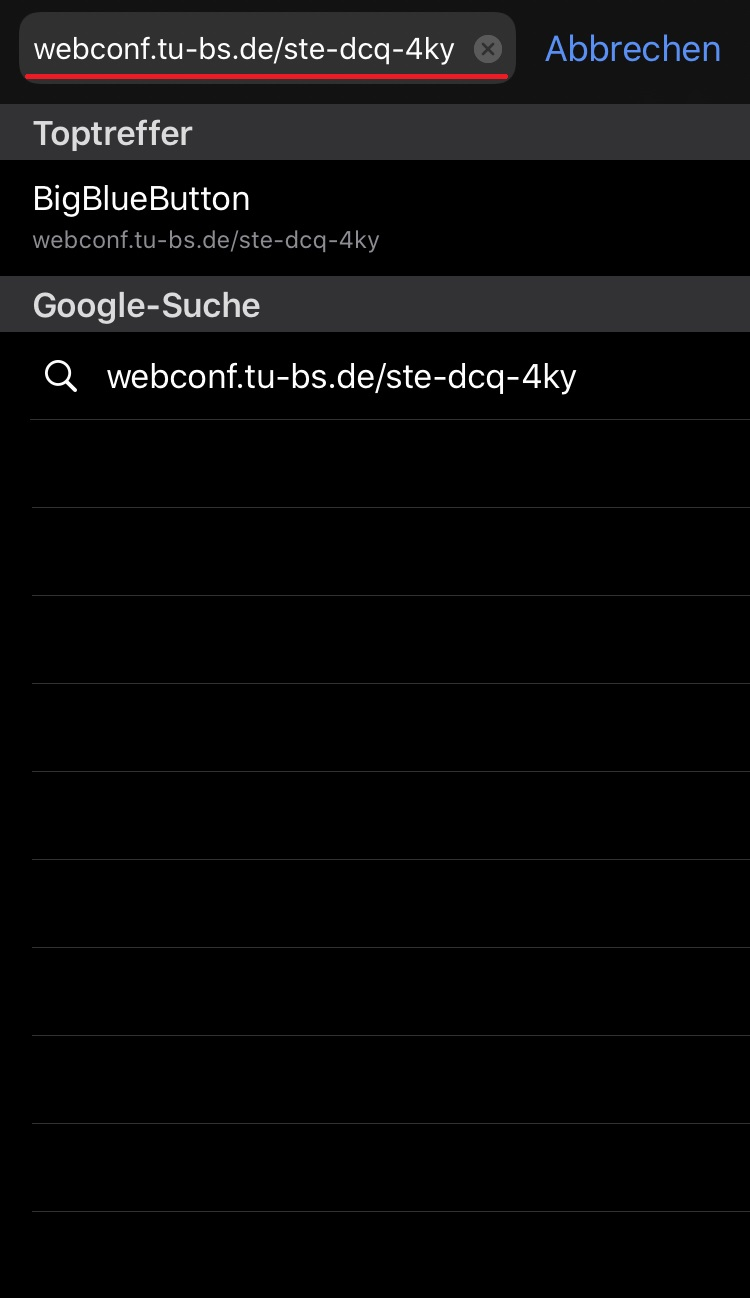
Hier fügen Sie den Link ein, den Sie (vom Konferenz Ersteller) erhalten haben und bestätigen diese Eingabe mit dem Suchsymbol.
[](https://books.rz.tu-bs.de/uploads/images/gallery/2024-05/WME2bwVE934eZ87L-wski6cbtwb4bgf5w-image.png)
# Erste Schritte: Android
---
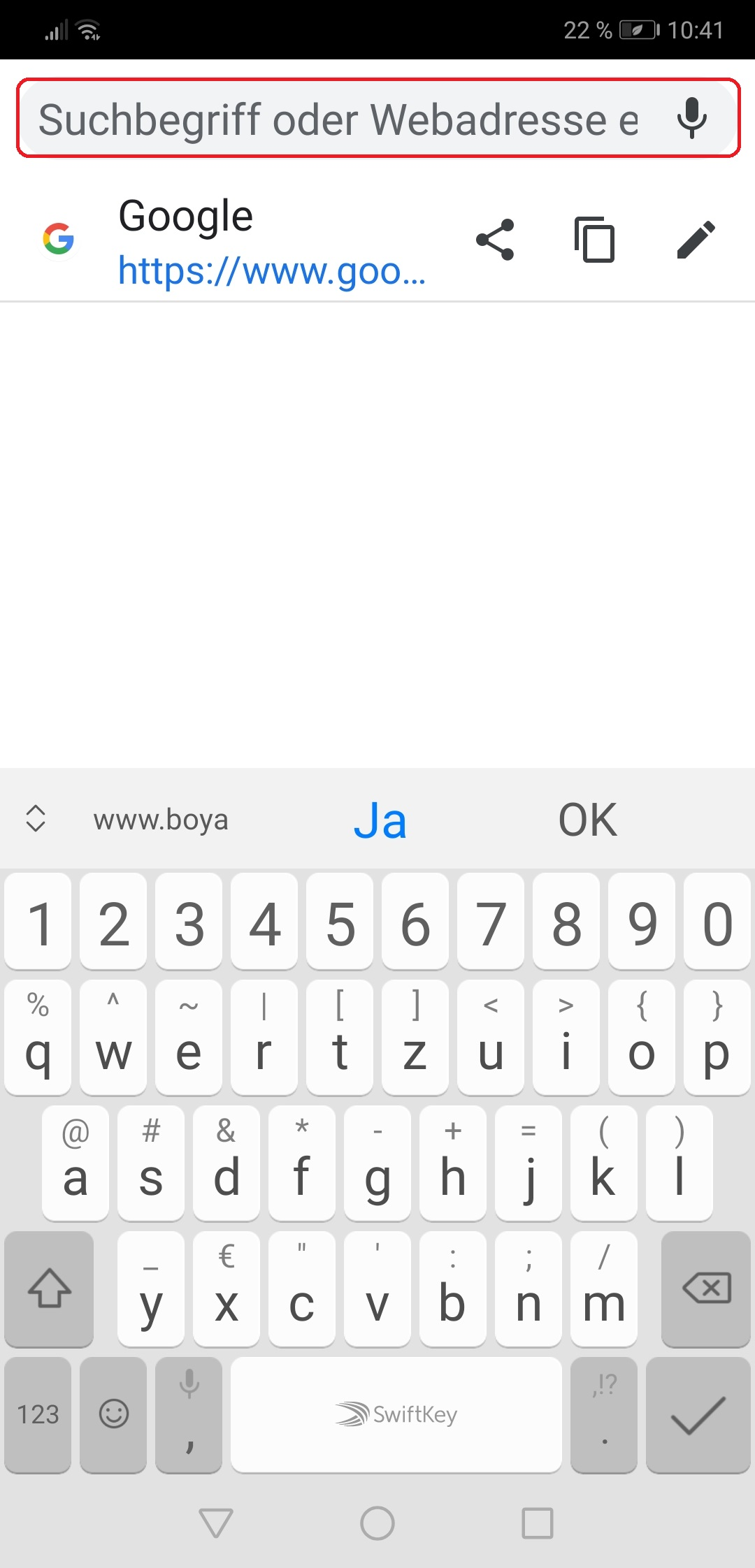
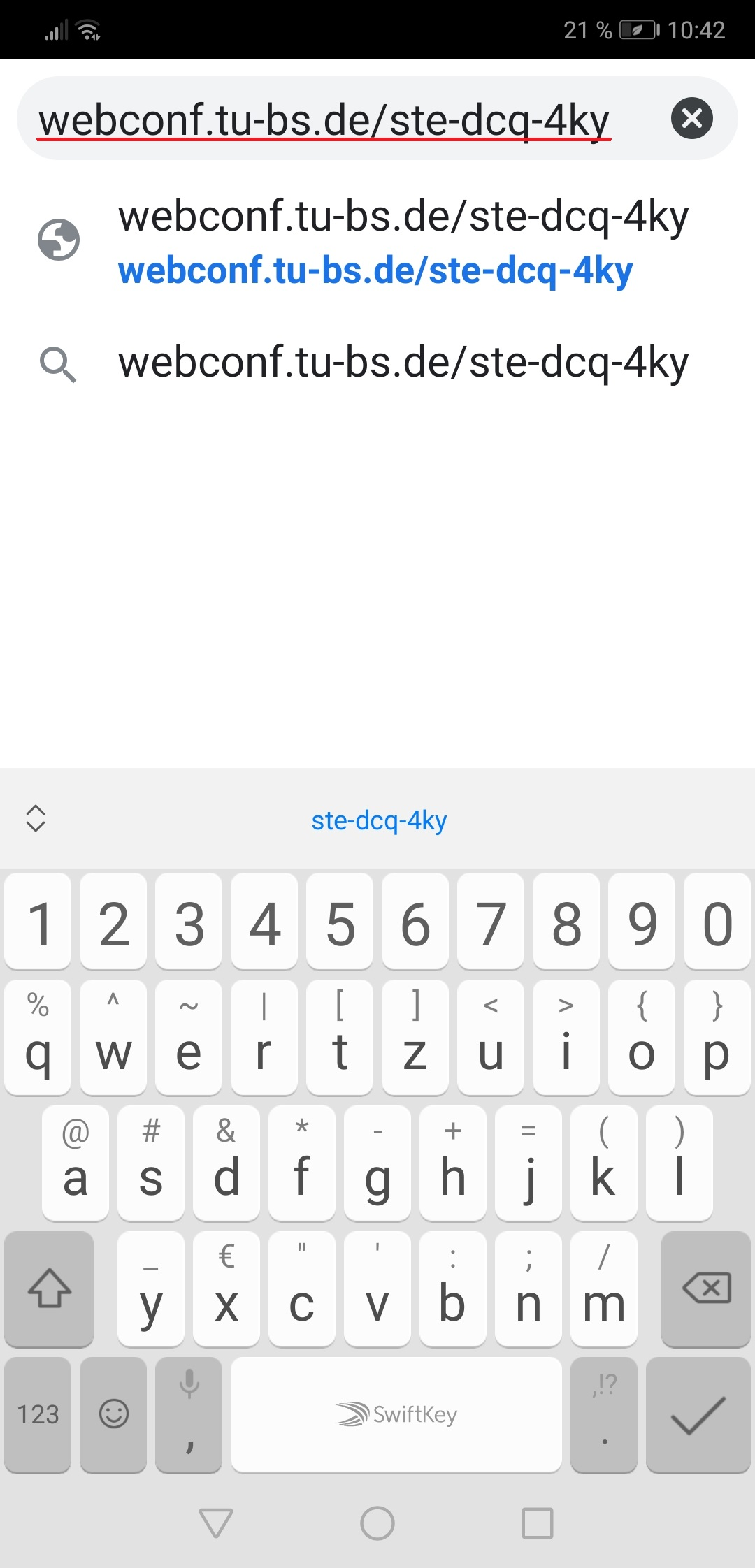
Öffnen Sie einen modernen Browser ihrer Wahl (Chrome, Firefox) und Tippen Sie auf die URL-/Suchzeile.
[](https://books.rz.tu-bs.de/uploads/images/gallery/2024-05/YDRDmNVVYDXyIFsl-psnqniivehnihtgt-image.png)
Fügen Sie den Link ein, den Sie (vom Konferenz Ersteller) erhalten haben haben und bestätigen Sie die Eingabe mit der Entertaste der Bildschirmtastatur.
[](https://books.rz.tu-bs.de/uploads/images/gallery/2024-05/MLwWTjIWhcu1lNGo-kgl7a9z2wj2cbpn1-image.png)
# Weiteres Vorgehen (identisch für Android und iOS)
---
Im sogenannten **Startraum** angekommen fügen Sie im violett markierten Feld ihren Namen, den man in der Konferenz sehen soll, ein.[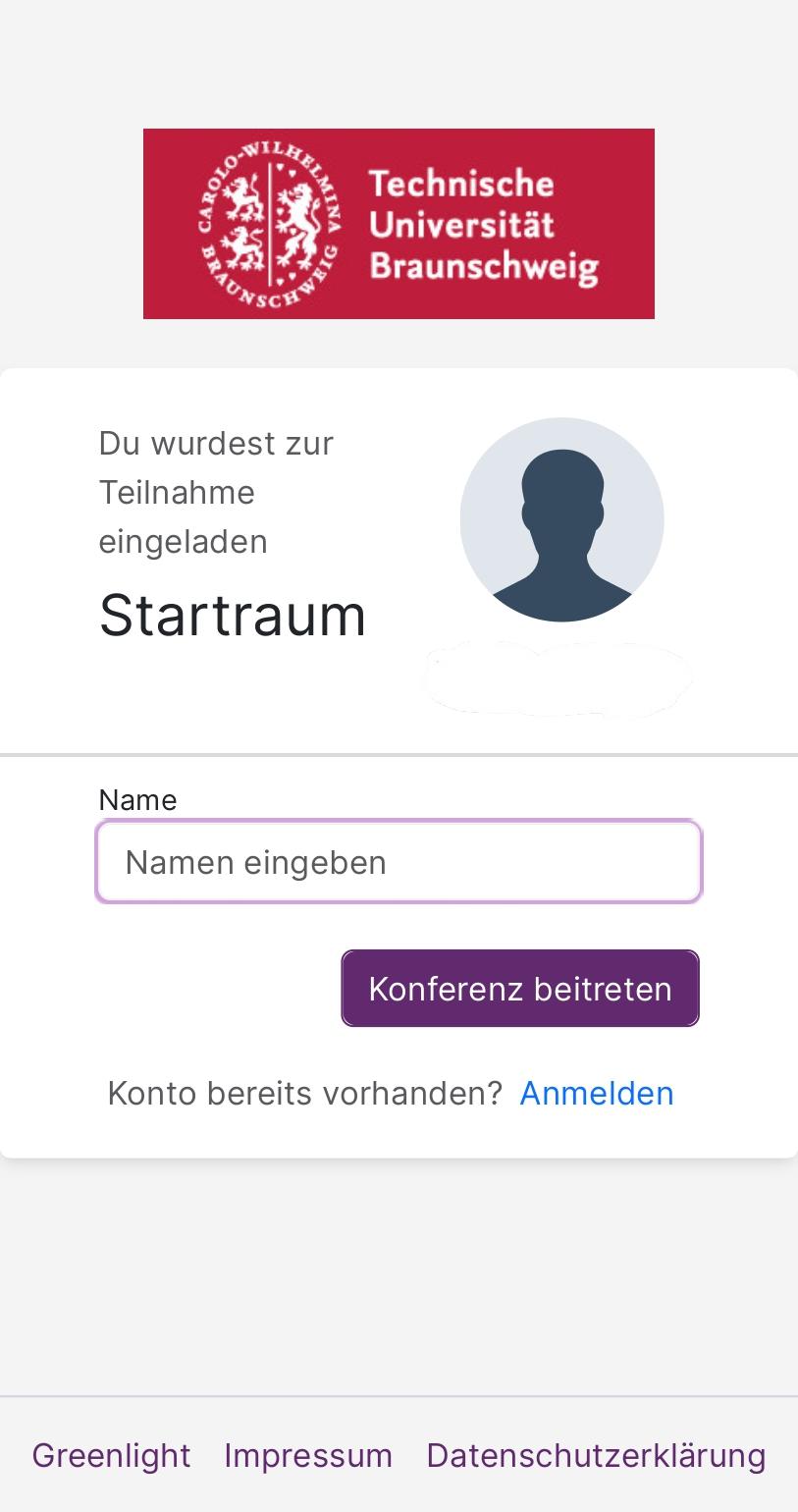](https://books.rz.tu-bs.de/uploads/images/gallery/2026-08/kEYsZP8z145Ed3Ob-startraum-page-0001.jpg)
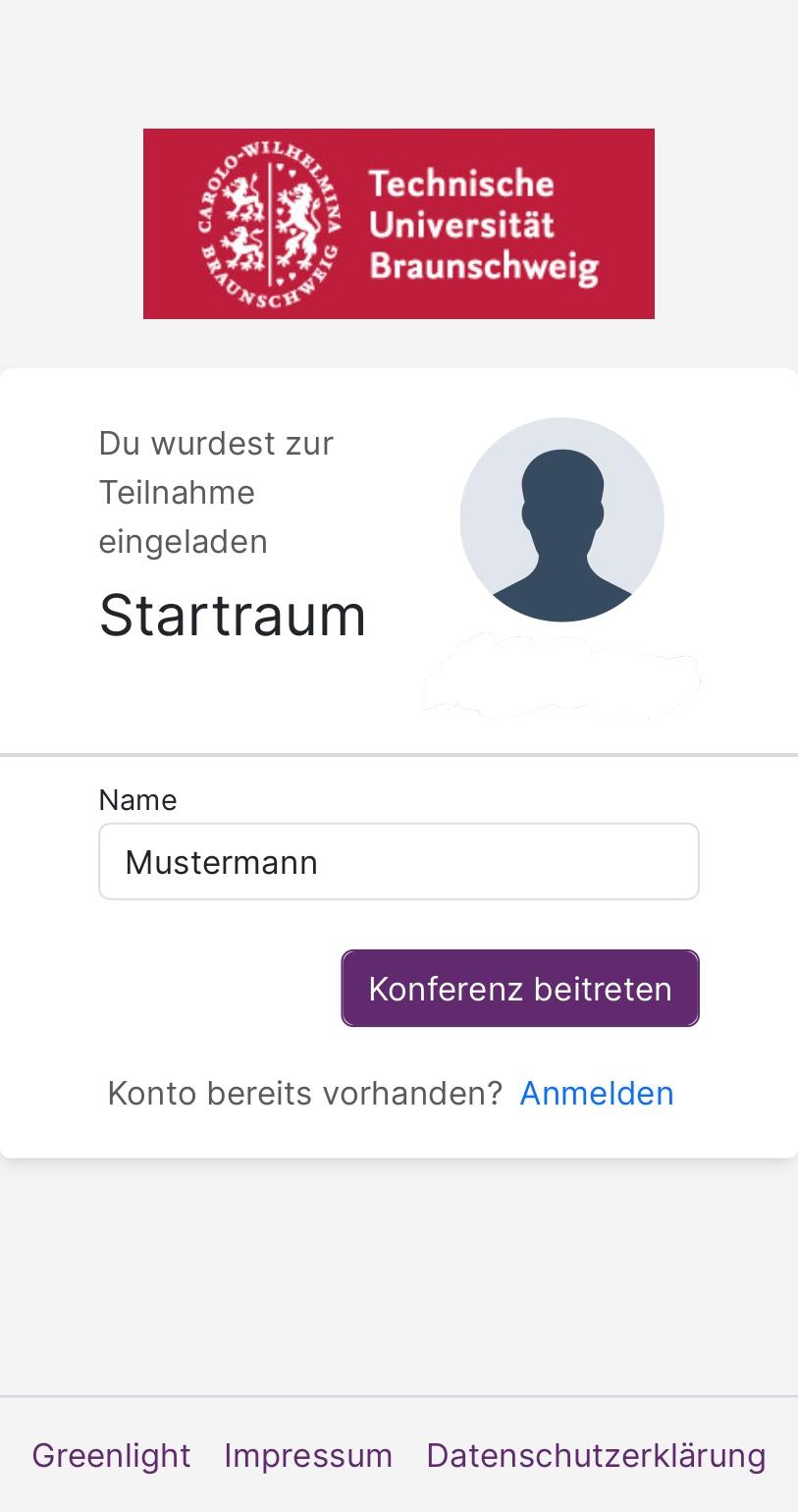
Nachdem Sie ihren Namen eingegeben haben Tippen Sie auf **\[Konferenz beitreten\]**.
[](https://books.rz.tu-bs.de/uploads/images/gallery/2026-08/4wAFHFmlI3qhL0ZB-startraum-2-page-0001.jpg)
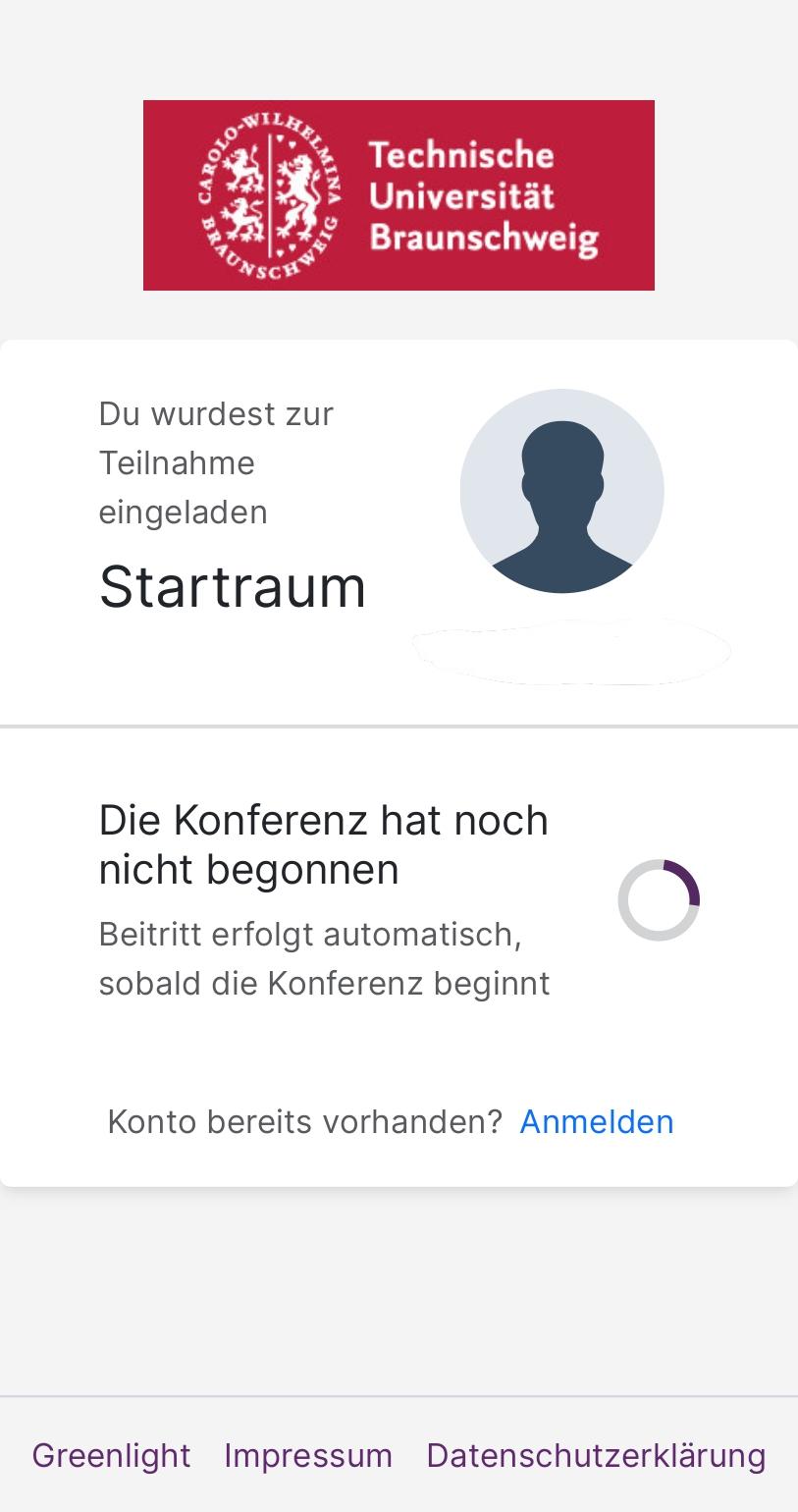
Falls die Konferenz noch nicht vom Initiator gestartet wurde, erhalten Sie folgendes Bild und müssen warten bis die Konferenz gestartet wird.
Falls dies nicht der Fall sein sollte und die Konferenz schon im Gange ist, gelangen Sie direkt zum nächsten Schritt.
[](https://books.rz.tu-bs.de/uploads/images/gallery/2026-08/rwJ3jp3dIUwmRhqJ-startraum-3-page-0001.jpg)
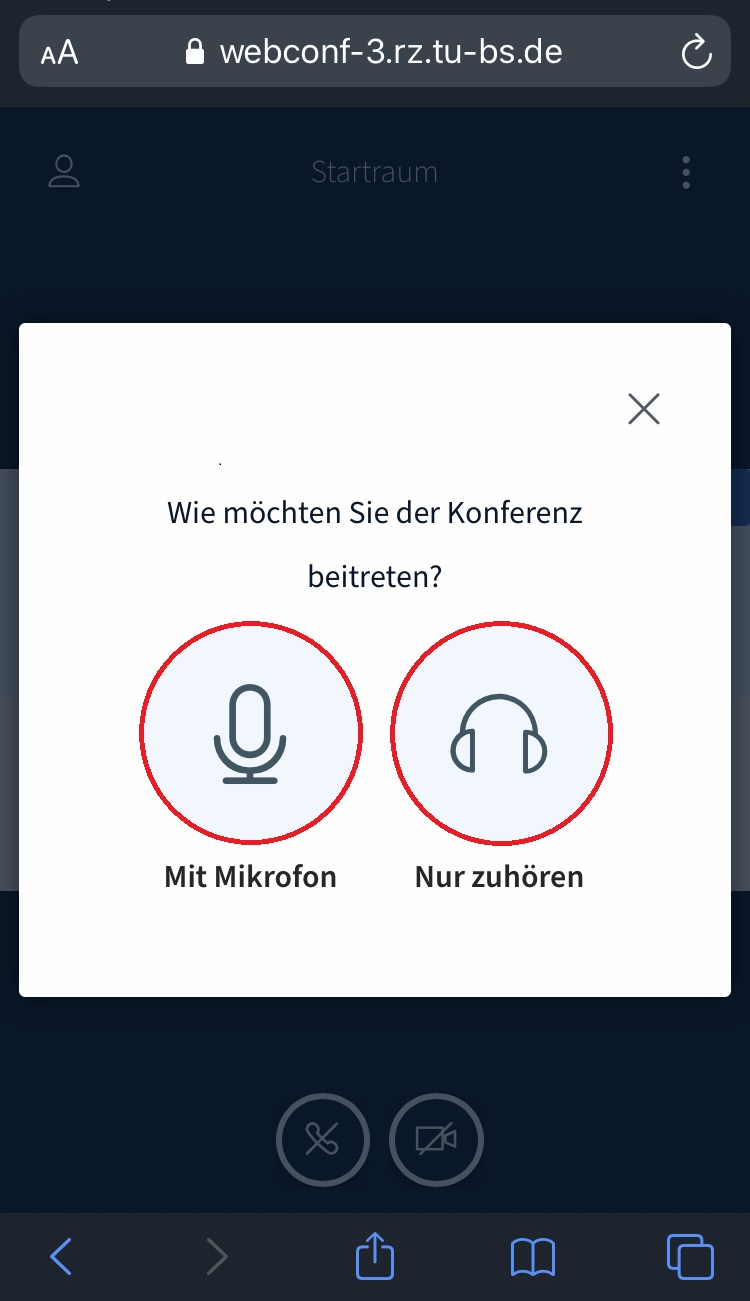
Wenn die Konferenz gestartet wurde oder Sie direkt in die Konferenz gekommen sind können Sie auswählen, ob sie mit Mikrofon an der Konferenz Teilnehmen wollen oder ob Sie nur zuhören wollen.
Wenn Sie auf **\[Nur Zuhören\]** tippen sind Sie der Konferenz beigetreten und können zuhören. Falls Sie aber mit Mikrofon der Konferenz beitreten möchten Tippen Sie auf **\[Mit Mikrofon\]**.
[](https://books.rz.tu-bs.de/uploads/images/gallery/2024-05/6axOiq0DLvWJe4Bc-07wqx02i9zlfxguu-image.png)
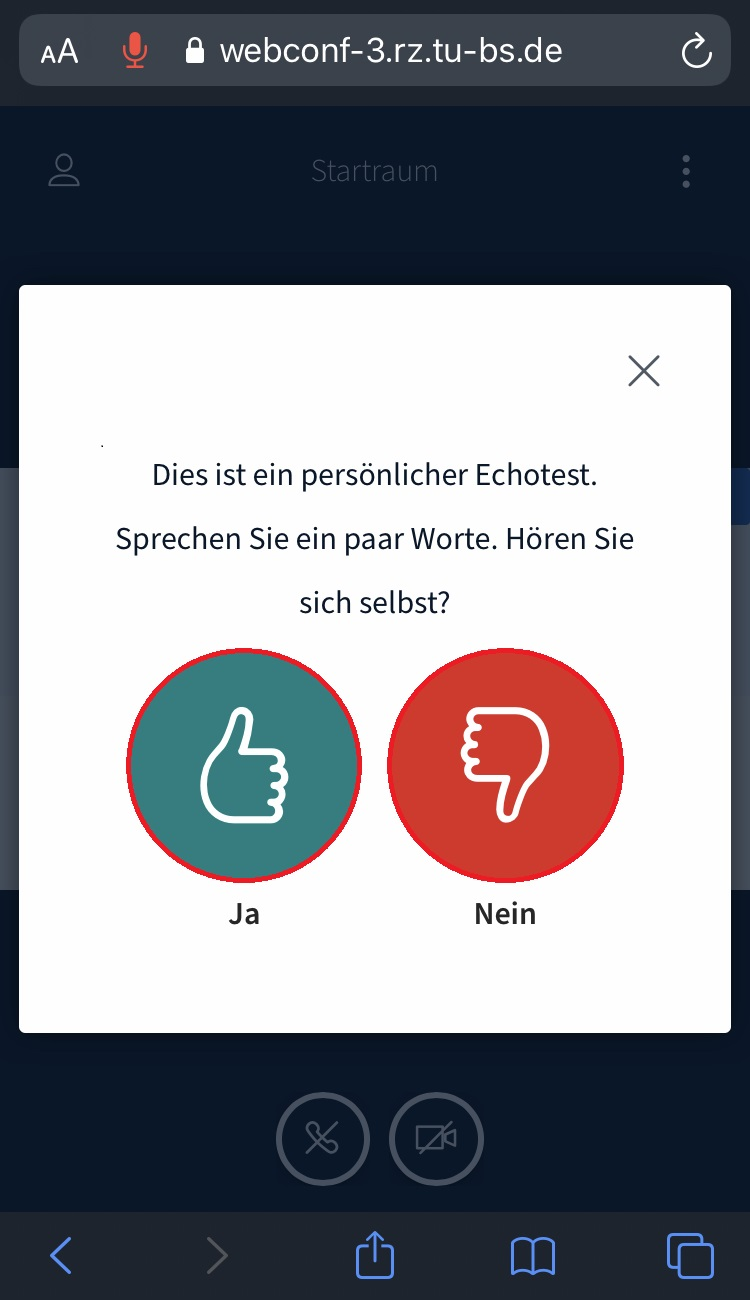
Nach dem Tippen auf **\[Mit Mikrofon\]** werden Sie zu einem genannten „Echo-Test“ weitergeleitet, in diesem „Echo-Test“ können Sie überprüfen, ob ihr Mikrofon funktioniert und zum anderen, ob ihr Audio-Ausgang funktioniert. Dort können Sie etwas sagen das keiner Hört, wenn Sie ein Echo hören wissen Sie das alles Funktioniert. In diesem Fall tippen Sie auf **\[Ja\]** und sind der Konferenz beigetreten, Sie können nun die anderen Hören und selber Sprechen.
Falls Sie aber kein Echo hören stimmt etwas mit ihrem Mikrofon oder ihrem Audio-Ausgang nicht, in diesem Fall Tippen Sie auf **\[Nein\]**.
[](https://books.rz.tu-bs.de/uploads/images/gallery/2024-05/k1nTCFiux1TAwcH0-apgvaz3g7ohz9upk-image.png)
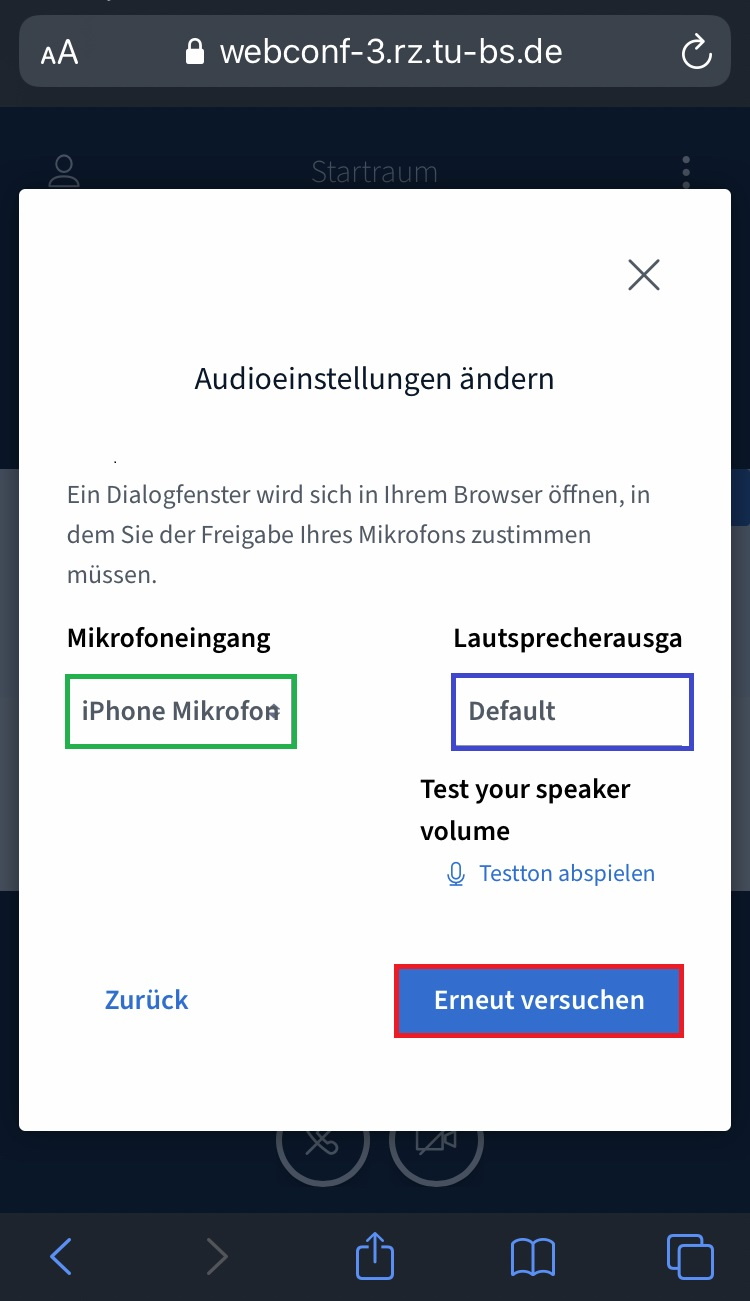
Wenn Sie auf **\[Nein\]** getippt haben erhalten Sie folgendes Fenster.
Wenn die auf das Grün markierte Feld Tippen sehen Sie alle angeschlossenen Mikrofone an ihrem Handy, unter denen Sie das Auswählen worüber Sie Sprechen möchten.
Wenn Sie auf das Blau markierte Feld Tippen werden ihnen alle Audio-Ausgänge angezeigt, die an ihrem Gerät angeschlossen sind. Dort wählen Sie wieder die Methode aus, über die Sie die anderen Hören möchten (zum Beispiel Kopfhörer oder Lautsprecher).
Anschließend, nachdem Mikrofoneingang und Lautsprecherausgang die Richtigen sind, tippen Sie auf **\[Erneut versuchen\]** und Sie werden wieder zum **Echo-Test** weitergeleitet.
[](https://books.rz.tu-bs.de/uploads/images/gallery/2024-05/BfMUBKqQsyVQzJuY-2neyalrjm8z8hfoo-image.png)
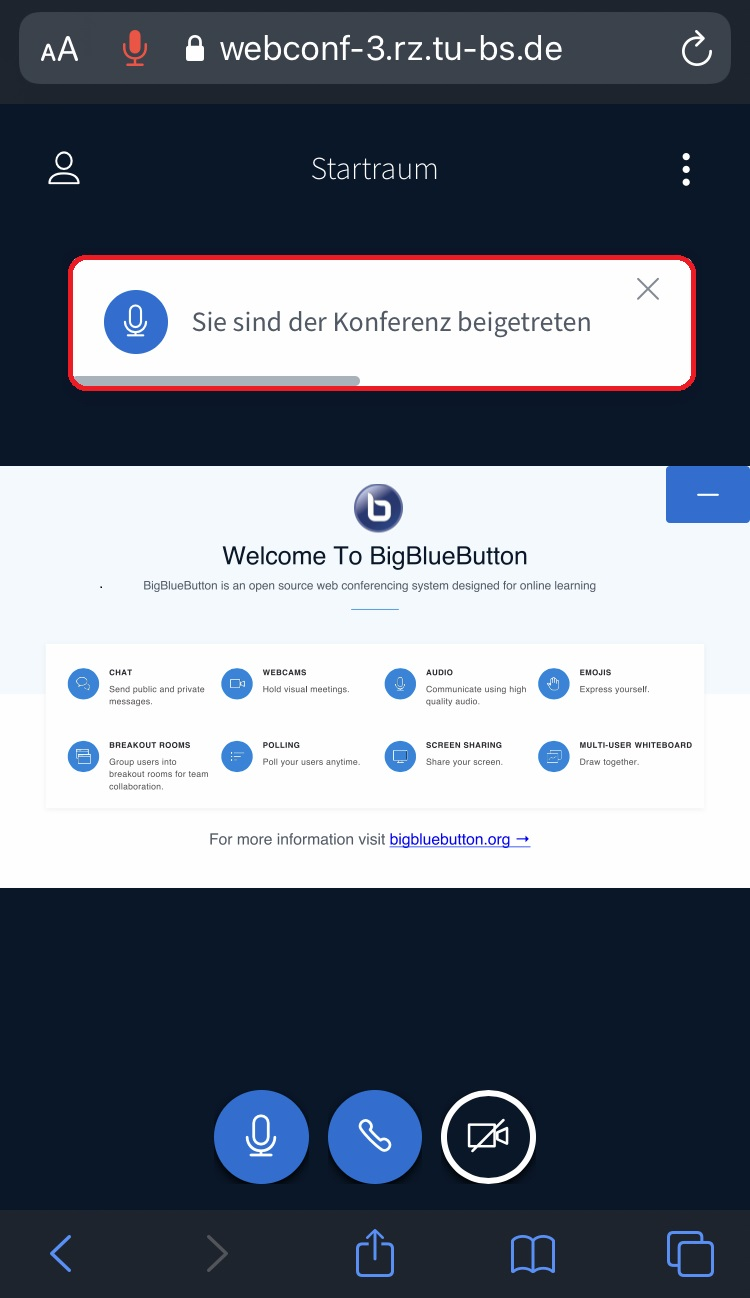
Wenn Sie dieses Bild mit der Rot markierten Meldung **Sie sind der Konferenz beigetreten** erhalten, wissen Sie, dass sie der Konferenz beigetreten sind und ab diesem Zeitpunkt können Sie mit den anderen Personen kommunizieren.
[](https://books.rz.tu-bs.de/uploads/images/gallery/2024-05/6QNzeD9PQgCzdbQ3-g87vqh4qitftd0wj-image.png)
# BigBlueButton Aufzeichnungsfunktion
# Aufzeichnungsfunktion
---
Um eine Sitzung aufzuzeichnen, muss dieser zunächst mit der Eigenschaft record=true erstellt werden.
Diese Funktion kann in den Raum-Einstellungen, für Räume die in Stud.IP erstellt wurden, aktiviert werden.
Die im Hintergrund genutzten Dienste werden anschließend zu Beginn der Sitzung aufgefordert, den Raum während seiner Lebensdauer aufzuzeichnen.
Hierbei speichert BigBlueButton die **Folien**, **Chat**, **Audio**, **Desktop**, **Whiteboard** und **Webcam** für eine spätere Verarbeitung.
Nachdem die Sitzung beendet ist, führt der Server ein Archivskript aus, das alle zugehörigen Dateien in ein einziges Verzeichnis kopiert.
Anschließend wird geprüft, ob der Moderator während der Sitzung auf den Knopf „Aufzeichnen“ geklickt hat, um einen Abschnitt der Sitzung anzugeben, der in eine Aufzeichnung umgewandelt werden soll.
Sobald die Dateien archiviert wurden, führt BigBlueButton mehrere Workflows aus, die die erfassten Daten verarbeiten und sie in einem geeigneten Format zur weiteren Verarbeitung speichert.
Der letzte Workflow in BigBlueButton, um ein Video zu erstellen, wurde durch uns realisiert.
Aus den Daten **Folien**, **Audio**, **Desktop**, **Whiteboard** und **Webcam** wird ein Video, in einem für die Weiterverarbeitung geeigneten Format, erzeugt.
Diese wird zum Schluss an unser OpenCast System für die Bereitstellung in Stud.IP übergeben.
-
Die Speicherdauer der Aufzeichnungen auf dem BigBlueButton Server beträgt 4 Tage.
-
Aufzeichnungen ohne „Abschnitte“ werden nach 2 Tagen gelöscht.