# Wie schalte ich die y-Nummer frei?
---
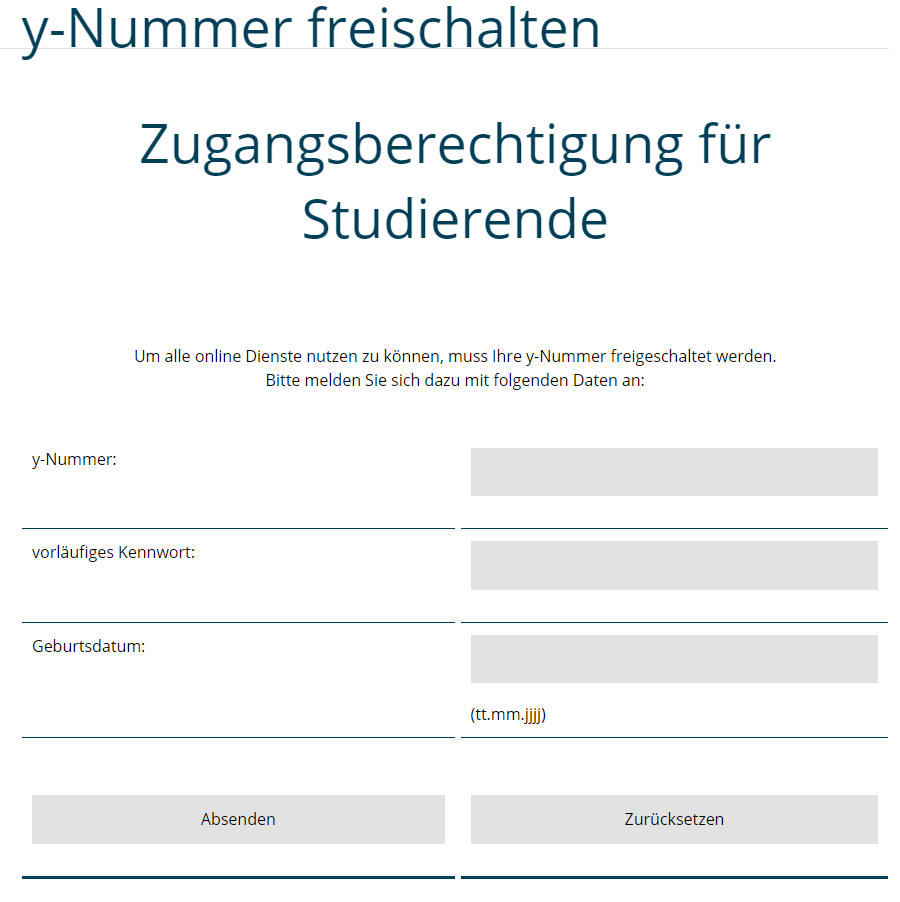
Um die y-Nummer freizuschalten, rufen Sie die [Webseite ](http://www.tu-braunschweig.de/it/self-service/erstsemester/y-nummer-freischalten)zur Freischaltung der y-Nummer, die Ihnen auch im Schreiben des Immatrikulationsamtes mitgeteilt worden ist, auf. Dort geben Sie Ihre Benutzerdaten ein. Diese finden Sie im selben Schreiben, welches Sie vom Immatrikulationsamt bekommen haben. Zusätzlich geben Sie im dritten Feld Ihr Geburtsdatum ein.
[](https://books.rz.tu-bs.de/uploads/images/gallery/2024-05/0oXUQjRB43oM8CMl-screenshot-2024-05-14-080219.png)
Erhalten Sie nach der Bestätigung die folgende Fehlermeldung:
[](https://books.rz.tu-bs.de/uploads/images/gallery/2024-03/DgbesB0AIpjopbQn-screenshot-2024-03-11-091443.png)
Dann probieren Sie es innerhalb der nächsten Stunde bzw. am nächsten Tag erneut.
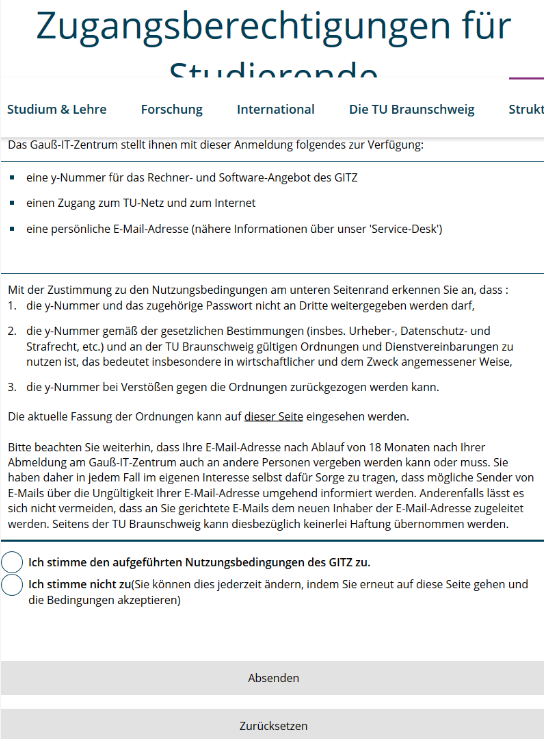
Nun werden Sie aufgefordert den Nutzungsbedingungen des Gauß-IT-Zentrums zuzustimmen.
[](https://books.rz.tu-bs.de/uploads/images/gallery/2024-03/2hpEUl0g1d3hfv8u-screenshot-2024-03-11-091722.png)
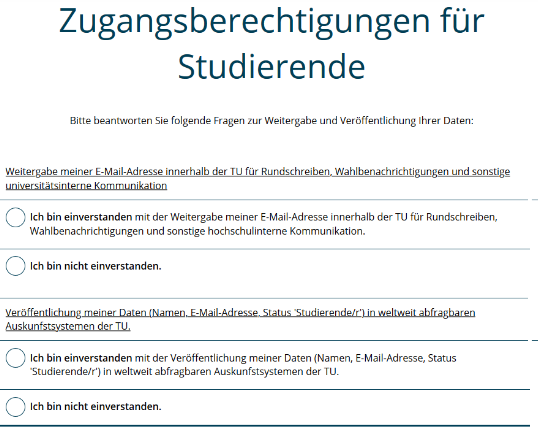
Jetzt können Sie auswählen, ob Sie in den TU-Verteiler aufgenommen werden möchten und ob Ihre Daten in weltweit abfragbaren Auskunftssystemen der TU veröffentlicht werden darf.
[](https://books.rz.tu-bs.de/uploads/images/gallery/2024-03/varacWXQgRSMi4gk-screenshot-2024-03-11-091739.png)
Im letzten Schritt müssen Sie sich Ihr persönliches Kennwort setzen. Dafür geben Sie das vorläufige Kennwort und im nächsten Schritt Ihr persönliches Kennwort ein. Dies müssen Sie dann mit einer erneuten Eingabe bestätigen.
Wenn das Passwort erfolgreich geändert worden ist, können Sie Ihre y-Nummer am nächsten Werktag ab 9 Uhr nutzen. Sie können sich dann mit dem von Ihnen gesetzten Passwort bei den Diensten anmelden.
Bei der Freischaltung des Accounts kommt die Meldung: **Achtung! Ihr Account ist gesperrt!**
Ist Ihr Account gesperrt worden, kommen Sie bitte persönlich in den [IT-Service-Desk](https://www.tu-braunschweig.de/it/service-desk). Bringen Sie dabei bitte Ihren **Personalausweis** (oder Reisepass), Ihre die validierte **TUcard** (oder die Immatrikulationsbescheinigung/das Schreiben des Immatrikulationsamtes) mit.